

- Использование готовых «титульников»
- Как сделать нумерацию с 3 страницы документа — 3 способ
- Как сделать титульный лист в ворд онлайн по шаблону
- Нумерация страниц без титульного листа в ворде 2021
- Нумерация страницы со второй в ворд 2021-2021
- Нумеруем листы с третей страницы в документе ворд 2021 (без титульного листа)
- Общие правила оформления
- Понятие, назначение и применение
- Редактирование нумерации без изменения титульной страницы
- Создание титульника на ворде 2003
- Титульный лист
Использование готовых «титульников»
Чтобы сделать титульную страницу в Ворде, пользователь среди прочих команд основного меню должен найти подраздел, отвечающий за вставку различных элементов. После перехода на команду «Вставка» следует нажать на подраздел «Страницы», который содержит ссылку, открывающую «Титульные листы».
Важно знать, что вставить титульный лист можно не только в начало документа. На первый взгляд возможность создания «титульника» в любом месте, которое только заблагорассудится пользователю, может показаться весьма сомнительным действием. Однако, как показывает практика, такого рода манипуляция прекрасно дополняет огромные документы, которые имеют множество отдельных глав или разделов. При необходимости, юзер может для каждого из них сделать свою титульную страницу.
Как сделать нумерацию с 3 страницы документа — 3 способ
При помощи данного простого способа можно удалить нумерацию с первых страниц документа, начав отображение номеров с 3 или последующей страницы. Мы используем функцию вставки фигур, которая закрывает цифры на странице документа.
Этот способ лучше использовать тогда, когда пользователь уже закончил редактирование документа, во избежание нарушения форматирования. Иначе, при дальнейшем редактировании, форматирование документа может измениться, из-за этого фигуры могут сместится в пространстве, а скрытые цифры могут снова станут видны.
В окне файла Word проделайте следующее:
- Щелкните мышью по первому слову на странице документа.
- Войдите в меню «Вставка», в группе «Иллюстрации» нажмите на «Фигуры».
- В контекстно меню выберите прямоугольник.
- Поместите контур фигуры (прямоугольник) вокруг цифры.
- Нажмите на кнопку «Заливка фигуры».
- В меню «Цвета темы» выберите белый цвет.
Цифра исчезнет, потому что она закрыта фигурой. На странице у нас остался контур фигуры, который необходимо скрыть.
- Нажмите на кнопку «Контур фигуры», выберите белый цвет для контура.
- Щелкните в окне документа Word.
На месте цифры появится пустое место. Мы скрыли цифру фигурой белого цвета.
Поделайте подобные действия для следующей, или для нескольких следующих страниц. В итоге, нумерация в документе будет отображаться с 3 или другой последующей страницы.
Как сделать титульный лист в ворд онлайн по шаблону
Word Onine располагает готовым набором макетов, где предложены разные вариации оформления титула. Чтобы воспользоваться готовым шаблоном, и поставить его на первую позицию документа, выполните следующее:
- Откройте вкладку «Вставка».
- Перейдите в блок «Страницы».
- Нажмите на пункт «Титульная страница».
- Откроется коллекция макетов, из которых вы можете выбрать любой.
- Кликнув на выбранный вариант мышкой, титул встанет в начало вашего документа.
- Остается вставить нужный вам текст, применить требующийся шрифт, и размер.
В случае, когда вас не устроило оформление, можете вставить другой шаблон. Удалять титульный лист, установленный ранее, не придется. Он заменится автоматически новым вариантом. При этом стоит знать, что созданный титул вручную, удаляется также мануально.
Обратите внимание! Чтобы заменить титульный лист из готовых макетов, достаточно просто выбрать новый, и он встанет на место предыдущего без удаления его.
Нумерация страниц без титульного листа в ворде 2021
Итак, открываем нужный документ. Находим вкладку «Вставка». В ней нажимаем на кнопку «Колонтитулы». В раскрывшемся меню выбираем «Номер страницы». Раскроется меню с такими вариантами, как вверху или внизу страницы, на полях и так далее.
Далее выбираем нужный вариант расстановки. Колонтитулы можно ставить вверху или внизу страницы, на полях .Если, например вы решили поставить классическую нумерацию снизу, ну или сверху страницы, то увидите такое изображение:
Это рисунок для нумерации сверху, естественно, что при нумерации снизу, картинка будет выглядеть обратно. На примерах изображено, как будет выглядеть номер на странице. Выбираете тот вариант, который вам больше нравится. Кроме того, в меню конструктор, выбрав вкладку «положение», можно настроить расстояние от верхнего и нижнего края страницы.
Во время расстановки страниц сверху или снизу, в зависимости от того, что вы выбрали, увидите в соответствующем месте пунктирную линию. Это и есть колонтитул, где нумеруются страницы. После того, как вы выйдете из режима редактирования колонтитулов, пунктирная линия исчезнет, а цифра останется.
Здесь стоит заметить, что цифра будет недоступна для изменения. Если вам необходимо отредактировать номера страниц, надо два раза нажать на область расположения цифры и вам откроется рамка колонтитула. Теперь пунктирная линия появилась вновь и вы можете изменять нумерацию.
При такой установке страниц, вы нумеруете начиная с первой. Но, чаще всего необходимо начинать нумерацию со второй страницы, поскольку первая всегда идет как титульная. Чтобы изменить порядок нумерации, опять таки в меню «Конструктор» выбираем пункт «параметры» и в раскрывшемся меню ставим галочку в пункте «Особый колонтитул для первой страницы».
В результате, на первой странице номер исчезнет, а со второй уже будет идти нумерация. Кроме того, номера страниц можно форматировать. Для этого выбираем в «Колонтитулах» — «Номер страницы» и там кликаем по полю «формат номеров страниц».
После этого откроется окно, в котором можно изменив настройки, сделать нумерацию такой, какую необходимо. Ворд умеет форматировать номер, включать главы в документе, задавать стили.
В поле «формат номера» можно выбрать цифровое или буквенное отображение нумерации страниц. Цифровое можно настроить как кириллицей, так и латиницей. А в самом низу располагается поле «нумерация страниц» из двух пунктов: «Продолжить» и «Начать с». Выбрав вторую, в поле рядом указываем с какого номера начинать обозначение.
Нумерация страницы со второй в ворд 2021-2021
Более поздние версии редактора ворд в проведении операций по нумерации страниц ничем принципиально от предыдущих версий не отличаются. Здесь все только выглядит иначе, опять другое оформление, изменилась лента, в которой теперь наши инструменты для работы в ворд
Так же начинаем разметку страниц через вкладку «Вставка» — «Колонтитулы» — «Номер страницы». Далее выбираем где ставить эти номера — вверху или внизу страницы. В «Конструкторе» во вкладке «Параметры» настраиваем вид нумерации. После чего закрываем окно колонтитулов (выделено зеленым).
В результате все страницы у нас пронумеровались. Теперь необходимо изменить нумерацию, и сделать ее не с первой, а со второй. Для этого двойным кликом по номеру в колонтитуле страницы вызываем редактор колонтитулов и в панели «Конструктор» и ставим галочку в поле «Особый колонтитул для первой страницы».
Нумеруем листы с третей страницы в документе ворд 2021 (без титульного листа)
Иногда возникает ситуация, когда необходимо пронумеровать страницы не с первого и даже не второго листа, а с третьего или четвертого. Описанные выше действия сделать это не помогут. Вернее они понадобятся, но уже на втором этапе процесса нумерации. А в начале необходимо сделать на листах разрывы.
Итак, открываем документ. Поскольку нам нужна нумерация именно с третьей страницы, следовательно переходим вниз второй страницы, где в конце текста устанавливаем курсор. После чего переходим во вкладку «разметка страницы». Здесь необходимо выбирать пункт «Разрывы», где нажимаем на поле «Следующая страница».
В результате установится разрыв страницы. После этого нумеруем все страницы полностью, как описано ранее. Выбираем нужный формат. В результате будет пронумерован весь документ. А нам нужно пронумеровать только с третьего листа.
Переходим на третью страницу. Двойным кликом по номеру страницы вызываем колонтитулы. Выделяем номер страницы (это цифра три). Наверху находим кнопку «Как в предыдущем разделе» и отключаем ее.
Во включенном состоянии она подсвечена желтым. Отключив кнопку (желтый цвет исчез), поднимаемся на первую страницу, выделяем номер и удаляем его кнопкой del. Прокрутив вниз до второй страницы, увидим, что ее номер так же удалился. А вот на третьей и последующих страницах нумерация осталась.
Общие правила оформления
У каждого титульного листа 4 основных блока – верхний, нижний, правый и центральный. Каждый из них должен правильно располагаться на странице и содержать определенную информацию:
- Верхний блок (или так называемая «шапка»). Здесь обязательно указываются данные профильного министерства и вуза, училища, школы или другого учреждения, в котором будет проходить защита курсовой, доклада и т.д. Упоминаются также названия факультета и кафедры. Каждое предложение нужно начинать с заглавной буквы, использовать стандартные шрифт и интервал, вид выравнивания – по центру. Расположение текста должно быть следующим:
- 1 строка – министерство (образования и науки, культуры и т.д.), ведомство или другая структура, в систему которой входит учреждение. Эти данные указываются, если у организации государственная форма собственности. Название министерства следует писать полностью, а не в виде аббревиатуры или другого сокращения.
- 2 строка – учебное заведение (научная организация). Название берется в кавычки, не сокращается, указывается форма собственности. При этом используются прописные буквы. Упоминается и полное, и сокращенное наименования.
- 3 строка – название факультета.
- 4 строка – кафедра.
- Правый блок – предназначен для размещения информации об авторе доклада, реферата (студенте, который подготовил курсовую): его фамилии, имени, отчества, курса (класса), группы и формы обучения. Здесь же указываются данные лица, какое принимает работу (научного руководителя): фамилия, инициалы, должность, научное звание (доцент или профессор), ученая степень (кандидат, доктор наук). Можно также оставить место для оценки, но это необязательно. В данном блоке перед упоминанием исполнителя используется слово «выполнил», а его руководителя – «проверил». Блок располагается ниже центрального примерно на 7-9 строк. Шрифт – стандартный с кеглем 14, интервал – единичный или полуторный. Текст нужно выравнивать по правому краю. Допускается размещение информации не справа, а по обеим сторонам листа: слева – название должности, звание, ученая степень, а справа – ФИО.
- Центральный блок. В этой части титульного листа больше всего информации, которая непосредственно описывает работу: 1 строка – вид работы (реферат, доклад, проект, курсовая и т.д.); 2 строка – название дисциплины; 3 строка – тема (ее нужно взять в кавычки). Блок размещается по центру страницы. При этом сверху делается отступ от 7 до 9 строк. Текст выравнивается по центру. Шрифт стандартный, но интервал обычно меньше, чем в других блоках, как правило одинарный. Дисциплину и тему нужно писать строчными буквами, а для вида работы используются прописные. Слова «доклад», «реферат», «курсовая работа» и подобные пишутся полужирным шрифтом с 16 кеглем. Такой же размер шрифта нужно выбирать для названия работы.
- Нижний блок. Это самая простая для оформления часть титульного листа, так как здесь содержится только информация о городе, в котором расположен вуз или другое учреждение, и годе написания работы. Текст выравнивается по центру, размер текста – 14, полужирный шрифт не используется.
Формат. Титульник нужно оформлять на листе размера А4. При этом по ГОСТу поля должны иметь следующие параметры:
- Левое – 3 см.
- Правое – 1,5 см.
- Нижнее – 2 см.
- Верхнее – 2 см.
Шрифт. Как и сам реферат или доклад, «титулка» обычно пишется на Times New Roman с кеглем 14 и полуторным интервалом или единичным — в зависимости от конкретного блока. Чтобы выделить какую-либо информацию, можно в некоторых блоках писать прописными буквами — 16 шрифтом.
Дополнительные элементы оформления. В ГОСТах отсутствуют какие-либо правила по поводу размещения на титульном листе других объектов, кроме четырех текстовых блоков. Но в некоторых случаях могут использоваться дополнительные элементы. Например, при оформлении работ по техническим дисциплинам титульный лист зачастую помещается в рамку.
Важно: в содержании работы титульный лист не указывается, и ставить на нем порядковый номер не нужно, но при дальнейшей нумерации «титулка» все-таки учитывается как первая страница.
Понятие, назначение и применение
Титульный лист – одна из самых первых страниц книги, курсовой работы, дипломной работы, проекта и многих других документов или произведений.
На нем размещаются основные выходные сведения об авторе, самой работе или произведении, год работы или выпуска и многое другое. Все зависит только от конечных требований.
Само назначение титульного листа является как минимум представление вашего документа, так как он является лицом вашей работы. По всем известной поговорке «встречают по одёжке, а провожают по уму», а значит, что будь у вас хоть гениальная работа, но если в ней будет плохой титульный лист, то и вашу работу оценят явно не так хорошо, как хотелось бы вам.
Применяется очень часто, особенно в институтах для оформления, например для реферата, курсовой работы, домашнего задания. Соответственно применение достаточно широкое и повсеместное.
Если говорить об образовательной или деловой деятельности, то там, разумеется, будут использоваться строгие титульники без яркого оформления, но в некоторых случаях излишняя строгость ни к чему. Поэтому рассмотрим несколько вариантов титульных листов на разных версиях ворда.
Редактирование нумерации без изменения титульной страницы
Если надо поменять положение цифр, тогда в блоке «
Внизу …
» нужно выбрать другое размещение — слева или по центру. Если же номер нужно перенести снизу наверх, тогда действуют так:
- Зайти в блок «Вставка»;
- выбрать «Нижний колонтитул» (нажать на стрелочку рядом с меню) во вкладке «Колонтитулы»;
Важно! Если цифра стояла сверху листа или на полях, тогда выбираем «Верхний …» и т.д.
- в появившемся окне найти и нажать «Удалить …» (самое нижнее меню);
- вернуться в «Номер …»;
- выбрать «Сверху …» или «На полях …»;
- указать вариант размещения.
У всех версий Microsoft Word есть один небольшой недостаток. При внесении изменений одного и того же характера несколько раз отклик приложения «замирает». То есть изменения не происходят. Если так случилось, нужно попробовать закрыть документ и приложение, а затем спустя 2-3 минуты снова открыть. Чтобы не тратить время на ожидания, разумнее заранее определиться с расположением и внешним видом номера листа.
Создание титульника на ворде 2003
Обычно, я очень много информации даю для того, чтобы люди могли в любой версии офиса сделать то, что им нужно. К сожалению, в данной теме возможности старого офиса существенно ограничены нежели более современные.
Для создания классического титульного листа для оформления научной работы возможностей будет достаточно, нужно лишь иметь некоторые знания основы ворда. Для этого вам могут пригодиться следующие предыдущие публикации:
Здесь мы лишь вкратце пробежимся по тем возможностям, что нам необходимы.
В статье о колонтитулах вы сможете узнать, как добавлять их и настраивать. Для научных работ, как правило, требуется нумерация на всех страницах, кроме титульной.
Давайте я покажу, как это сделать.
Заходим в документ, в верхнем меню раскрываем список «вставка» и выбираем пункт «номера страниц»
Необязательно ведь разбираться с колонтитулами полностью, если вам нужна лишь нумерация, но поверьте, прочитать о них статью лишним точно не будет.
Итак, откроется окно, в котором нам потребуется настроить нумерацию. Более детальные настройки находятся в еще одном окне при нажатии кнопки «формат». Рассмотрим всё вместе.
Титульный лист
→ Рабочие тетради, учебники, канцтовары для школы
Начиная с 1 – 2 класса дети к урокам в школе готовят доклады, сообщения, проекты, рефераты. И у многих возникает вопрос, как правильно оформить титульный лист реферата, доклада, сообщения для школы, что бы не было замечаний от учителя и получить оценку 5?
Титульный лист доклада для начальной школы (скачать – документ Word)

Для оформления титульного листа проекта существуют стандарты и правила. Для школы это правила оформления соблюдение которых требует учитель. Хорошо, если учитель озвучил эти правила, и ребенок их записал или запомнил. Если же нет, тогда следуйте общим правилам.
Титульный лист – это первый лист проекта, который содержит следующую информацию:
Титульный лист реферата для школы (скачать документ Word)
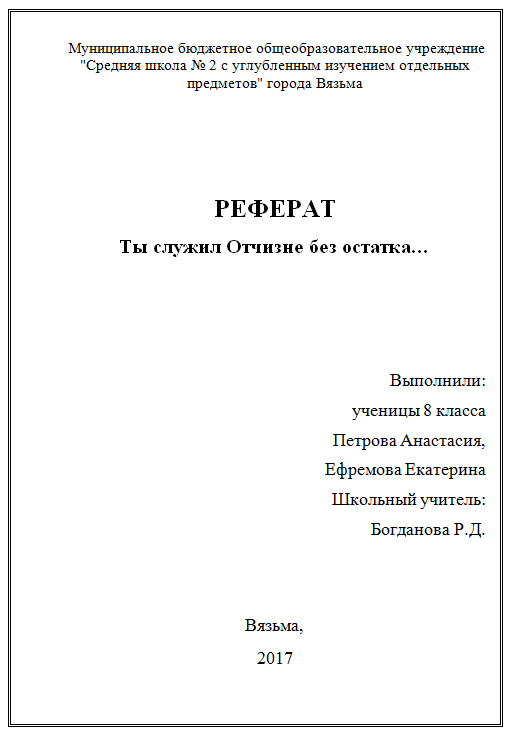
Правила оформления титульного листа доклада или реферата в ворде для школы:
-отступы – 30 мм слева, 10 мм справа, 20 мм сверху и снизу.
– шрифт Times New Roman размер 14, для указания учебного заведения – 12 пт, тип проекта 28 пт полужирный, название 16 пт полужирный.
– формат листа А4
По тому, как оформлен титульный лист доклада или реферата, учитель может быстро оценить качество проекта. Поэтому старайтесь правильно оформить титульный лист сообщения.
Смотрите также:


