

Правильно выполненные рамки для курсовой – головная боль учащихся технико-математических учебных заведений. Научиться оформлять свои работы в соответствии с ГОСТом не менее важно, чем писать их. Чтобы узнать, как сделать рамку для курсовой работы, предлагаем ознакомиться с данным материалом.
Основными критериями оценки дипломной работы являются качество содержания и соответствие стандартам оформления. Первый аспект служит определяющим фактором, однако в процессе защиты аттестационная комиссия может снижать баллы за несоблюдение формальных правил. Нередко студенты совершают ошибки при добавлении рамок и списков в текст.
К курсовым и дипломным работам всегда предъявляются особые требования не только к их содержанию, но и к оформлению. Неправильно оформленная работа будет не допущена до защиты и принесет немало проблем. Многие учебные заведения требуют от своих студентов оформлять курсовые, рефераты, практики и дипломные работы в рамку, что приносит немало проблем учащимся. Если ваш научный руководитель дал указание создать рамку для дипломной или курсовой работы, но вы затрудняетесь это сделать, ниже мы приведем подробные инструкции и наглядно покажем, как оформить курсовую или дипломную работу в рамку в документе Word.
- Рамка для курсовой работы по ГОСТу
- Как сделать рамку для курсовой в Word?
- Как сделать нумерацию страниц в рамке?
- Как удалить рамку в документе Word?
https://youtube.com/watch?v=bN9Crzp5f1s%3Ffeature%3Doembed

Делаем таким образом для всех разделов Вашего документа.
Чтобы созданный нами впоследствии штамп не повторялся на ненужных нам страницах, переходим на вкладку Вставка, затем нажимаем Нижний колонтитул/Изменить нижний колонтитул. Для выбранных разделов отключаем функцию Как в предыдущем разделе.

Теперь переходим непосредственно к созданию рамки. Требования ГОСТ таковы, что отступы от краев листа для рамки должны быть 20х5х5х5 мм, поэтому настройки будем делать именно для таких размеров.
Переходим на вкладку Разметка страницы, нажимаем Поля/Настраиваемые поля.

В появившемся окне делаем настройки как на скриншоте.

Далее на вкладке Разметка страницы нажимаем Границы страниц.

В появившемся окне выбираем Рамка, здесь же ставим Применить к этому разделу и нажимаем кнопку Параметры.

В появившемся окне настройки сделать как на скриншоте.

Нажимаем ОК и вуаля – рамки появились в нужном нам разделе.
Теперь сделаем штамп или основную надпись. Для этого нам понадобится вставить таблицу в нижний колонтитул.
Щелкаем два раза по нижней части страницы, чтобы открыть редактор Нижнего колонтитула. На вкладке Конструктор в группе Положение, изменяем значение с 1,25 на 0.

Вставляем таблицу, имеющую размер 9 столбцов и 8 строк (вставка таблицы и другие базовые функции Microsoft Word описаны тут).

Затем, удерживая левую кнопку мыши, передвигаем левую часть таблицы к левому полю.

Теперь выделяем все ячейки и на вкладке Макет в группе Размер ячейки меняем высоту ячейки с 0,48 на 0,5.

После этого задаем следующие ширины столбцов слева направо: 0,7 – 1 – 2,3 – 1,5 – 1 – 6,77 – 1,5 – 1,5 – 2.

Далее объединяем некоторые ячейки и получаем:

В разных учебных заведениях основная надпись может отличаться. Здесь показан лишь один из вариантов.
Теперь остается только заполнить основную надпись, и наш штамп будет готов.

Вот и все. Надеюсь эта статья будет полезна студентам и всем учащимся.
Как вставить формулу в Microsoft Word читаем здесь.
Вот и начался очередной учебный год. Скоро студенты снова начнут решать расчетно-графические и курсовые работы, оформлять к ним пояснительные записки, а преподаватели вновь строго будут требовать “Рамки” и “Штампы”. Вот только как сделать эти самые “Рамки по ГОСТ” в ворде (word)? Одни чертят линиями, которые вечно сползают в копи-центрах на полстраницы. Другие чертят от руки. Третьи, к которым относился и автор статьи, распечатывали шаблон рамки с штампом из автокада, а затем на тех же листах печатали пояснилку.
В данной статье я расскажу подробно как сделать в ворде:
- – рамку;
- – основную надпись любой сложности;
- – автоматическое заполнение номеров страниц в основной надписи, в том числе их общего количества в документе;
- Введение
- Делаем рамку для листа формата А4 с полями 20х5х5х5 мм
- Делаем основную надпись
- Вставляем страницы в необходимые ячейки
- Заключение
- Необходимость рамки в курсовой
- Создаём рамку
- Нумерация в рамке
- Возможность скачать рамку
- Первая часть рамки
- Вторая часть рамки
- Как сделать рамку для курсовой, диплома и реферата
- Инструкция по выполнению рамки в Word
- Шаг 0. Скачать готовую рамку и не напрягаться
- Шаг 1. Задаем параметры полей
- Шаг 2. Делим документ на разделы
- Шаг 3. Задаем границы страниц
- Шаг 4. Параметры полей рамки
- Шаг 5. Расстояние до нижнего колонтитула
- Шаг 6. Разделить разделы между собой
- Шаг 7. Вставляем таблицу, чтобы сделать штамп
- Шаг 7. Задаем параметры ячеек таблицы
- Шаг 8. Заполняем таблицу
- Рамки для дипломной работы
- Как оформлять рамки в дипломной работе по ГОСТу
- Пример курсовой с рамками
- Как сделать рамку в Ворде 2007, 2010, 2013, 2016
- Размеры
- Как вставлять
- Как выровнять
- Рамка для титульного листа
- Рамка для содержания
- Для чего в курсовой работе нужна рамка
- Шаблоны рамок для курсовой работы в Ворде
- Рамки для курсовой работы по ГОСТу
- Делаем автоматическую нумерацию страниц
- Создание формата А4 в MS Word
- Варианты создания рамок
- Как скачать готовый шаблон рамки в Ворде
- Как удалить рамку в документе Word?
- Как сделать рамку для курсовой в Word?
- Как сделать нумерацию страниц в рамке?
- Как сделать в Ворде рамку вокруг текста для диплома
- Как вставить текст в рамку в Ворде
- Как вставить рамку в Ворде на все страницы для диплома
- Рамка в диплом для горизонтальной страницы
- Нумерация рамок для курсовой в Ворде
- Рамка для курсовой работы по ГОСТу
- Как оформлять списки в дипломе
- Маркированные
- Нумерованные
- Списки из законченных фраз
- Из незаконченных фраз
- Что писать в рамке курсовой работы
- Требования ГОСТа
Введение
Для начала необходимо разделить документ на как минимум 3 раздела: Титульный лист (1 стр.), Содержание (2 стр.), Основная часть. Делается это так:
Разметка страницы – Разрывы – Следующая страница

Это действие повторить еще раз. Получаем 3 страницы и 3 раздела.
На второй странице:
Вставка – Нижний колонтитул – Изменить нижний колонтитул
И нажимаем на “Как в предыдущем разделе”, чтобы выключить функцию. Аналогично для третьей страницы.

Делаем рамку для листа формата А4 с полями 20х5х5х5 мм
Разметка страницы – Поля – Настраиваемые поля

В появившимся окне ставим параметры:

Разметка страницы – Границы страниц

В Появившимся окне нажимаем “Рамка”, в том же окне выбираем Применить к: “этому разделу” и нажимаем “Параметры”. Выбрав “этому разделу” мы не даем рамке появится на титульном листе.

Верхнее – 25
Левое – 21
Правое – 20
Галочка стоит только на “всегда впереди”

Делаем основную надпись

Конструктор – Положение
Изменяем значения 1.25 на 0

Вставка – Таблица – 9 столбцов и 8 строк

Получаем таблицу в нижнем колонтитуле. Передвигаем её к левому краю.

Макет – Размер ячейки
Выделяем все ячейки и задаем значение 0.5 взамен 0.48
Затем ставим курсор на первую ячейку и двигаясь слева на право задаем следующие ширины столбцов (ячеек):
Получаем таблицу такого вида:

Объединяем ячейки и получаем:

Заполняем табличку кроме ячеек “Лист” и “Листов” по форме, делаем необходимое выравнивание содержимого (например, по центру по середине) и получаем:

Вставляем страницы в необходимые ячейки
Ставим курсор на поле где отображается лист и Конструктор – Экспресс-блоки – Поле


Теперь ставим курсор где отображается количество листов и Конструктор – Экспресс-блоки – Поле

Заключение
Вот таким образом можно создать рамку с основной надписью любой сложности. Весь текст в ней, кроме номеров листов будет повторяться на всех страницах раздела. В случае, если штамп не на всю ширину страницы, то при добавлении рамки нужно выключить нижнюю линию

А в табличке нижнего колонтитула убрать линию сверху у необходимой ячейки

Для всех выкладываю файл Word (Forma D.E. v6.0.0), в котором приводится пример оформления курсового проекта: Титульный лист, Содержание, Основная часть, Литература. Помимо оформления титульного листа, рамок и штампов, в файле содержатся стили “Заголовок 1”, “Заголовок 2” и др, которые дают возможность автоматически разделам курсового проекта прописаться в содержании.
Forma D.E. v6.1.0 – Обновление от 21.01.2012. Добавлены стили для названий таблиц, формул. Настроена табуляция для вставки автонумераций для формул.
Скоро конец семестра, и у многих студентов возникают вопросы относительно того, как сделать рамку для курсовой. Данное требование очень распространено, поэтому очень важно иметь ввиду эту информацию.
Необходимость рамки в курсовой
Очевидно, у многих возникает вопрос зачем нужны эти рамки, ведь их создание – это дополнительные усилия и дополнительное время. Но ГОСТ определил этот вопрос, а преподаватели только одобрили, поэтому вопрос не только защиты, но и принятия курсовой работы повиснет в случае, если вы не уделите внимание правильному оформлению курсовой. Важна даже не сама рамка, а её содержание, но одно другому не мешает. Чтобы сдать вагу курсовую работу на отлично, необходимо иметь ввиду все нюансы, нивелируя ошибки и неточности, даже если они не являются и не могут быть критичными.
Наша задача – объяснить, как можно доступнее как сделать рамку в ворде для курсовой.
Создаём рамку
Классически есть два способа это сделать – начертить трафарету вручную или использовать текстовый, или любой другой редактор. Если ваша работа выполнена в крупных форматах, то лучше воспользоваться специализированными программами для чертежей. Как правило, курсовые имеют формат А4, поэтому для таких работ подойдёт Word. В ворде очень просто работать, тем более что каждый студент ежедневно работает с текстами и знает весь функционал программы. Также самая популярная программа сейчас – это AutoCAD, и действительно она лучше всего справляется с этой задачей. Для того, чтобы создать рамку, вам потребуется выполнить рамку на пустых листах и только потом пропечатывать на этих листах текст своей курсовой. То есть вы будете распечатывать текст как обычно, с одной оговоркой – листы будут как бы «стилизованы».
Если необходимости в специализированных программах у вас не возникло, давайте рассмотрим как сделать рамку для курсовой работы в ворде.
Если у вас установлен Word 2010, то сделать рамку не составит труда. После открытия документа, необходимо установить разметку страницы. Чтобы это сделать, выберите вкладку «Разметка страницы» и установите там параметры зададим поля. В нашем случае:
- левое поле – 2,9 см;
- правое поле – 1,3 см;
- верхнее поле – 1,4 см;
- нижнее поле – 0,43 см.

Имейте ввиду, что требования вашего ВУЗа по оформлению могут отличаться. Важно учитывать то, что на титульном листе рамка не нужна, её необходимо расположить в основной части работы. При этом в каждом фрагменте этой основной части рамки могут быть различны.
Документ не должен быть монолитным, нужно расставить акценты – выделить разделы, вставить разрывы страницы и тд.
Чтобы установить разрыв страницы, вам необходимо зайти в раздел «Разметка страницы», выбрать пункт «Разрывы», затем – установить параметр «Следующая страница». И только после этого приступать к оформлению рамки. Данная мера призвана регулировать тот нюанс, чтобы титульный лист не оформлялся автоматически.


Далее нужно объединить ячейки и заполнить их всей выходной информацией: начиная от названия учебного заведения и заканчивая данными о вашей работе. Обратите внимание на то, что номера страниц заполнять на этом этапе не нужно. Если вы всё сделали правильно, то данная таблица появится и на следующей странице.

Нумерация в рамке
Первый вопрос, который возникает у студентов – как сделать рамку в курсовом проекте, а второй по популярности вопрос связан с нумерацией в рамке. Чтобы установить нумерацию, необходимо действовать по такому алгоритму: перейти в конструктор, выбрать пункт «Экспресс блоки», а затем — «Поле». После установки этих параметров у вас появится возможность установить формат номеров, которые отобразятся автоматически.

Возможность скачать рамку

- Как сделать рамку для дипломной работы в ворде
- Как сделать рамки в документе
- Как изменить текст в рамке
Первая часть рамки
Часто студентам при оформлении дипломных, курсовых, лабораторных и других подобных документов требуется вставить в Word стандартную рамку по ГОСТ. Можно воспользоваться программой AutoCAD, начертить в ней рамку, а затем импортировать ее в текстовый документ. Но это не самый удобный способ, поскольку далеко не все умеют пользоваться AutoCAD.
Намного проще сделать такую рамку можно в самой программе MSWord– с помощью колонтитулов. Но для начала нужно правильно оформить рабочий лист.
Перед тем как настроить параметры страницы, нужно предварительно выставить единицы измерения в сантиметрах. Для этого нужно в панели меню выбрать пункт «Файл», далее «Параметры» — «Дополнительно» — «Экран» — «Единицы измерения» и в нужном поле выбрать «Сантиметры».
Затем нужно открыть меню «Разметка страницы», перейти в раздел «Поля» — «Настраиваемые поля» и выставить все требуемые параметры.
После этого можно приступать к самой рамке. Нужно выбрать в меню пункт «Разметка страницы», и справа в панели меню появится кнопка «Границы страниц». После этого откроется окно «Границы и заливка».
Здесь есть различные варианты оформления рамок (жирные, пунктирные линии и т.д.), можно указать ширину рамки, отступ от границы листа и т.д. Выбираем для дипломной работы строгую черную рамку и нажимаем «ОК».
Вторая часть рамки
Остальную часть рамки можно вставить через колонтитулы. Почему именно так? Поскольку рамка нам нужна на каждой странице, то чтобы не копировать ее каждый раз вручную, можно воспользоваться нижним колонтитулом.
Колонтитул в программе MSWord позволяет разместить в верхнем, нижнем или боковых полях текст или какой-либо объект и дублировать его на каждой странице. Примером колонтитула может быть номер страницы в документе.
Для начала необходимо нарисовать нужную вам таблицу со всеми полями (ФИО преподавателя, ФИО студента, дата сдачи и т.д.). Сделать это можно, например в Excel или же в самом Word с помощью инструментов рисования (либо через меню «Таблица» — «Нарисовать таблицу»).
Затем, чтобы включить видимость колонтитулов, нужно выбрать в панели меню «Вид» — «Колонтитулы». И вставляем нарисованную таблицу в нижний колонтитул таким образом, чтобы поля таблицы соприкасались с нарисованной ранее рамкой.
Вот и все – рамка готова. На каждой новой странице и рамка, и таблица в нижнем колонтитуле будут автоматически дублироваться.
Как сделать рамку для курсовой, диплома и реферата
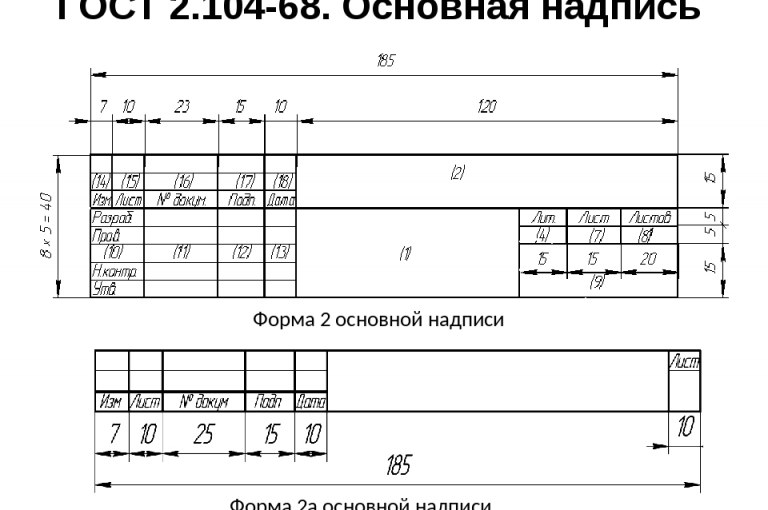
Инструкция по выполнению рамки в Word
Инструкция для выполнения штампа (форма 2а согласно ГОСТу 2.104-68) предназначена для работы в Word 2010. Напомним, для чертежей и схем используется рамка формы 1, а для текстовых документов формы 2, 2а, 2б.
Шаг 0. Скачать готовую рамку и не напрягаться
Существуют готовые рамки, которые можно просто вставить в файл Word. Вот здесь мы даем шаблоны готовых рамок.
Шаг 1. Задаем параметры полей
В новом документе открыть вкладку «Разметка страницы» (или “Макет”, зависит от версии word) и задаем поля в разделе “Поля”:
- верхнее – 1,4 см;
- нижнее – 0,6 см;
- левое – 2.9 см;
- правое – 1,3 см.
Это стандартные размеры для формы 2а.
Шаг 1. Задаем параметры полей
Шаг 2. Делим документ на разделы
Во вкладке «Разметка страницы» выбирать «Разрывы» и «Следующая страница». Первая страница остается для титульника.
Важно! В разных версиях Microsoft Word описываемые функции могут находиться в разных вкладках.
Шаг 2. Делим документ на разделы
Закажите работу от 200 рублей
Если вам нужна помощь с работой, то рекомендуем обратиться к профессионалам. Более 70 000 экспертов готовы помочь вам прямо сейчас.
Шаг 3. Задаем границы страниц
Во вкладке “Дизайн” выбирать «Границы страниц». Тип границы — рамка. В поле “Применить” выбрать “к этому разделу”.
Шаг 3. Задаем границы страниц
Шаг 4. Параметры полей рамки
Здесь же в разделе “Параметры” выставить: верхнее – 21 пт, нижнее – 0 пт, левое – 21 пт, правое – 19 пт. В разделе “Относительно” выбрать параметр “текста”.
Напротив параметра «Все впереди» поставить галочку. Остальные должны быть пустыми.
Шаг 4. Параметры полей рамки
Шаг 5. Расстояние до нижнего колонтитула
Меняем расстояние от нижнего края до нижнего колонтитула. Для этого нужно дважды щелкнуть мышкой по нижнему краю страницы, чтобы появилось меню “Конструктор — работа с колонтитулами”.
В разделе “Положение” меняет стандартный размер 1,27 на 0.
Скидка 100 рублей на первый заказ!
Акция для новых клиентов! Разместите заказ или сделайте расчет стоимости и получите 100 рублей. Деньги будут зачислены на счет в личном кабинете.
Шаг 5. Расстояние до нижнего колонтитула
Шаг 6. Разделить разделы между собой
В разделе “Конструктор — работа с колонтитулами” отжимаем функцию “Как в предыдущем разделе”. Это делается, чтобы штамп не дублировался на страницы других разделов.
Шаг 6. Разделить разделы между собой
Шаг 7. Вставляем таблицу, чтобы сделать штамп
Вставить таблицу через через “Вставка” — “Таблица”. Она состоит из 8 строк и 9 столбцов. Края раздвигаем к границам. Таблица должны быть под нижним колонтитулом.
Шаг 7. Вставляем таблицу, чтобы сделать штамп
Шаг 7. Задаем параметры ячеек таблицы
Задать высоту ячеек во вкладке «Макет». Выделяем всю таблицу и настраиваем высоту. Высота для всех ячеек 0,5 см. Ширина ячеек слева направо: 0,7 см, 1 см, 2,3 см, 1,5 см, 1 см, 6,77 см, 1,5 см, 1,5 см, 2 см.
Далее нужно разбить и/или объединить ячейки можно при помощи функции “Ластик” во вкладке “Конструктор”.
Размеры ячеек зависят от вида документа и определяются ГОСТ 2.104-2006. В методичках вузы предлагают перечень ГОСТов, которые необходимо изучить студенту. Свои требования в отношении оформления технической документации вузы не разрабатывают.
Шаг 7. Задаем параметры ячеек таблицы
Шаг 8. Заполняем таблицу
Заполнить таблицу информацией. ГОСТ предполагает размер шрифта 14-й (около 3,5 мм высота шрифта) и шрифт GOST Type A, наклонный (курсив). Сделайте выравнивание текста по центру в каждой ячейке.
В результате у вас должен получиться вот такой штамп (форма 2а согласно ГОСТу).
Рамки для дипломной работы

Дипломные работы оцениваются по двум основным критериям: содержание и оформление, студенты считают, что главное — это содержание, но преподаватели как раз снижают баллы за неточности в оформлении, чтобы такого не произошло, лучше сразу соблюсти все формальные требования.
Общие параметры оформления дипломной работы регулируется ГОСТом, который распространяется на всю текстовую документацию диплома.
Использование рамок — это, увы, острая необходимость в дипломной работе для многих технических факультетов, которые столкнулись с оформление работы в которой нужны рамки.
Как оформлять рамки в дипломной работе по ГОСТу
Многие интернет-источники ссылаются на ГОСТ 2.301-68, который является частью комплекса ЕСКД (Унифицированная система проектной документации). Предположительно, он указывает размер рамок, нарисованных на листах формата А4.
Этот стандарт регулирует прежде всего те случаи, когда вы используете нестандартную бумагу. Затем необходимо воспроизвести размеры листа А4 (210 × 297 мм), очерчивая границы чертежа. То же относится и к оформлению чертежей и расчетов на бумаге любых других форматов (A0, 01, A2 и A3).
Речь идет о ГОСТ 2.104-68.
Есть два способа привести рамки в дипломной работе в соответствие с ГОСТом:
В зависимости от вашего желания и количества свободного времени, вы можете сделать рамку самостоятельно, с нуля, или обратиться к готовым примерам и образцам, доступным для бесплатного скачивания. Давайте попробуем сделать рамку для дипломной работы самостоятельно, я ниже сделала инструкцию.
Мы разбиваем нашу работу на разделы, используя функцию «разрыв страницы». Это необходимо для того, чтобы иметь различные штампы на заголовок и основное содержание (как это предусмотрено ГОСТом) или иметь штамп исключительно в основной части произведения.
Редактируем нижний колонтитул:
В тех разделах, где нам не нужен штамп или где нам нужен другой штамп, мы отключаем функцию заголовка «Как в предыдущем разделе».
В Word 2010 и 2016 это делается так же:
- Перейти на вкладку «Вставка»;
- Мы открываем выпадающий список «Нижний колонтитул» и переходим к «Изменить нижний колонтитул»;
- Выключите ненужную функцию.
Для этого нам нужно установить следующие настройки:
Вы должны иметь следующее:
Добавляем границы в виде рамки:
После первоначальной настройки границ вы не нажимаете «ОК», а переходите в окно настроек, щелкая соответствующую кнопку в списке «Применить к».
В Word 2016 мы представляем параметры границы в следующем виде:
Добавляем штамп («заголовок»):
Дважды щелкните внизу страницы и войдите в редактор нижнего колонтитула; Измените расстояние от нижнего края до нижнего колонтитула от стандартного (1,25 см) до нуля;
Перейдите на вкладку «Вставка» и добавьте таблицу 9×8;
Переносим и выравниваем штамп:
- Выберите все ячейки (если вы уже покинули редактор нижнего колонтитула, просто дважды щелкните по нижнему краю листа);
- Установите высоту ячейки до 0,5 см;
После этого по очереди выберите все столбцы и присвойте им следующие значения ширины (см): 0,7 — 1 — 2,3 — 1,5 — 1 — 6,77 — 1,5 — 1,5 — 2.
Теперь наша марка должна выглядеть так:
Оставаясь на той же вкладке «Работа с таблицами», выберите инструмент «Ластик»:
И теперь мы объединяем некоторые ячейки, убирая границы, которые нам не нужны. Лучше убрать отдельные линии, и желательно в первую очередь горизонтальные. Тогда все гарантированно сработает как надо.
Таким образом, мы должны привести штамп к следующему состоянию:
Пример курсовой с рамками
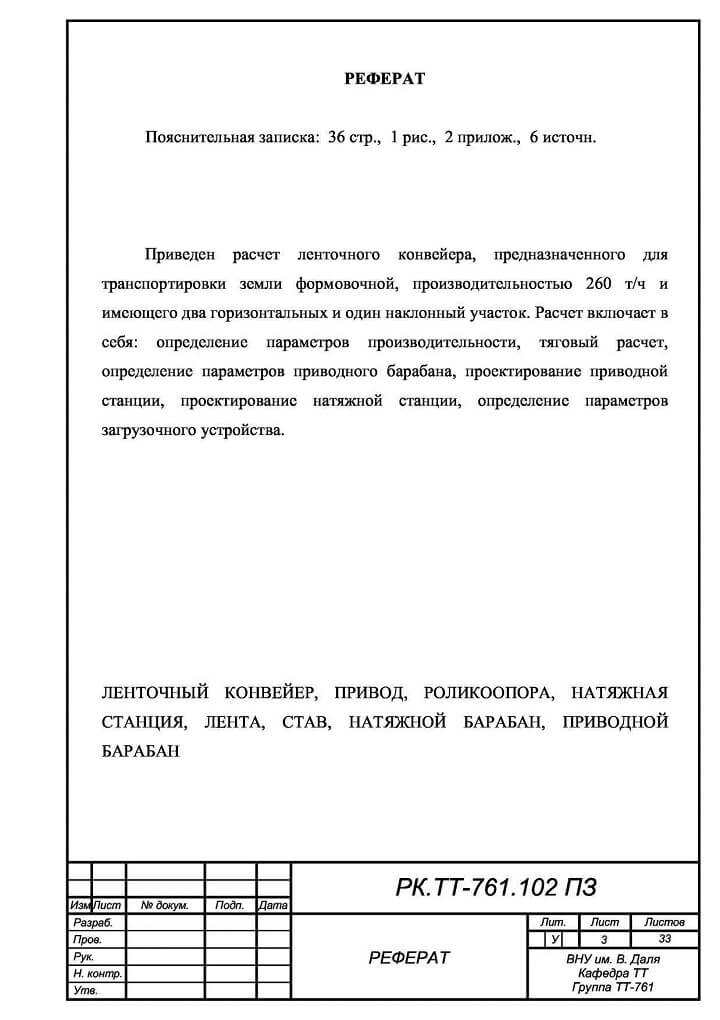
Написание курсового проекта — тяжкий труд для любого студента, но команда профессионалов Феникс.Хелп всегда готова оказать помощь — создать и предоставить учащемуся готовую работу.
Как сделать рамку в Ворде 2007, 2010, 2013, 2016
Кликните на вкладку «Разметка страницы» при создании нового документа в Word. Перейдите в меню «Параметры страницы», где нужно задать следующие значения полей для книжной ориентации:
- Верхнее: 1,4 см.
- Нижнее 0,43 см.
- Левое 2,9 см.
- Правое 1,3 см.
Данные параметры стандартны, но вуз вправе регулировать их и требовать оформление по собственным правилам.
Размеры
Согласно регламенту ГОСТ, на листе А4 выполняется в размере 210×297 мм.
Расстояние от обрамления до текста:
- В начале строк — 5 мм.
- В конце строк — не менее 3 мм.
Расстояние от верхней строки текста до верхней внутренней рамки должно составлять 25 мм, а от нижней строки до нижней внутренней рамки — не менее 10 мм.
Расстояние между строками следует делать равным двойной высоте шрифта.
Как вставлять
Стандартный документ состоит из трех разделов, среди которых лист: титульный, с основной надписью и с меньшей основной надписью. Поэтому необходимо сделать разбиение на разделы, чтобы рама была там, где нужно. Для этого потребуется:
- Перейти на вкладку «Разметка страницы».
- Выбрать «Разрывы».
Как выровнять
Обрамление необходимо вставлять как колонтитул, чтобы основная надпись сохранялась на всех листах.
- Выделить раму (нажатие левой кнопкой мыши).
- Скопировать в буфер обмена.
- В самом верху или внизу страницы нажать 3-5 мм от края.
- Вставить рамку.
- Сориентировать так, как вам требуется.
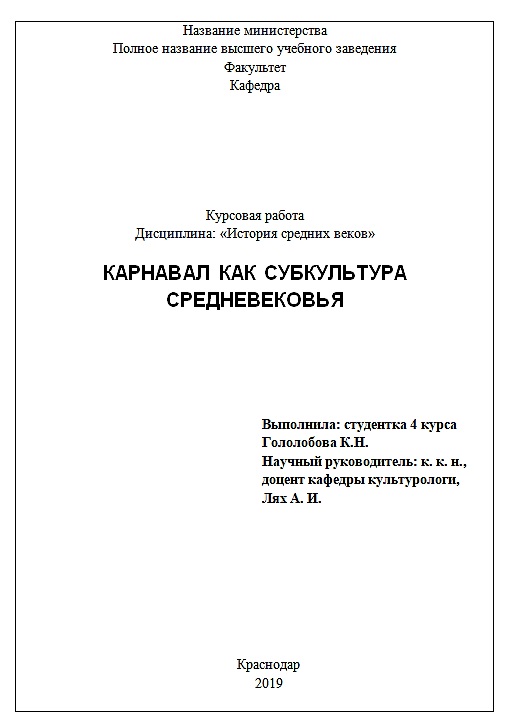
Рамка для титульного листа
Согласно ГОСТ 2.104-2006 ЕСКД, значения полей должны быть следующими:
- Верхнее и нижнее — 5 мм.
- Левое — 20 мм.
- Правое — 5 мм.
Рамка для содержания
Перейдя на вторую страницу документа, активируйте режим редактирования колонтитулов, дважды щелкнув мышкой по нижнему полю.
- В «Конструктор» требуется выключить функцию «Как в предыдущем разделе», которая стоит по умолчанию.
- Наведите курсор в область нижнего колонтитула и нажмите на вкладку «Вставка».
- Создайте таблицу: 9 столбцов и 11 строк.
Для чего в курсовой работе нужна рамка
Значение рамки в курсовой настолько большое, что она оценивается по двум критериям:
- Содержание.
- Оформление.
Некоторые преподаватели могут не принять ваш проект из-за плохо оформленной рамки или ее отсутствия. За недочеты оценка снижается. Всего этого можно избежать, если научиться оформлять работу в соответствии с регламентом ГОСТ 2.109-73.
Шаблоны рамок для курсовой работы в Ворде
Если вы не желаете самостоятельно делать рамку для своей курсовой работы, в интернете можно найти множество готовых шаблонов как на альбомный лист, так и для книжной ориентации, с большим или маленьким штампом.
- Запустить нужное обрамление в MS Word.
- Скопировать рамку.
- Вставить в файл с текстом.
- Поставить необходимые значения полей.
Рамки для курсовой работы по ГОСТу
Существует несколько методов добавления обрамления в ваш проект:
- Использование MS Word. Пользуется наибольшей популярностью из-за простоты и скорости.
- Ручное черчение. Для этого потребуется соответствующий трафарет и запас терпения, так как придется от руки начертить трафаретное обрамление на всех листах курсовой.
- Приложение AutoCAD. В данном программном обеспечение есть возможность создать требуемую рамку и распечатать в нужном количестве. Затем эти листы используют для написания или распечатки непосредственно работы. Потребуется опыт в программе.
Также различают сами рамки, так как их формат зависит от страницы, на которой она выполнена. Отличия можно наблюдать в разметке, отступах или наполнении. Существуют обрамления для основной части, чертежей, титульного листа и т.д.
Делаем автоматическую нумерацию страниц
Рамка для курсовой работы по ГОСТу должна обязательно содержать нумерацию листов. Приступаем к выполнению. Автоматическая нумерация в Word делается так:
- «Вставка» – поле «Колонтитулы», выбираем нижний.
- Во всплывающей строке интересует команда «Номер страницы».
- Из представленных шаблонов выбираем то, что соответствует ГОСТу (арабскими цифрами посередине).
- Убираем обозначение страницы с титульного листа. Он по умолчанию является первой страницей. Для этого нажимаем «Вставка» – «Изменить колонтитул» – «Конструктор» – «Особый колонтитул для первой страницы».
Чтобы проставить номер внутри таблицы, следует:
- левой кнопкой мышки щелкаем на то место внутри ячейки, где должен появиться номер;
- открыть вкладку «Вставка»;
- из меню выбрать «Номера страниц» – «Текущее положение».
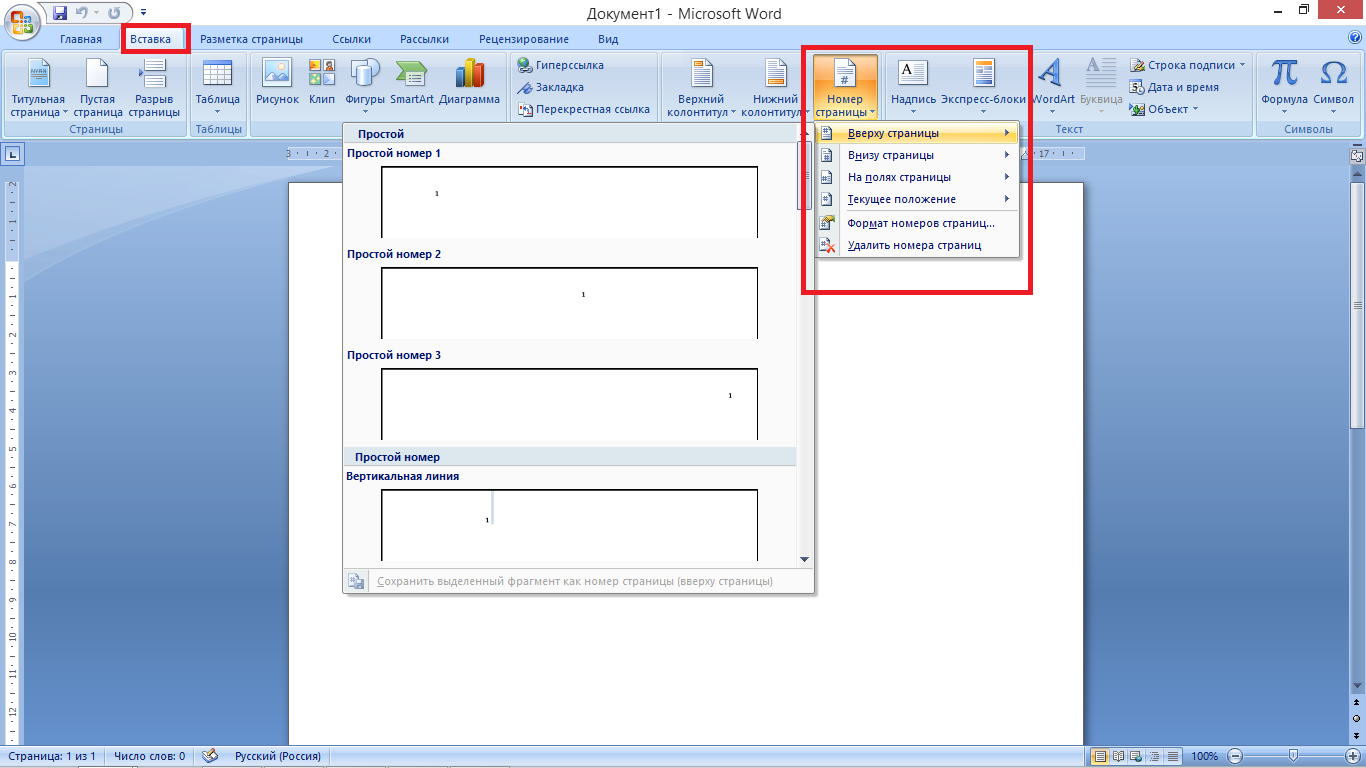
Листы с рамкой для курсовой и номера страниц появляться автоматически на всех листах студенческой работы.
Создание формата А4 в MS Word
Чтобы создать рамки для курсовой работы в Ворде, заходим во вкладку «разметка страниц» – «поля». Устанавливаем следующие показатели:
- левое – 2,9 см;
- правое – 1,3 см;
- нижнее – 0,43 см.
- верхнее – 1,4 см.
Переходим в раздел «Вставка» – «Фигуры». Выбираем прямоугольник и растягиваем его на всю страницу.
Важно! Текст следует разбить на разделы. Для этого нужно вернуться ко вкладке «Разметка страницы» и выбрать «Разрывы»
Теперь в рамку надо вставить таблицу. Алгоритм следующий: «Вставка» – «Нижний колонтитул» – «Изменить». Формат ячеек и конфигурацию таблицы задаем в окне «Макет».
Варианты создания рамок
Рамка на А4 для курсовой может быть очерчена вручную. Как это сделать, поговорим немного позднее. Для более продвинутых студентов есть программа AutoCad. Ее удобно использовать, если требуется рамка для курсового проекта в формате А3. Рассмотрим вариант, когда рамку необходимо создать с отступами (слева 20мм, справа, снизу, сверху 5мм) :
1. Выбираем инструмент ОТРЕЗОК.
2. Вводим координаты начала отрезка – 20,5 мм.
3. Показываем направление (уводим мышь вправо).
4. Задаем координаты по ширине – 185 мм (ширина формата 210 мм, отступ слева – 20 мм, справа – 5 мм).
5. Показываем направление отрезка (уводим мышь вверх).
6. Задаем координаты по длине – 287 мм (длина формата 297 мм, отступы сверху и снизу по 5 мм).
7. Показываем направление отрезка (уводим мышь влево).
8. Вводим координаты окончания отрезка – 185 мм.
9. Замыкаем линию.
Рассмотрим способ добавления рамки с помощью модуля СПДС.
1. На вкладке «СПДС» в разделе «Форматы» выбираем «Формат».
2. Задаем шаблон листа, например, «Альбомный А3».
3. Указываем точку вставки в графическом поле. Рамка отобразится в окне.
4. В разделе «Форматы» выбираем «Основная надпись».
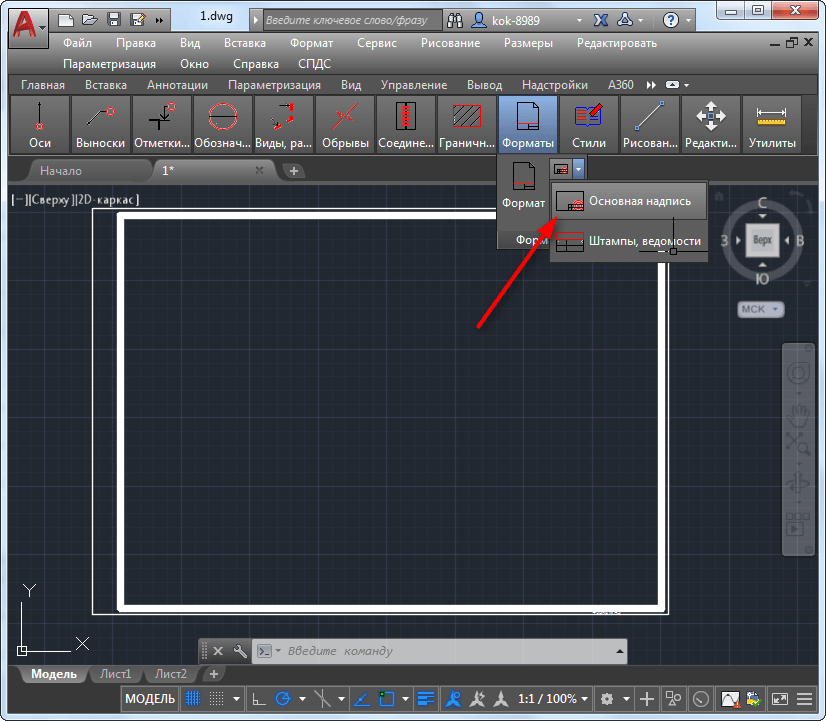
5. Подбираем подходящий тип надписи, например, «Основная надпись для чертежей СПДС».
6. Указываем точку вставки.
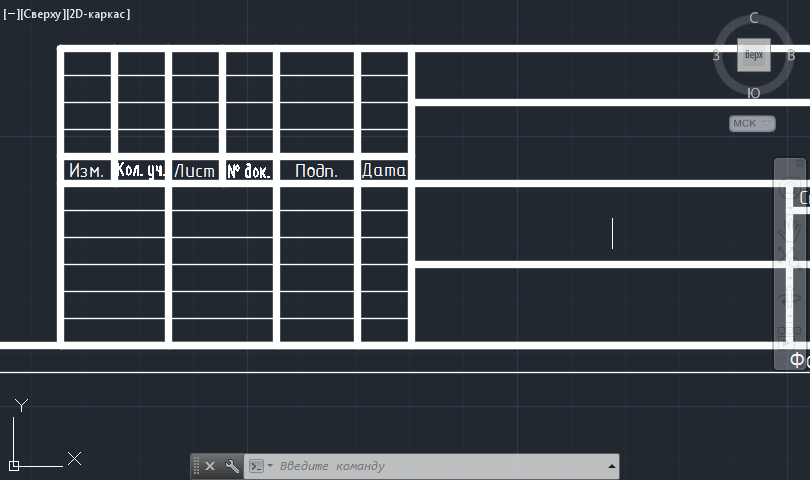
Разберём, как сделать рамку формата А4 в MS Word.
Как скачать готовый шаблон рамки в Ворде

Комплект стандартных рамок формата А4.
Обратите внимание на правильность самих рамок, которые скачали, чтобы они соответствовали требованиям ГОСТа.
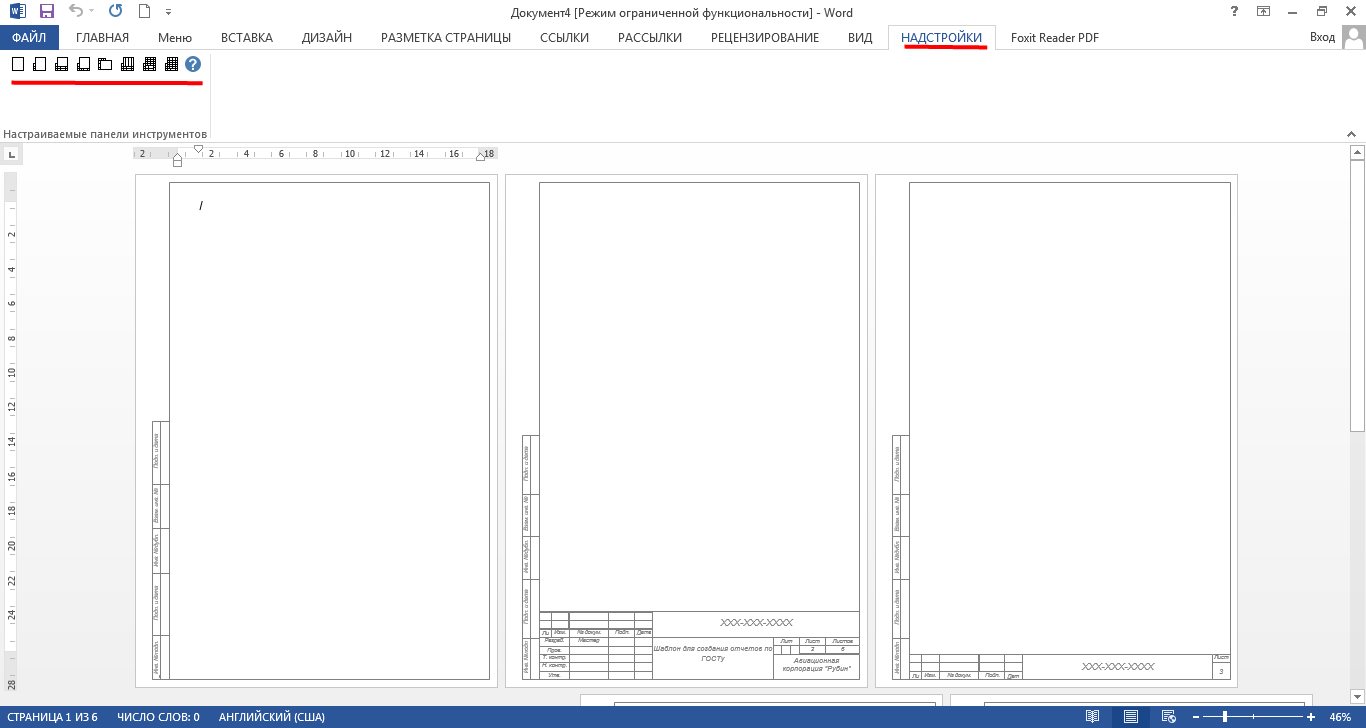
Для использования шаблона необходимо запустить файл и включить поддержку макросов.
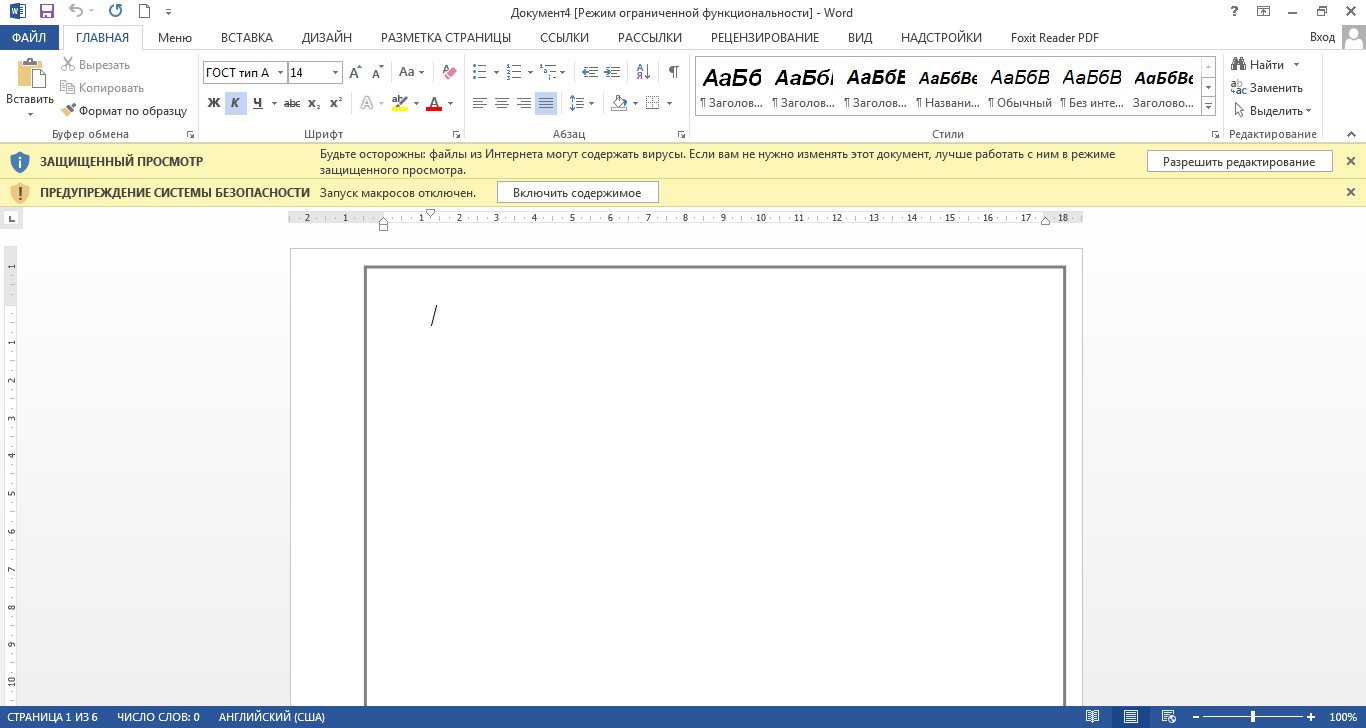
В меню Ворда появится вкладка «Надстройки», в которой и находятся рамки. Для их использования необходимо установить курсор на листе и выбрать рамку из списка. Она сразу же окажется в документе и будет доступна для заполнения.
Как удалить рамку в документе Word?
Бывают случаи, когда нужно удалить рамку с некоторых страниц или из всего документа целиком. Сейчас мы подробно разберем оба случая и пошагово покажем, как удалить рамку в документе Word.
Чтобы удалить рамку со всех страниц необходимо:
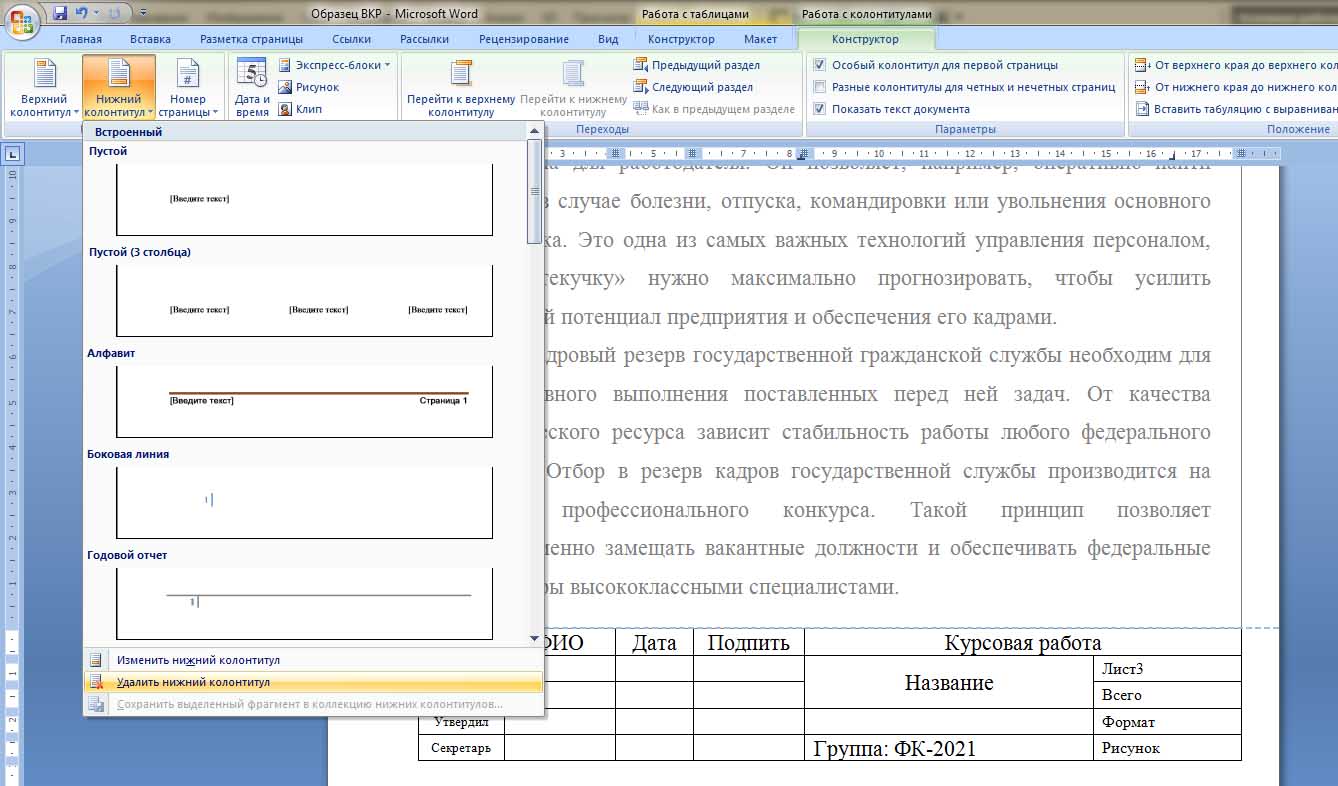
1. Дважды кликнуть левой кнопкой мыши по нижнему колонтитулу, выбрать вкладку «Конструктор», в области «Колонтитулы» выбрать «Нижний колонтитул» и нажать «Удалить нижний колонтитул». После этого таблица внизу страницы удалиться со всех листов.
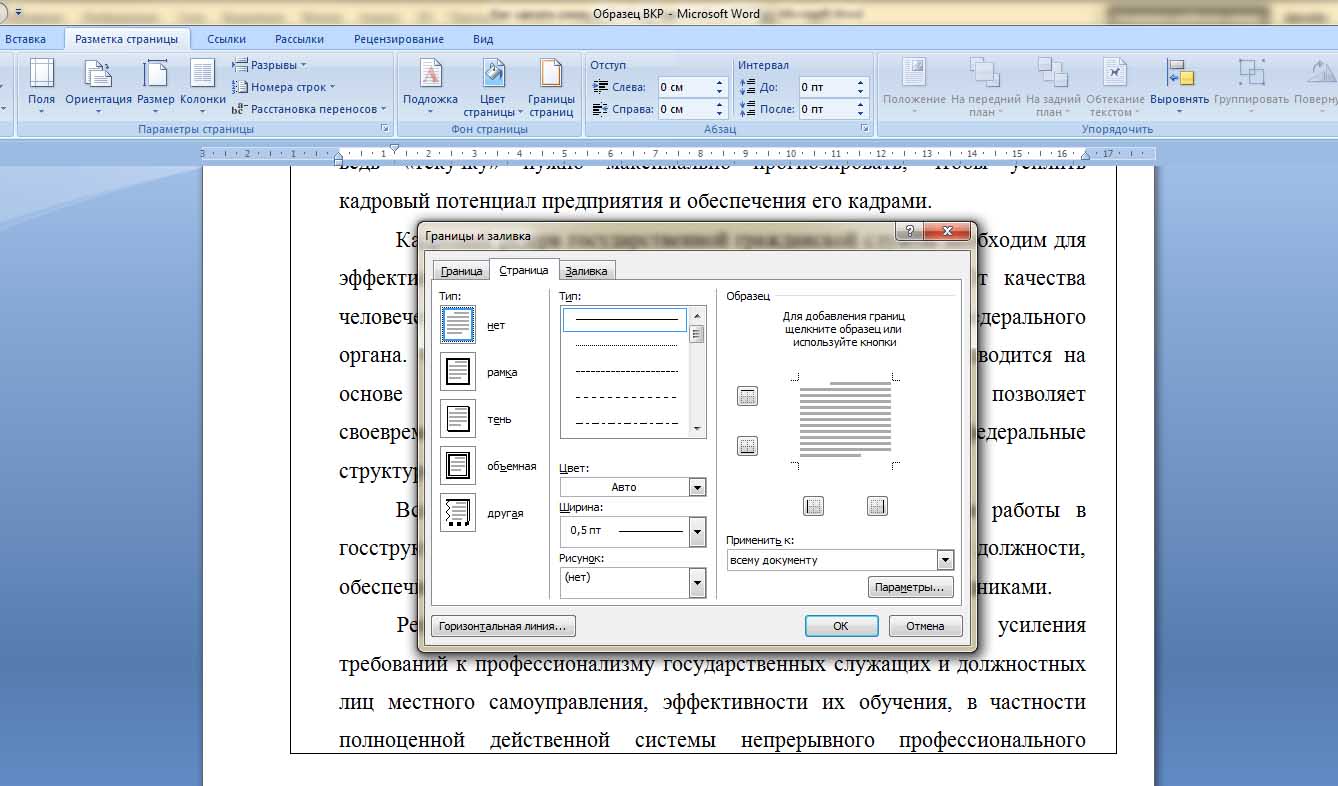
2. Далее необходимо убрать рамку. Для этого переходим во вкладку «Разметка страницы», в области «Фон страницы» выбираем «Границы страницы».
3. Во всплывающем окне в поле «Тип» выбираем «Нет», нажимаем «Ок».
После этих простых шагов рамка удалиться со всех страниц и поля останутся чистыми.
Но что же делать, если рамку нужно удалить не из всего документа Word, а лишь с некоторых страниц? Например, с титульного листа, содержания или страниц, которые не являются частью работы, но находятся в одном документе. Для этого необходимо поставить разрывы страниц.
Чтобы поставить разрывы страниц, ставим курсор на последнюю строчку титульного листа, заходим во вкладку «Разметка страницы», в поле «Параметры страницы» выбираем «Разрывы» и «Следующая страница».
Далее заходим в «Границы страниц» и выбираем тип «Нет», обязательно ставим пометку «Применить к этому разделу».
Для того чтобы убрать рамку со страниц, которые находятся в середине документа, необходимо обособить их разрывами с двух сторон и произвести действие, указанное выше.
Для того чтобы выборочно убрать таблицу из нижнего колонтитула в Word, достаточно поставить курсор внизу листа, предшествующего тому, с которого необходимо удалить штамп, и нажать «Разрывы» – «Следующая страница». Этот метод позволит убрать таблицу со второй, пятой, последней или любой другой страницы.
Чтобы убрать таблицу из колонтитула на первой странице, перейдите во вкладку «Конструктор», в области «Параметры» воспользуйтесь функцией «Особый колонтитул для первой страницы». После этого на титульном листе из нижнего колонтитула пропадет штамп, и можно будет оформлять его в соответствии с требованиями.
Не забывайте проверять свою работу на уникальность перед сдачей на кафедру. Низкий процент оригинальности не позволит вам получить хорошую оценку, или даже быть допущенным до защиты.
Если уникальность курсовой или дипломной работы оставляет желать лучшего, а времени на доработку совсем не остается, мы можем помочь повысить оригинальность текста в кратчайшие строки и по доступной цене.
• Всего 100 рублей и 2 минуты на обработку файла.
• Текст и форматирование остаются неизменными.
• Вы сами выбираете необходимый процент уникальности.
После обработки файла, вы получаете уникальную работу, которой не страшны никакие проверки в системе Антиплагиат. Наш сервис с легкостью обходит все возможные модули без пометки «Подозрительный документ». Просто загрузите файл, и через 2 минуты ваша работа станет уникальной.
Повысить оригинальность текста за 100₽
Попробовать две страницы бесплатно!
Как сделать рамку для курсовой в Word?
Чтобы создать рамку для курсовой работы в Word необходимо:
1. Открыть вкладку «Разметка страницы», найти область «Параметры страницы» и нажать на кнопку «Поля».
2. Из выпадающего списка выбираем «Настраиваемые поля» и устанавливаем необходимые значения. В нашем случае верхнее и нижнее поле будут 20 мм., правое поле – 15 мм., а левое – 30 мм.
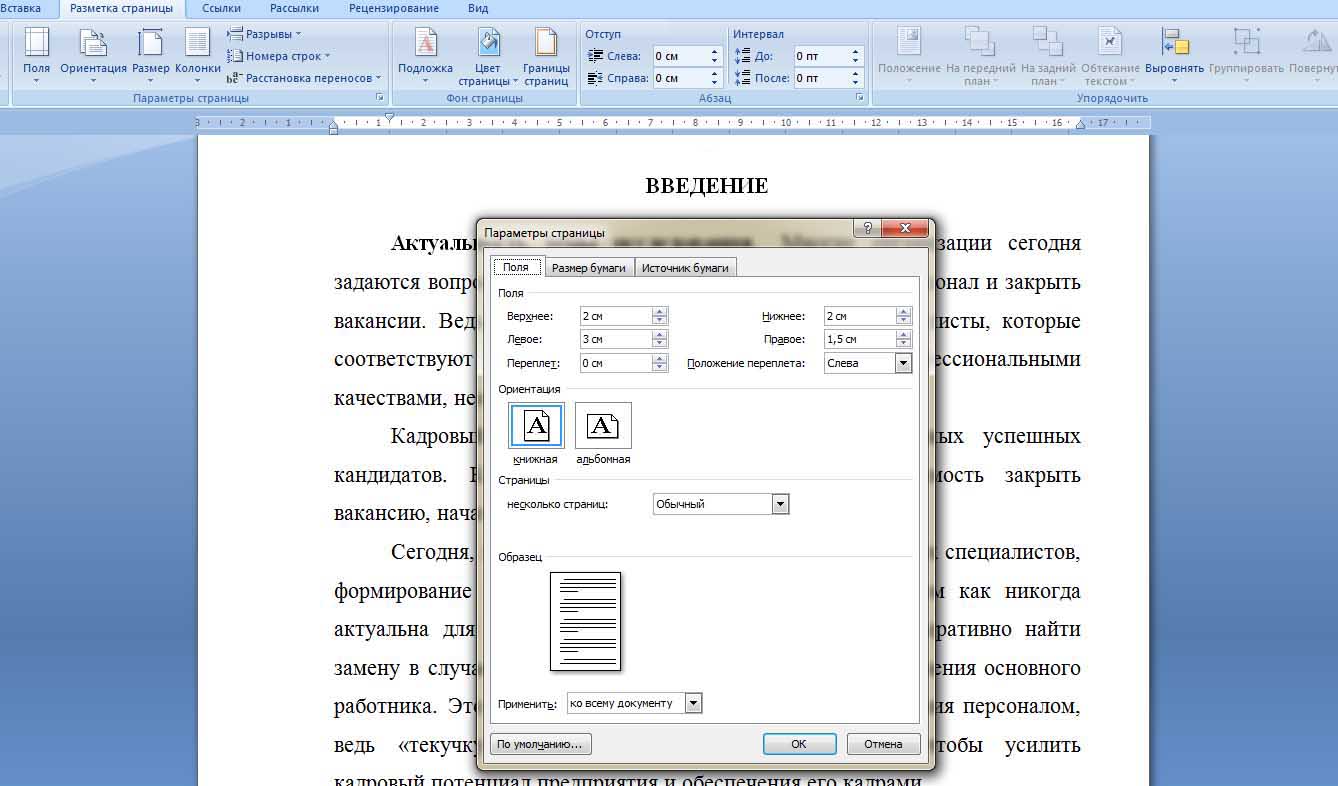
Ваши цифры могут отличаться. Это абсолютно нормально. Уточните значения в методических указаниях и сделайте совою рамку в соответствии с ними.
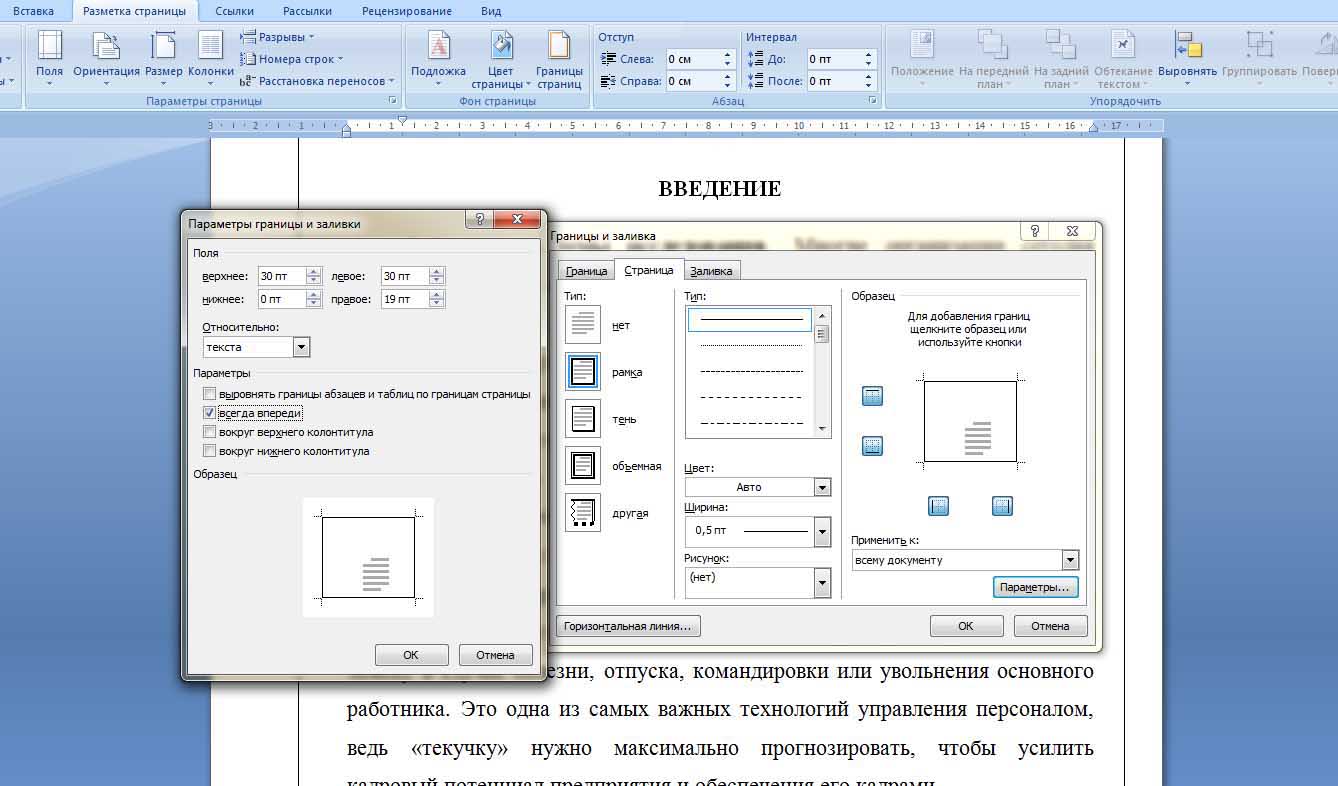
3. Далее создаем непосредственно рамку. Переходим во вкладку «Разметка страницы», находим область «Фон страницы» и нажимаем на кнопку «Границы страниц».
4. Выбираем тип «Рамка», а также какой линией она будет представлена. В нашем случае это непрерывная линия черного цвета, шириной 0,5 пт.
5. Нажимаем на кнопку «Параметры» и указываем поля рамки. У нас верхнее и левое поле будут равны 30 пт., нижнее – 0 пт., а правое – 19 пт. Ваши значения могут отличаться.
6. Выбираем положение поля относительно текста и ставим галочку напротив параметра «Всегда впереди».
Далее нам будет необходимо поставить штамп в нижней части страницы.
Штамп – это таблица внизу страницы курсовой или дипломной, которая содержит в себе необходимую информацию о работе, авторе, чертежах и схемах. Как правило, в ней находится несколько граф для заполнения.
Чтобы создать таблицу внизу страницы необходимо:
1. Перейти во вкладку «Вставка», затем найти область «Колонтитулы», выбрать «Нижний колонтитул» и кликнуть по кнопке «Изменить нижний колонтитул». Перед вами откроется конструктор, и будут обозначены границы колонтитулов.
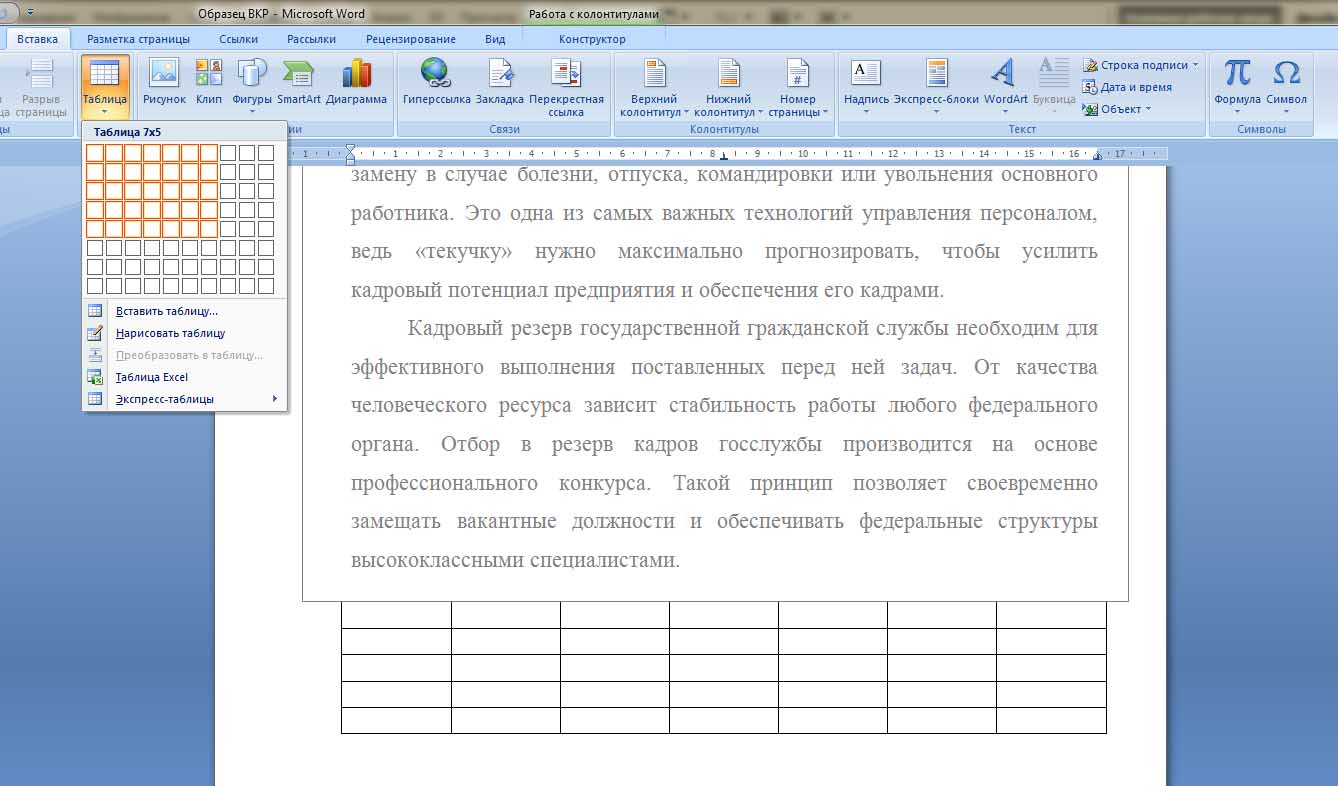
2. Переходим на вкладку «Вставка» и выбираем поле «Таблица».
3. Рисуем таблицу в соответствии с требованиями. В нашем случае будет 5 строк и 7 столбцов.
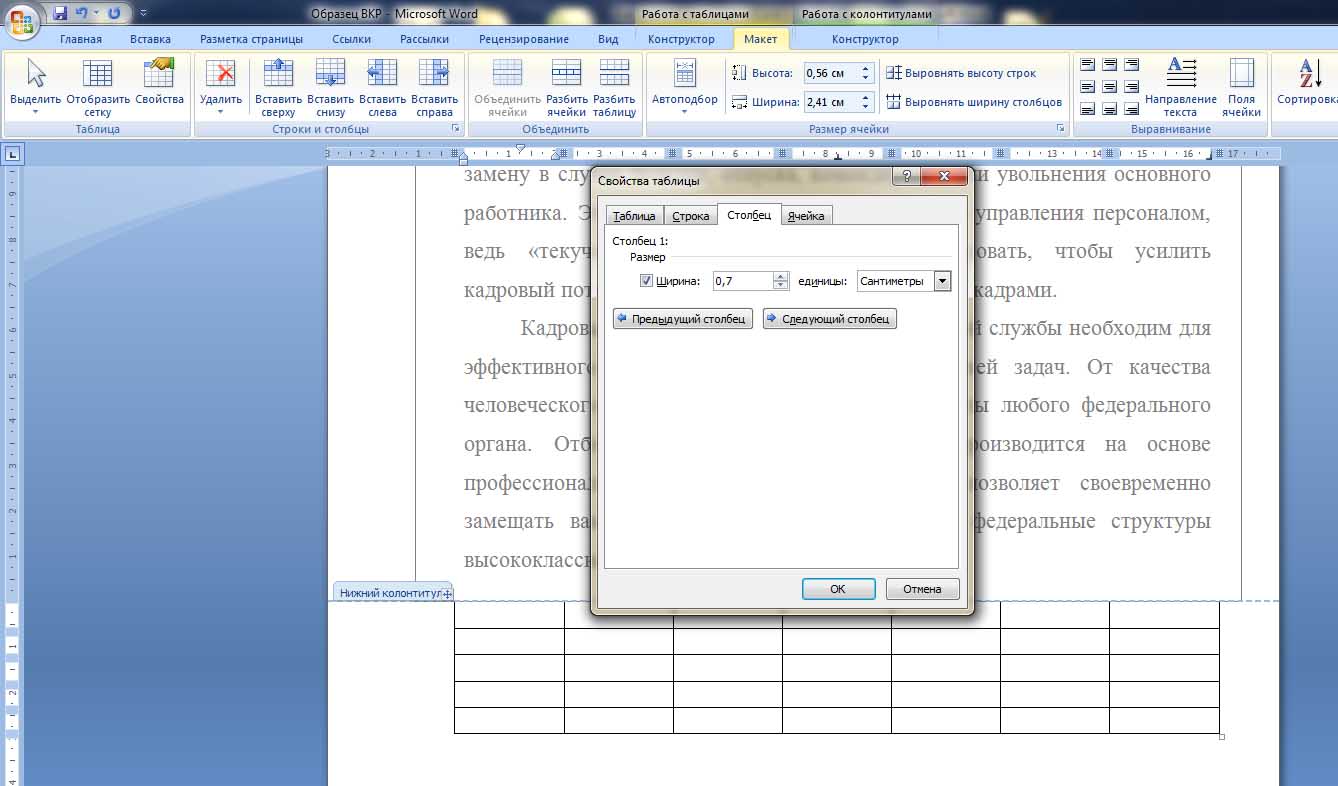
4. Далее задаем размер столбцов. Переходим во вкладку «Макет», в области «Таблица» выбираем «Свойства». Задаем нужный размер каждого столбца, переключаясь с помощью кнопок «Следующий столбец» и «Предыдущий столбец».
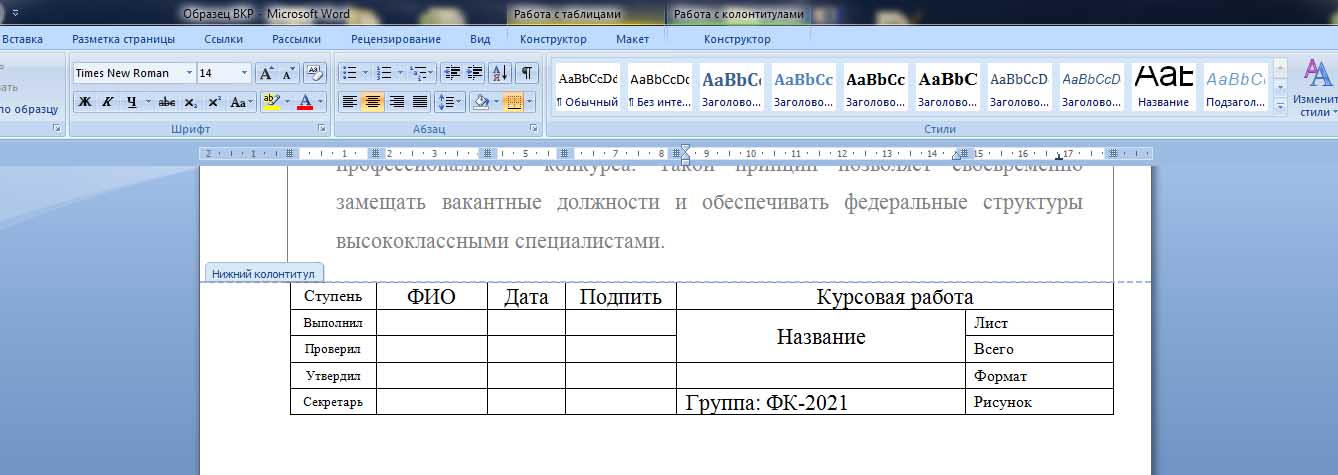
5. Теперь остается только заполнить таблицу. Если необходимо объединить несколько строк или столбцов, воспользуйтесь функцией «Объединить ячейки» во вкладке «Макет». Можно также менять положение текста в таблице, размер шрифта и другие характеристики.
Перед вами готовая рамка для курсовой работы. Теперь она будет отображаться на каждой странице документа. Больше не будет необходимости заново создавать ее на других листах.
Как сделать нумерацию страниц в рамке?
Не забывайте ставить нумерацию страниц, ведь без нее научный руководитель не допустит вас к защите. Кроме того, в вашей работе будет очень сложно ориентироваться.
Чтобы поставить номера страниц в рамке:
1. Кликните на ячейку таблицы, в которой необходимо расположить нумерацию.
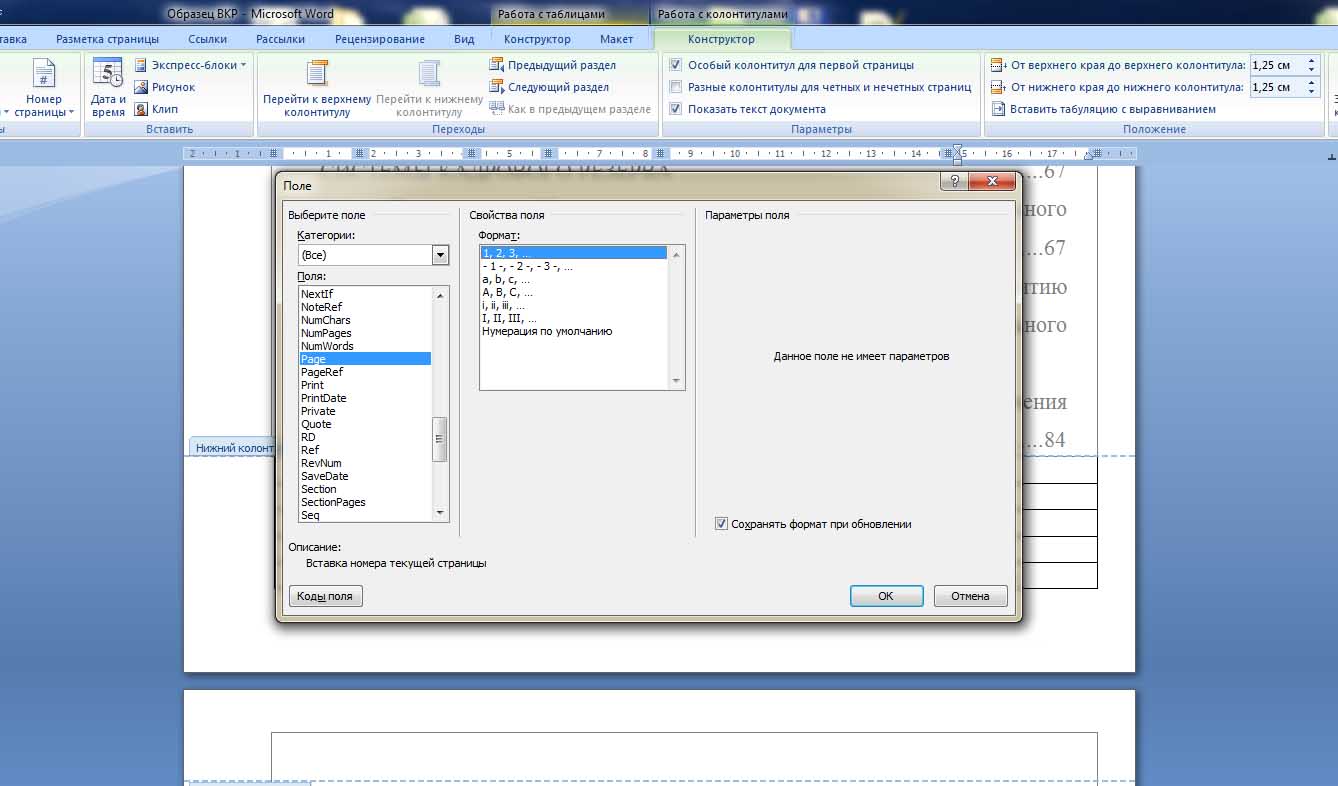
2. Перейдите на вкладку «Конструктор», в области «Вставить» найдите кнопку «Экспресс-блоки» и кликните по ней.
3. Из выпадающего списка выберите графу «Поле». Перед вами появится окно, слева в таблице выбираем строку «Page» и указываем необходимый формат номеров страниц.
Готово, теперь листы пронумерованы, а номера страниц вписаны в рамку.
Рамка представляет собой горизонтальные и вертикальные линии, образующие прямоугольник, который обрамляет текст. Элемент применяется для оформления научных работ, исследований и выполняется согласно установленным стандартам образовательного учреждения.

Перед написанием дипломного проекта студент получает методические рекомендации по его оформлению. Во многих вузах в список обязательных требований включены рамки. Данные элементы должны быть оформлены в соответствии с требованиями ГОСТ. Существует несколько способов, как вставить рамку:
- начертить линии вручную;
- создать шаблоны в программе AutoCAD, на которых будет напечатан текст;
- воспользоваться инструментами в бесплатном текстовом редакторе.
Первые два способа наименее популярны и почти никогда не применяются для оформления дипломной работы. Большинство учащихся высших учебных заведений печатают работы в редакторе Word. Для этого студенту достаточно выбрать оптимальный порядок действий и воспользоваться полезными опциями редактора.
Научно-исследовательские работы оформляются в соответствии с требованиями ГОСТ 7.32-2001. Стандарт используется во всех высших учебных заведениях. Правила, описанные в нем, являются обязательными для исполнения. Студенты, получающие образование в инженерных и технических вузах, оформляют рамки по отдельному регламенту ГОСТ 2.301-68 «Форматы». Документ, по которому нужно делать проект, относится к единой системе конструкторской документации.

Основными требованиями по ГОСТу к оформлению рамок в текстовом редакторе являются:
- формат А4;
- колонтитул с номером страницы;
- габаритные размеры соответствуют ширине в 210 миллиметров, длине — 397 миллиметров;
- отступ от края страницы с левой стороны составляет 20 миллиметров;
- отступ от края листа справа, сверху и снизу равен 5 миллиметрам.
Примеры оформления рамок:
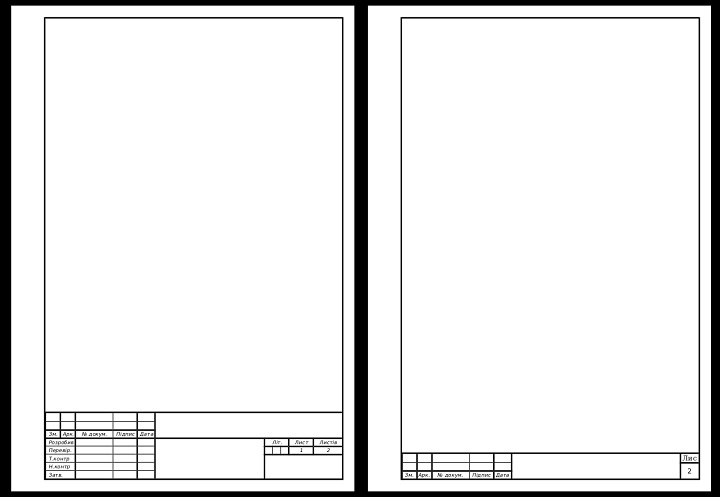
С помощью стандартных шаблонов оформляются титульный лист и пояснительные записки в курсовых и дипломных проектах. Также применение рамок в соответствии с актуальными требованиями ГОСТа характерно для чертежей, таблиц, графических документов при написании научных работ.
Как сделать в Ворде рамку вокруг текста для диплома
Создать объект рамку в текстовом редакторе Ворд несложно. Порядок действий может отличаться в зависимости от версии установленной программы. Если тест уже напечатан и вокруг него необходимо нарисовать и выровнять границы, то следует его выделить, удерживая левую кнопку мыши и перемещая курсор по области выделения.
Интерфейс текстового редактора Microsoft Word отличается в зависимости от года. Рекомендуется работать над дипломом, используя одинаковые версии программы, чтобы сохранить корректность форматирования при сохранении и редактировании готового файла.
Первые шаги, чтобы добавить рамку вокруг текста в Ворде 2019 года:
- вход в раздел меню «Конструктор»;
- переход в группу «Фон страницы»;
- клик по кнопке «Границы страниц.
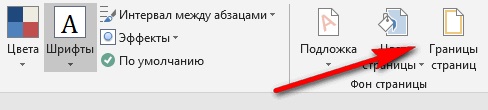
В редакторе 2016 или 2013 года необходимо выполнить следующие действия:
- перейти в раздел «Дизайн»;
- выбрать раздел «Фон страницы»;
- кликнуть на «Границы страниц».
Если студент использует Word 2010 или 2007 года, то порядок действий следующий:
- открыть вкладку «Разметка страницы»;
- перейти в группу «Фон страницы»;
- выбрать пункт «Границы страницы».
Далее необходимо выполнить действия, одинаковые для всех текстовых редакторов, независимо от года выпуска программы. Процедура включает несколько этапов, которые нужно сделать:
- в блоке «Границы и заливка» нужно перейти во вкладку «Граница»;
- выбрать тип рамочки;
- редактировать параметры обрамления текста.
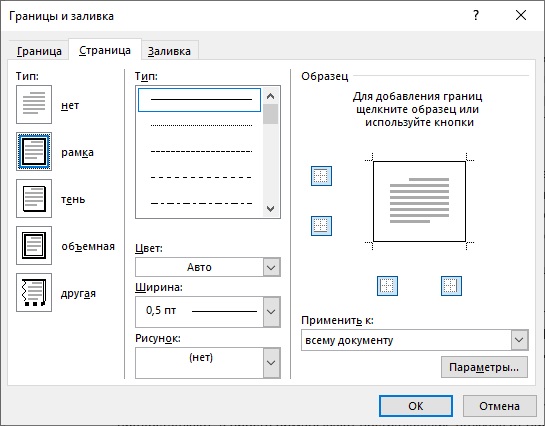
Следующим шагом станет настройка необходимого типа рамки:
- выбрать сплошную линию, если речь идет о дипломном проекте или другой научной работе;
- настроить черный цвет и ширину в соответствии со стандартными требованиями;
- отметить, что областью применения является абзац текста;
- кликнуть по кнопке «ОК».
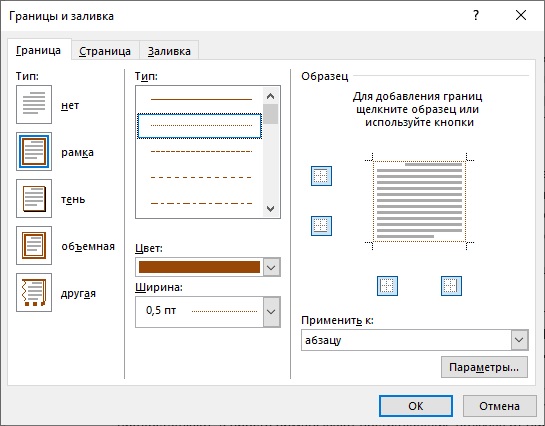
По итогам манипуляций, которые занимают меньше минуты, выделенный ранее фрагмент текста будет обрамлен рамкой. С помощью полезных опций редактора можно работать не только с отрезками информации, но и строить рамки вокруг целого абзаца или всего листа.
Как вставить текст в рамку в Ворде
Студенты могут выбирать наиболее удобный способ создания рамки. К примеру, можно вначале нарисовать границы листа, а затем вставить текстовую информацию. Решить эту задачу можно двумя способами. В первом случае порядок действий такой:
- В Ворде открыть раздел «Вставка».
- Нажать на поле «Таблицы».
- Открыть меню и выбрать одну ячейку.
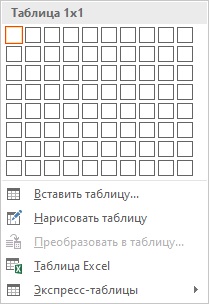
- Ячейку нужно переместить в нужную область документа.
- Ввести текст в поле.
- Кликнуть в любом месте листа, чтобы завершить операцию.
Второй вариант редактирования документа также не займет много времени:
- Открыть раздел «Вставка».
- Перейти в группу «Текст».
- Кликнуть на ссылку «Текстовое поле».
- Откроется выпадающее окно «Встроенный», где нужно выбрать пункт «Простая надпись».
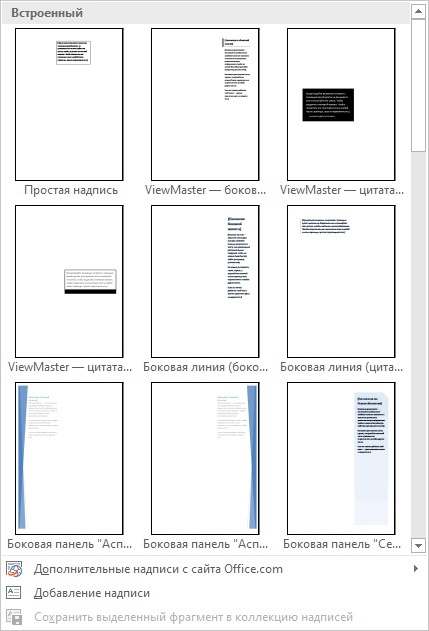
- Поле для редактирования переместить в необходимую область документа и напечатать в нем текст.
- Кликнуть мышкой в любом месте страницы, чтобы завершить действие.
Как вставить рамку в Ворде на все страницы для диплома
Предыдущие способы для рисования рамки в тексте дипломной работы достаточно просты в применении. Однако после завершения операции с использованием полезных функций редактора обрамление появляется только на одной странице. Если требуется дополнить видимыми границами весь документ, целесообразно воспользоваться следующей инструкцией:
- перейти в раздел «Границы и заливка»;
- найти строку «Применить к»;
- выбрать из перечня действие, которое требуется выполнить: применить ко всему документу, либо вставить на определенных страницах.

При необходимости удалить одну из границ, нужно определить соответствующие настройки в «Образце». При этом нужно нажать на нужную иконку, чтобы отключить лишние грани рамки.
С помощью данной опции текстового редактора Ворд легко выбрать стиль обрамления и определить границы рамки. Также можно указать место расположения объекта и количество линий, очерчивающих границы листа. Относительно края страницы необходимо установить размеры отступов в соответствии с методическими рекомендациями по оформлению дипломной работы или стандартами ГОСТ.
Рамка в диплом для горизонтальной страницы
Во многих исследовательских работах студенты используют иллюстрации, чертежи, таблицы и другие объекты для наиболее удобного представления информации. Объемные схемы, графики и рисунки нередко располагаются на страницах с альбомной ориентацией. Для того чтобы изменить положение листов, необходимо выполнить следующие действия:
- открыть опцию «Параметры страницы»;
- выбрать горизонтальное положение листа;
- установить функцию «до конца документа» в поле «Применить».
Далее необходимо повторить алгоритм манипуляций для добавления рамки на страницу. Можно определить границы до или после того, как текст будет напечатан, используя полезные опции текстового редактора Word.
Нумерация рамок для курсовой в Ворде
Функция автоматической нумерации страниц рамок включается следующим образом:
- Выбрать ячейку таблицы, на которой необходимо написать номер.
- Нажать правой кнопкой мыши на нижний колонтитул.
- На вкладке «Конструктор» выбрать пункт «Экспресс блоки».
- Кликнуть на кнопку «Поле».
- Выбираем Page и указываем необходимый формат нумерации.
Теперь обрамления на всех страницах будут нумероваться в выбранной ячейке автоматически.
Рамка для курсовой работы по ГОСТу
Нормы ГОСТ могут определять не только состав сгущенки, но и давать методические указания к оформлению научных и выпускных работ. Этот стандарт является универсальным, но дает возможность ВУЗам корректировать его и вводить совершенствования по своему усмотрению.
В соответствии с ГОСТом, оптимальным размером полей считается:
• Верхнее поле – 20 мм.
• Нижнее поле – 20 мм.
• Правое поле – 10 мм.
• Левое поле – 30 мм.
ВАЖНО! Каждое учебное заведение может предъявлять свои требования к оформлению курсовых и дипломных работ, а также рефератов, докладов и практик. Это также касается полей и рамок. Поэтому перед тем как преступить к написанию любого труда, внимательно прочитайте методические указания, в которых содержатся все требования по оформлению.
Получить методические указания можно у вашего научного руководителя или на кафедре у секретаря. После того, как вы внимательно изучили методические указания и определились с размерами рамки, можно приступать к оформлению работы.
Чтобы создать рамку для курсовой, можно воспользоваться следующими способами:
1. Нарисовать ее от руки. Очень трудоемкий и ненадежный способ. Вспомните, в курсовой или дипломной работе порой бывает более ста страниц, и рисовать рамку на каждой от руки очень долго. Кроме того, она может получиться не ровной, и тогда придется перепечатывать страницу заново.
2. Воспользоваться сторонними программами по созданию рамок. Речь идет о таких программах, как например, AutoCAD. Редактор позволяет создавать таблицы, графики и чертежи, но требует скачивания, и далеко не каждый сможет в ней свободно работать без соответствующих навыков. Кроме того, такой способ подразумевает, что вы сначала печатаете пустые страницы с рамкой, которую сделали в программе, а только потом, поверх нее, текст.
4. Сделать рамку для курсовой работы в Word. Универсальный способ, на котором мы остановимся более подробно. Благодаря нескольким простым шагам, вы получите ровную рамку, которая будет соответствовать требованиям вашего научного руководителя.
Как оформлять списки в дипломе
Любая дипломная работа включает такие элементы текста, как перечисления. С помощью списков легко структурировать информацию, существенно упростить ее восприятие. К их оформлению предъявляются стандартные требования, которые соответствуют стандарту ГОСТ и прописаны в методических рекомендациях.
В редакторе Word существует несколько вариантов, с помощью которых можно оформить перечисления. Они нередко используются в разделах и подразделах теоретической и практической частях дипломного проекта. Популярностью пользуются маркированные и нумерованные списки, оформлять которые необходимо, согласно общепринятым нормам.
Стандартные требования ГОСТ распространяются на оформление разных видов аттестационных проектов. Касаемо дипломной работы, каждый вуз может дополнять правила внутренними регламентами, утвержденными в рамках образовательного учреждения. Основные правила оформления перечислений:
- допускается представление списков в виде пунктов или подпунктов;
- каждое новое перечисление дополняется маркером;
- если список ненумерованный, то допускается использование маркеров в виде точек или тире;
- в нумерованном перечислении детализация выполняется с помощью арабских цифр;
- за цифрой следует закрывающая скобка, а последующий текст печатается с маленькой буквы.
Отделить перечисления друг от друга нужно с помощью перехода на новую строку. При этом следует выбрать абзацный отступ в 12.5 миллиметров.

Маркированные
Маркированные списки допускается использовать для печати дипломной работы. Основные правила оформления:
- перечисления с крупными текстовыми фрагментами, состоящими из нескольких предложений, необходимо печатать с заглавной буквы и ставить в конце фразы точку;
- пункты небольшого размера целесообразно печатать с маленькой буквы, по окончанию фразы ставится знак «точка с запятой»;
- элементы перечислений можно отделять друг от друга запятыми в случаях, когда текстовые фрагменты состоят из одного или нескольких слов.
В качестве знака можно использовать тире или точку. Особые рекомендации по данному поводу следует найти в методических указаниях конкретного вуза.
Нумерованные
Нумерованные списки позволяют акцентировать внимание на последовательности изложенных фактов. Это полезный инструмент для оформления качественной дипломной работы. Существует несколько нюансов для данного типа перечислений:
- арабскими цифрами с точкой следует пронумеровать крупные текстовые фрагменты;
- если перед фразой поставлена точка, то она начинается с заглавной буквы;
- небольшие перечисления следует оформлять цифрами со скобками;
- после скобки текст печатается с маленькой буквы и заканчивается знаком «точка с запятой».
Некоторые студенты привыкли использовать римские цифры для обозначения разных фрагментов текста. Однако в случае нумерованных перечислений такое оформление не допускается.
Важно соблюдать требования к оформлению дипломных проектов. Из-за несоблюдения правил аттестационная комиссия может снизить балл, что негативно отразится на результате защиты.
Списки из законченных фраз
Законченные фразы представляют собой одно или несколько предложений, выражающих определенную мысль. Подобные перечисления нередко используются студентами при оформлении дипломной работы. Требования к спискам из законченных фраз:
- текст печатается с учетом абзацного отступа;
- фраза начинается с прописной буквы;
- предложения отделяются друг от друга с помощью точки.
Из незаконченных фраз
Незаконченные фразы часто встречаются в списках, включенных в научные работы. Для их обозначения используются арабские цифры или строчные буквы, после которых следует закрывающая скобка. Текст печатается со строчной буквы. На выбор предлагается два способа оформления таких перечислений:
- отдельные слова или небольшие фразы, не разделенные знаками препинания, включаются в основной текст и разделяются с помощью запятой;
- в случае, когда перечисления состоят из предложений, необходимо оформлять их отдельно от текста и ставить в конце знак «точка с запятой».
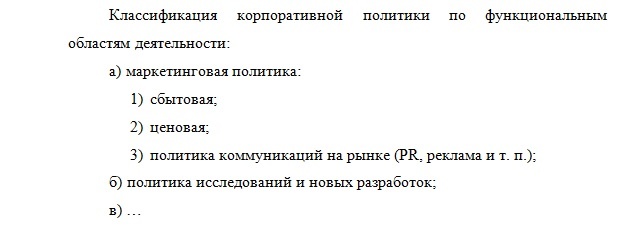
Оформление дипломного проекта представляет собой кропотливую работу, которая требует от студента внимательности, много времени и сил. Большое внимание уделяется не только текстовому наполнению, но и таким объектам, как списки и рамки. Благодаря соблюдению правил при добавлении границ и перечислений, можно существенно повысить качество оформления аттестационной работы. При возникновении каких-либо трудностей в процессе обучения студент всегда может обратиться за помощью в сервис Феникс.Хелп. Профессиональные специалисты окажут компетентную поддержку для решения задач любой сложности.
Что писать в рамке курсовой работы
Штамп служит для внесения следующих данных о курсовой:
- Наименование проекта.
- Обозначение документа.
- Литера.
- Порядковый номер страницы.
- Количество листов.
- Кафедра обучающегося.
- Характер работы.
- Фамилии преподавателей.
- Подписи преподавателей.
- Дата подписания документа.
Требования ГОСТа
Существует Государственный стандарт оформления рефератов, курсовых и дипломов. Мы рассмотрим, как должны выглядеть рамки для курсовой работы по ГОСТу в формате А4.
Структура работы должна быть следующей:
Титульный лист – это лицо вашей работы. Отступы рамок должны выглядеть следующим образом:
- слева – 2,5 см.
- справа – 1,5 см.
- от нижнего края – 2 см.
- от верхнего края – 2 см.
Рамки для самой курсовой работы можно оформить двумя способами:
Как это сделать? Рассмотрим далее.


