

- Основная часть
- 2 текстовые и графические гиперссылки
- 3 рабочие и битые ссылки
- Байконур, часть 2: отсюда стартуют «союзы»
- Внешний вид текстовых гиперссылок меняется от действий пользователя
- Вставка бегущей строки
- Информатика 6 класс гиперссылки. урок 2′ – – все решения на online mektep тут
- Как оформить сноски в реферате
- План-конспект библиотечного урока на тему «правила оформления реферата»
- Презентация “космодром байконур” | образовательная социальная сеть
- Создание графических гиперссылок
- Создание и изменение гиперссылок
- Форматирование символов текста
Основная часть
Сохранение документа в формате HTML
Чтобы сохранить документ в формате HTML:
1. открыть документ и выбрать команду Файл, Сохранить как.
Появится диалоговое окно Сохранение документа.
2. Указать папку, в которой нужно сохранить документ. Это может быть папка на локальном или сетевом диске или же папка, размещенная на Web-сервере или сервере FTP.
3. Ввести имя документа в поле Имя файла.
4. В раскрывающемся списке Тип файла
выделить элемент Веб страница.
В диалоговом окне Сохранение документа
появится кнопка Изменить
, с помощью которой можно указать текст, который должен отображаться в заголовке программы просмотра при открытии сохраняемого документа. Текущий текст заголовка выводится слева от кнопки Изменить.
5. Нажать кнопку Изменить
, чтобы изменить текст заголовка. Появится диалоговое окно Задание заголовка страницы.
6. Ввести текст заголовка и нажать кнопку ОК
.
7. Нажать кнопку Сохранить
. Документ будет сохранен в формате HTML.
Доступ к документам на сервере FTP
Word позволяет открывать и сохранять документы в файловых архивах на серверах FTP. Для этого необходимо, чтобы адрес данного сервера был зарегистрирован.
Для регистрации адреса FTP:
1. Выбрать команду Файл, Открыть
или Файл, Сохранить как
.
2. Раскрыть список Папка
и выделить элемент Добавить/изменить адреса FTP
, как показано на
1. Щелкнуть по выделенному элементу. Появится диалоговое окно Добавить/изменить адреса FTP.
2. Ввести имя узла FTP в поле ввода имя узла FTP
.
3. Если узел допускает вход в режиме amonymous (как и бывает в большинстве случаев), выбрать параметр в режиме amonymous
. Если узел требует пароль при входе, надо выбрать параметр под именем
и ввести пароль.
4. Нажать кнопку Добавить
.
Чтобы открыть документ Word, сохраненный на сервере FTP:
1. Выбрать команду Файл, Открыть.
2. Прокрутить список Папка
вниз, чтобы увидеть доступные адреса FTP.
3. Щелкнуть по адресу узла FTP, который содержит нужный файл. Будет запущена программа просмотра Интернета и, возможно, потребуется указать дополнительную информацию для доступа. После того как соединение устан6овлено, можно просматривать папки на узле FTP так же, как на локальном жестком диске.
1. Раскрыть структуру папок для выбранного соединения и выделить папку, в которой необходимо сохранить или из которой нужно открыть документ.
2. Выделить файл в списке или ввести его имя в поле ввода Имя файла
.
3. Нажать кнопку Открыть
.
Переход по гиперссылке
Чтобы совершить переход по гипертексту:
1. Поместить указатель мыши на ячейку, содержащую гипертекстовую ссылку, удерживая клавишу <Ctrl>. Он превратится в руку с указующим пальцем.
2. Подождать, и путь к файлу или URL отобразится во всплывающей подсказке.
3. Щелкнуть по ячейке, чтобы активизировать гиперссылку.
2 текстовые и графические гиперссылки
Вторая классификация гиперссылок – по формату. Здесь есть два вида гиперссылок:
- текстовые и
- графические ссылки.
В первом случае речь идет об обычном тексте, в который вставлена ссылка (иначе говоря, URL-редирект или направление пользователя на конкретный URL-адрес).
Во втором случае ссылка вставляется в какой-либо графический файл, к примеру, в картинку, анимацию, баннер, кнопку и т.д. Другими словами, графическая ссылка – это когда кликаешь по картинке и переходишь в указанном направлении. Графические ссылки используют для изготовления кнопочного меню, для размещения рекламы, тизеров, миниатюр статей и т.д.
3 рабочие и битые ссылки
Третья классификация гиперссылок – по их состоянию. Можно выделить два вида гиперссылок:
- рабочие и
- нерабочие (их еще называют «битыми ссылками»).
В первом случае документ, на который указывает ссылка, без проблем открывается и загружается. Во втором случае загрузка документа происходит с ошибками или не происходит вообще. Причин появления нерабочих («битых») ссылок может быть довольно много. Как правило, они связаны с изменением структуры сайта, удалением каких-то страниц или даже целых разделов, сменой стандартных URL на ЧПУ.
Если нерабочие гиперссылки являются внутренними, то администратор сайта сможет их исправить (для этого достаточно лишь подкорректировать URL-адрес). Если же ссылка является внешней (ведет на другой сайт), то здесь редактирование URL поможет далеко не всегда.
Отслеживание работоспособности гиперссылок – дело довольно хлопотное, но нужное для владельца сайта. Ведь если их на сайте будет слишком много, то наверняка возникнут проблемы с индексацией страниц – индексирующие роботы просто не смогут переходить с одной страницы на другую.
Байконур, часть 2: отсюда стартуют «союзы»
Один день нашей поездки на Байконур был посвящен экскурсии на 31 площадку космодрома. Так называется монтажно-испытательный комплекс и стартовое сооружение для ракет-носителей семейства “Союз”.
Наибольший эффект присутствия дает видео в формате 360°, а в фото и тексте можно вглядеться в отдельные детали и почитать более подробные пояснения.
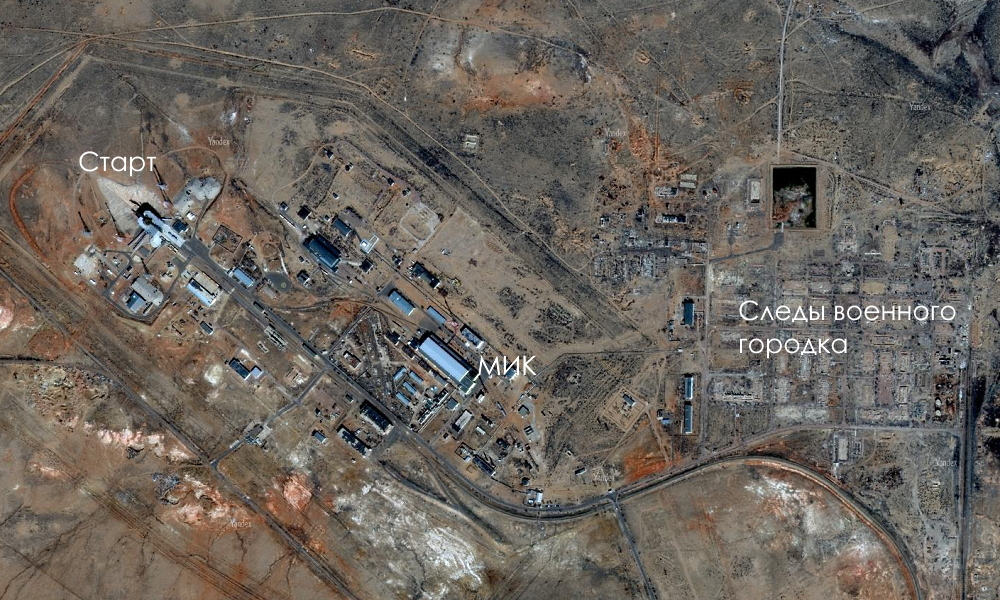
Первый построенный стартовый комплекс для тогда еще Р-7 получил раздельные названия – площадка 1 – это старт, площадка 2 – это монтажно-испытательный комплекс (МИК). Второй же комплекс получил единое название “площадка 31” и для МИКа и для старта. При этом, одновременно, старт имеет название “пусковая установка №6”, а МИК – “сооружение 40”. 31 площадка расположена в 20 км на северо-восток от первой площадки. Поскольку оба стартовых комплекса первые годы использовались как пусковые для боевых межконтинентальных Р-7А, такое расстояние было выбрано специально, чтобы их нельзя было вывести из строя одной ядерной боеголовкой. Распространенные сейчас онлайн калькуляторы поражающих факторов ядерного взрыва говорят, что даже воздушный подрыв мегатонной боеголовки на одном из комплексов оставлял второй вне зоны поражения.
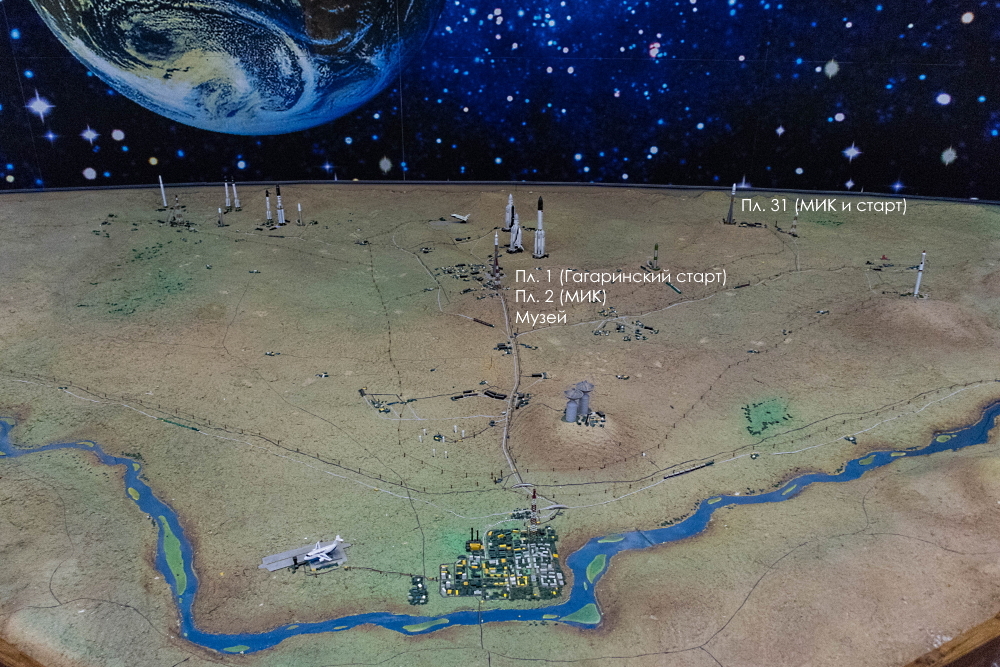
31 площадка была введена в строй спустя четыре года после 1&2 и несколько лет предназначалась только для военных задач. Первый пуск с нее осуществили 14 января 1961, а первый космический аппарат был выведен на орбиту 1 ноября 1963. Причем это был прототип противоспутникового оружия, официально обозначенный как “первый в мире маневрирующий спутник “Полет-1″”.
Первый на очереди – МИК. На момент нашего визита там располагаются две частично собранные ракеты-носителя “Союз-2.1Б” под спутники OneWeb. Интересная особенность старых МИКов – желто-зеленое освещение. Даже на строившемся в 90-х “Морском старте” заметен этот же желтый оттенок. А чистый белый свет в МИКе на “Восточном” кажется гораздо более комфортным.
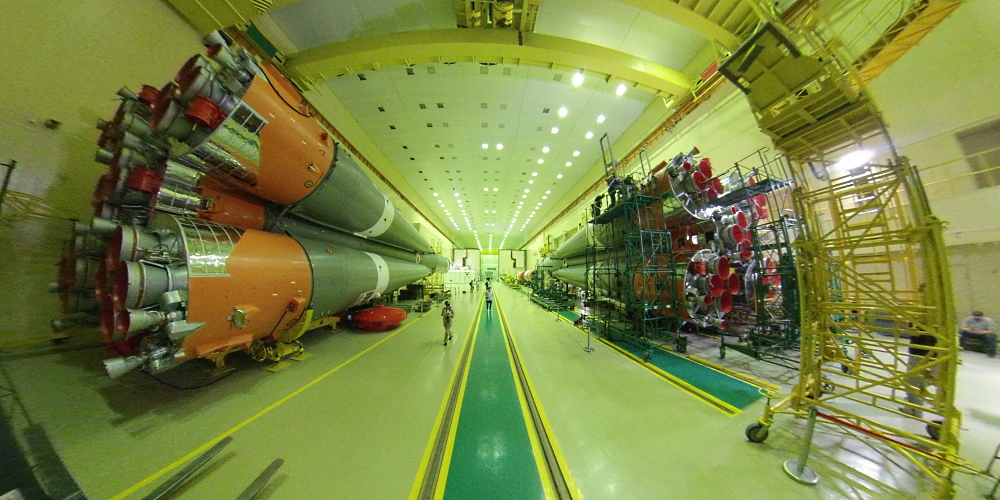
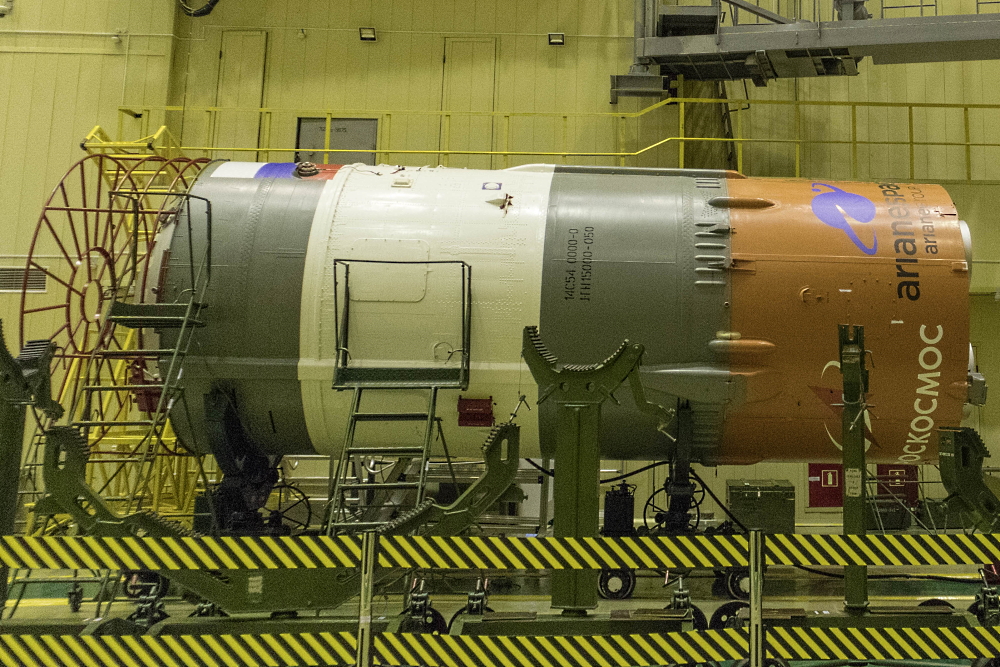
Пакет из первой и второй ступеней в сборе. Примерно так (не считая изменений в носовой части, где сейчас переходный отсек на третью ступень) выглядели самые ранние модификации “семерки”: боевая и запускавшая “Спутник-1” и “Спутник-2”. На одной из ракет ведутся работы. Судя по тому, что подобравшихся поближе блогеров просят отойти подальше, а то у них газ под давлением, это был какой-то из видов пневмоиспытаний.
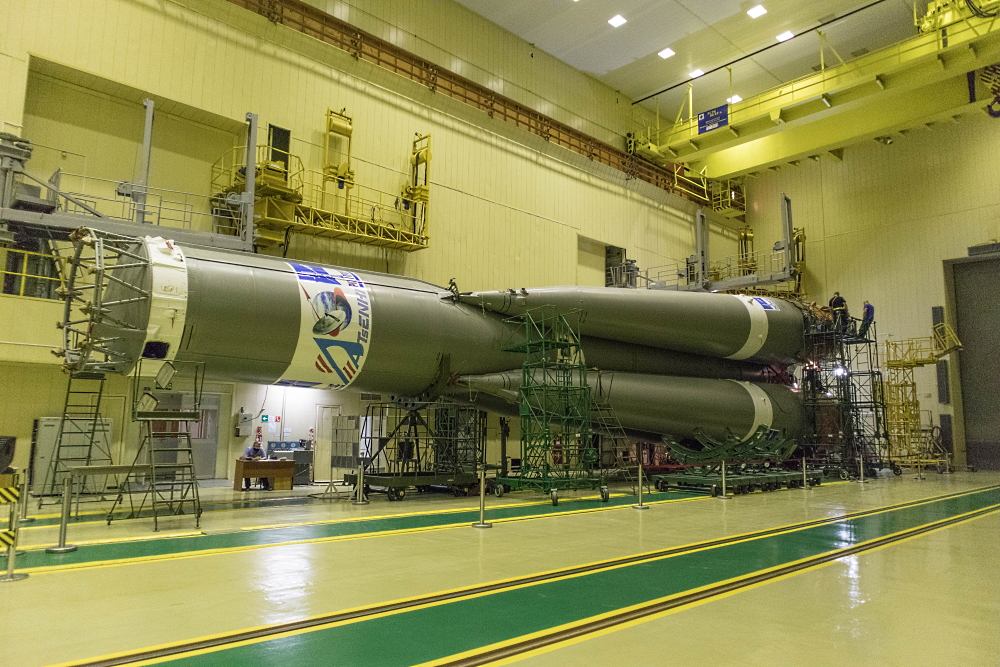
Обратите внимание на выдвинутую в рабочее положение серую стрелу рабочего места над ракетой. Она не предназначена для крановых работ, мостовой кран передвигается под потолком, его часть желтого цвета видна в самом верху фото. А эти стрелы поддерживают электрические, пневматические и прочие коммуникации для подготовки ракеты-носителя к пуску.
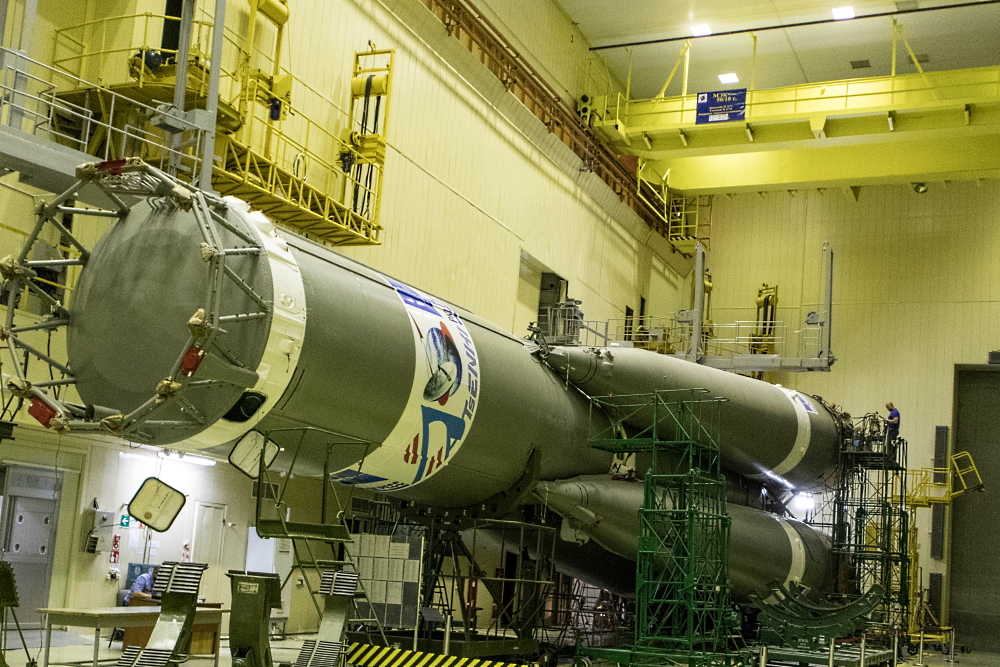
А на этой фотографии над ступенями видны стрелы рабочего места в убранном положении.
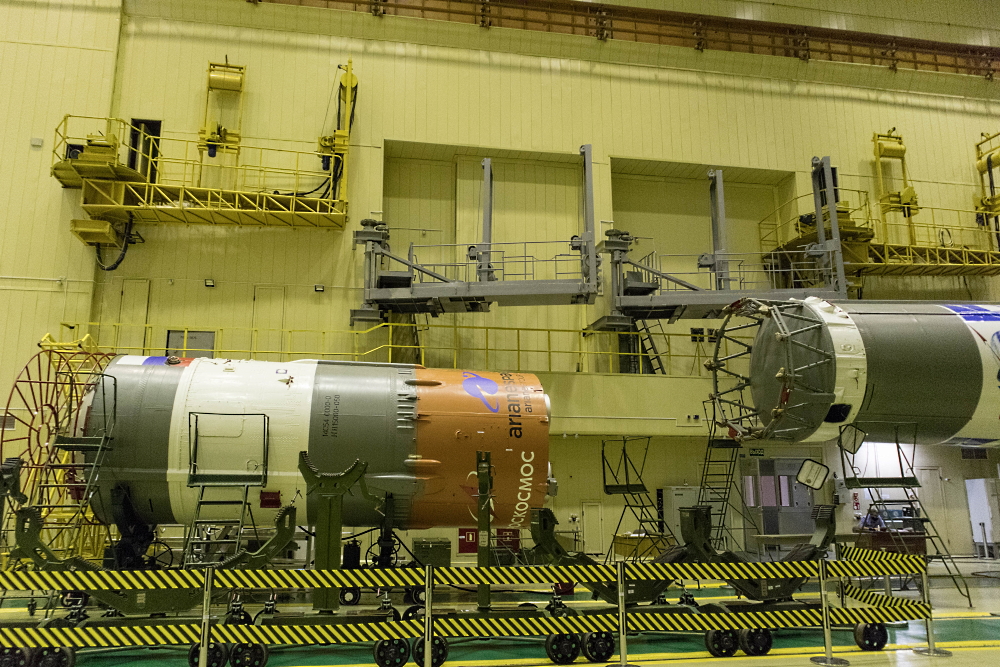
Рядом две третьи ступени. Отсутствие маленьких сопел рулевых двигателей говорит, что перед нами ступени с более новыми и эффективными двигателями РД-0124, которые стоят на “Союз-2.1Б”. Любопытный факт – в частично собранном виде “Союзы” хранят именно так – пакет первой и второй ступеней в сборе, а третья ступень отдельно.
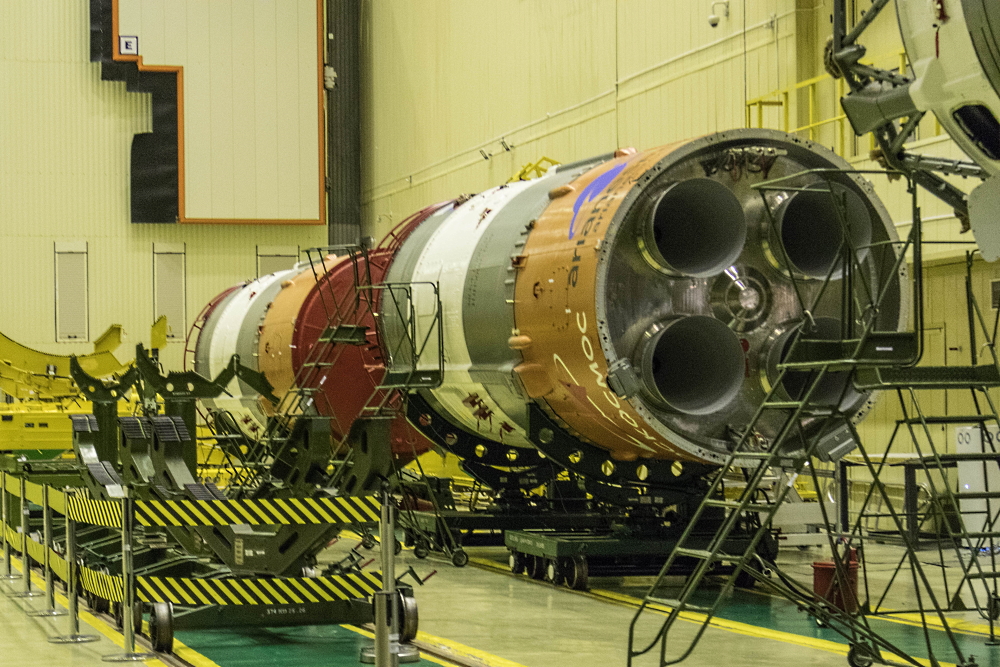
Третья ступень крупным планом. Обратите внимание на закрытый красной защитной решеткой левый (верхний) торец, выпуклая часть – бак горючего. Если на первых двух ступенях окислитель (жидкий кислород) сверху, то тут – внизу. Оранжевая часть – переходный отсек из трех частей, он нужен как силовой элемент крепления и сбрасывается вскоре после разделения второй и третьей ступеней, повышая эффективность последней.
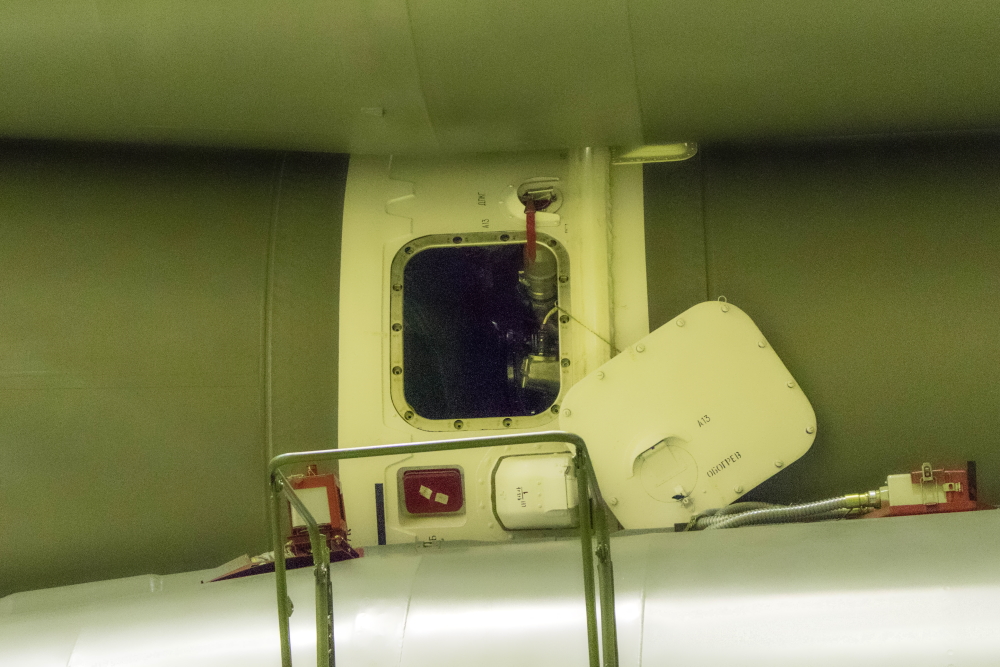
Открытый технический лючок межбакового отсека центрального блока второй ступени. Слева (сверху) бак окислителя, справа (снизу) – горючего. Чуть выше свешивается красная лента заглушки дренажно-предохранительного клапана горючего.
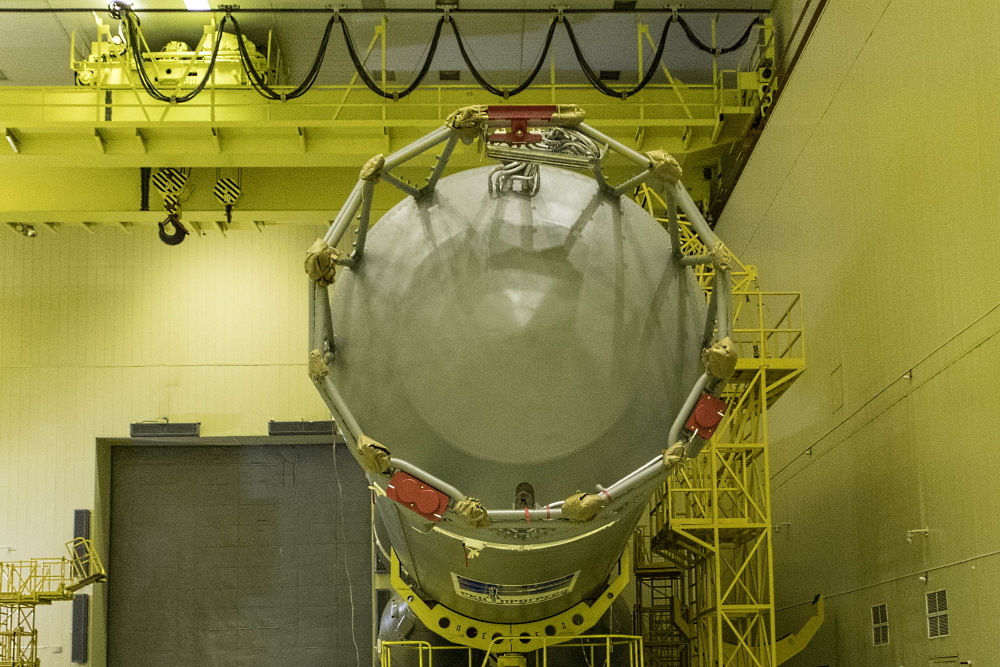
Переходный отсек, верх второй ступени. Красные заглушки закрывают разъемы коммуникаций, серая ткань – силовые крепления. Если приглядеться, на фото третьей ступени выше хорошо видны ответные разъемы.
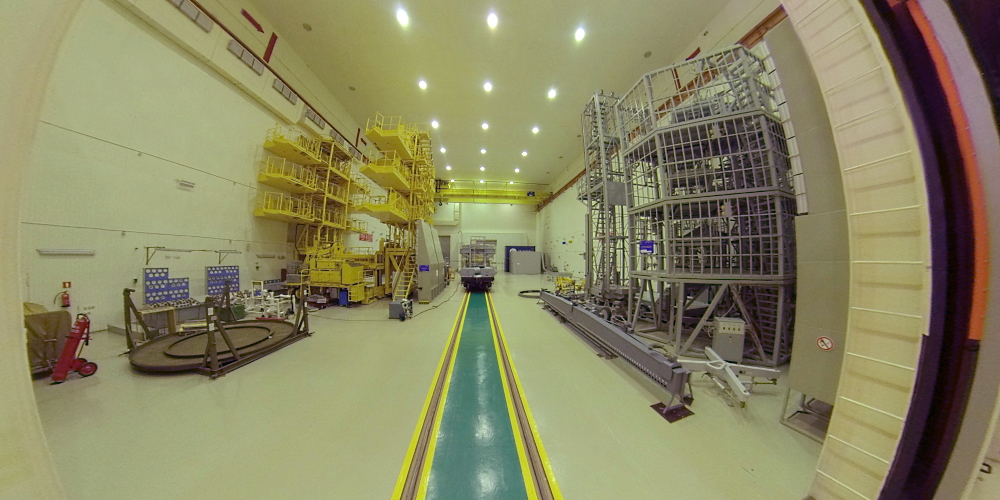
Во втором зале МИКа располагается оборудование для работы с головной частью и разгонным блоком. По сторонам универсальные стенды сборки и подготовки космических головных частей с кантователем. На них уже подготовленные в других МИКах спутники устанавливаются на диспенсер, диспенсер – на разгонный блок, все это поворачивается в горизонтальное положение, и затем накатывается собранный из двух половинок головной обтекатель. Потом головная часть отправляется в зал, где мы уже были, для окончательной сборки. Полностью собранная ракета перегружается на транспортер-установщик и отправляется на старт.
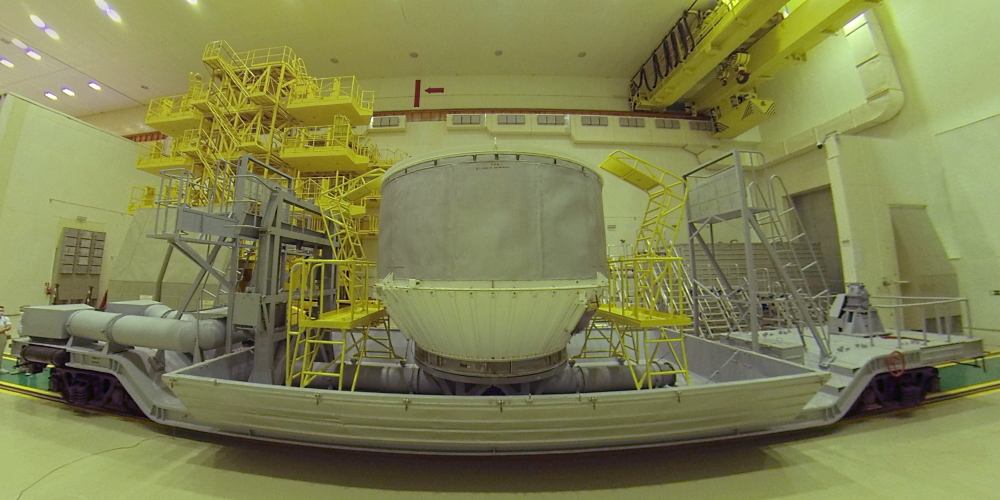
На железнодорожной платформе готов к отправке на заправочную станцию разгонный блок “Фрегат” в транспортировочном контейнере. Контейнер – серый цилиндр сверху. Белая коническая часть внизу – это переходник, его нижняя часть будет установлена на верх третьей ступени. Помните третью ступень, накрытую защитной решеткой? Вот туда его и установят. При монтаже это низ головной части, таким образом она оказывается полностью закрытой со всех сторон. Но в полете этот переходник – часть третьей ступени и отделяется вместе с ней.
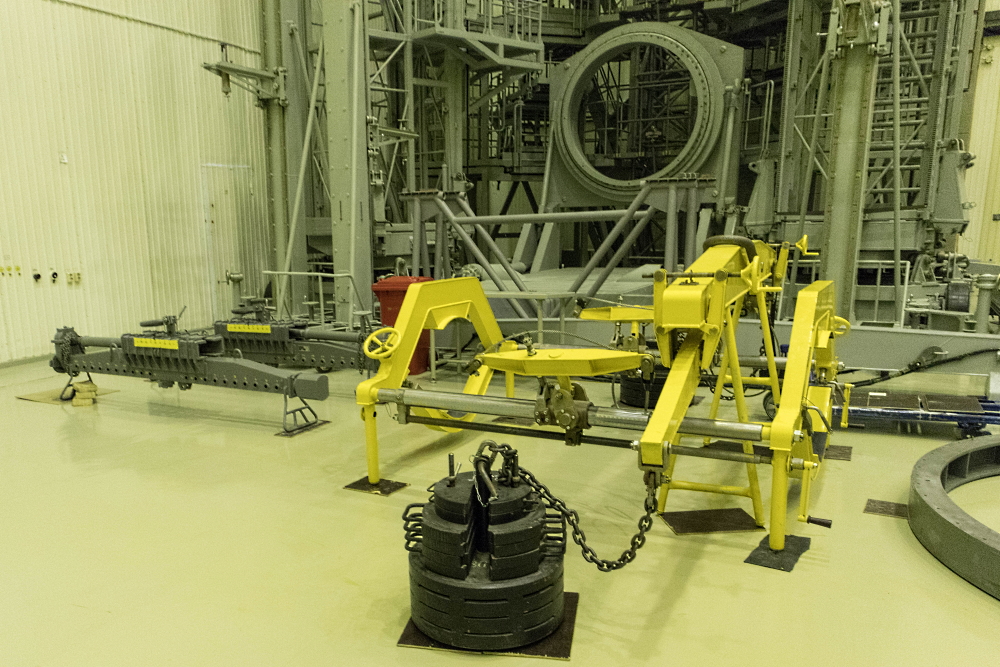
Скорее всего, это банальный противовес, но смотрится очень внушительно. Обратите внимание, что его массу можно менять, снимая и навешивая элементы в верхней части.
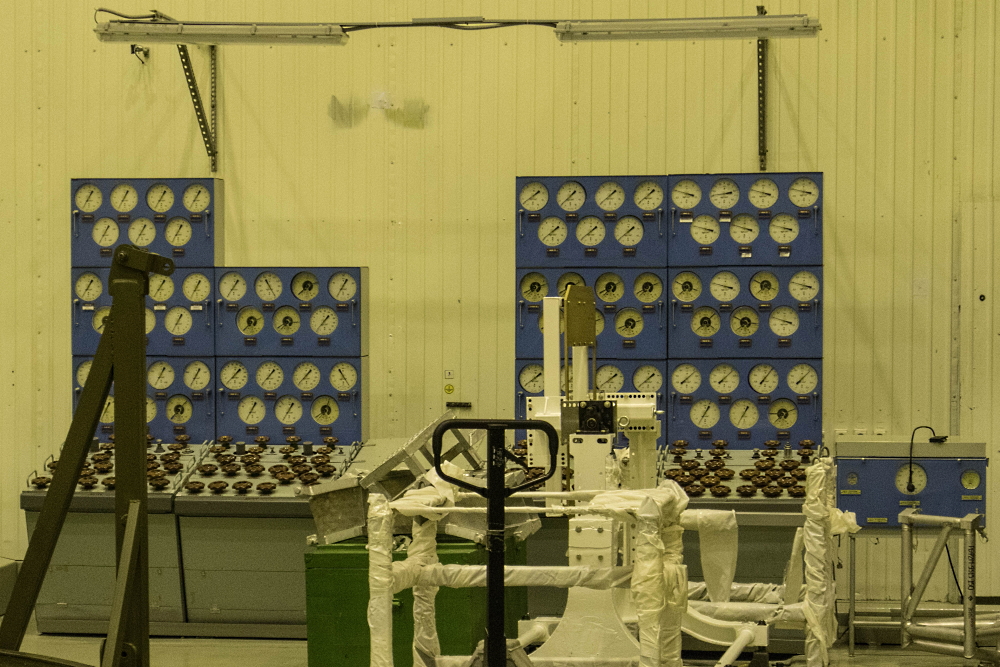
Испытательный стенд, судя по вентилям, скорее всего, для пневмоиспытаний.
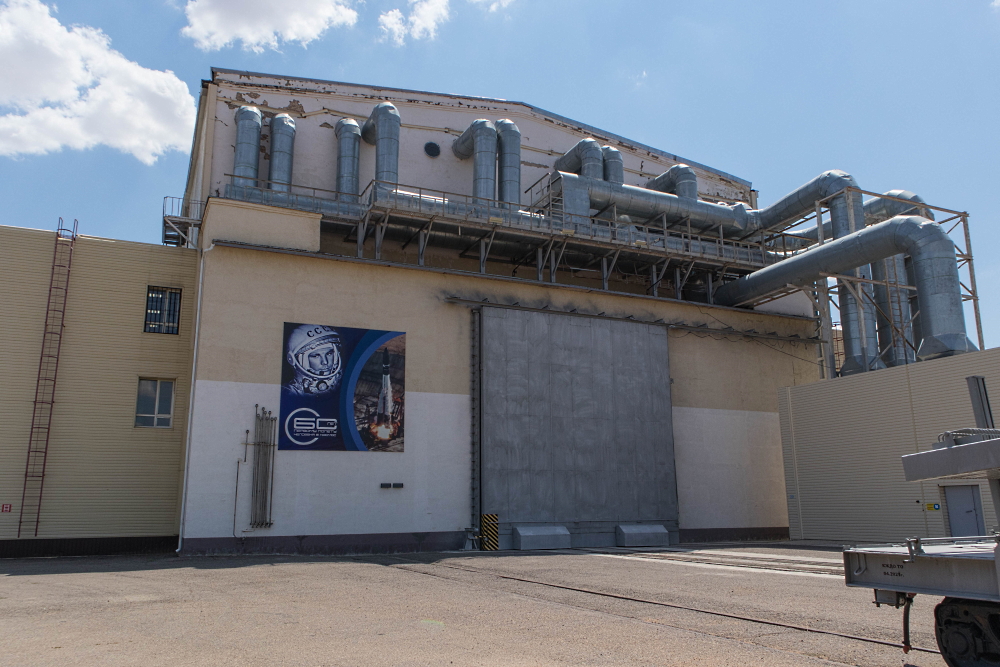
Ворота, из которых тепловоз вывозит полностью собранную и перегруженную краном на транспортно-установочный агрегат ракету. Вывоз – торжественное событие, и пилотируемые пуски в доковидные времена собирали сотни зрителей, в том числе и туристов. Отсюда до старта по прямой всего 700 метров, так что по зрелищности и количеству точек для съемки 31 площадка проигрывает первой.
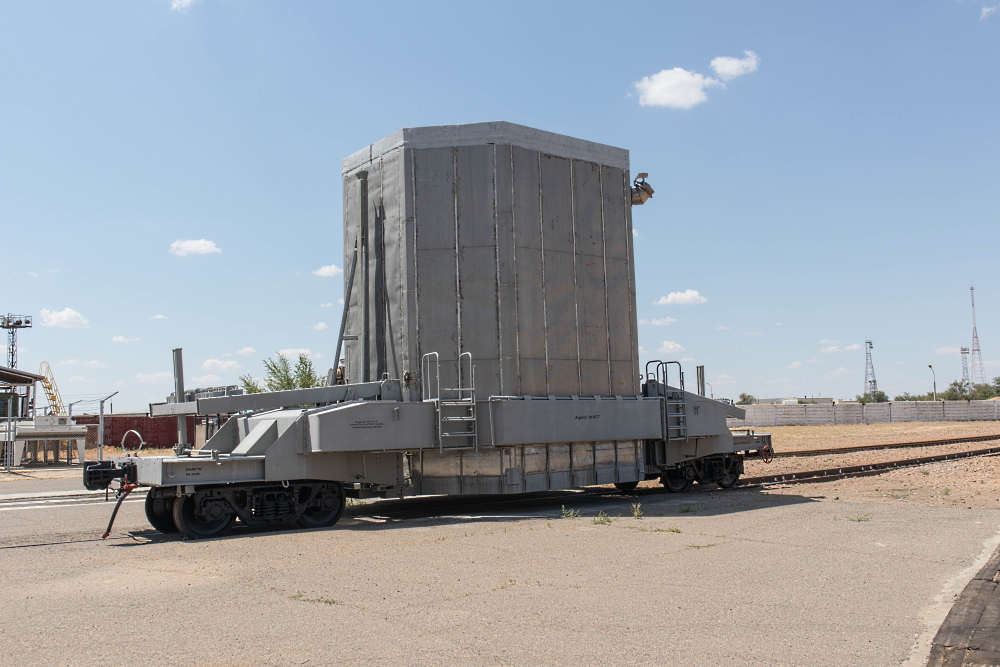
Агрегат с названием, которое не гуглится, на железнодорожном шасси. Судя по тому, что попал на спутниковые снимки, стоит тут уже давно. Совпадающий номер, но другой индекс имеет агрегат для транспортировки космических головных частей.
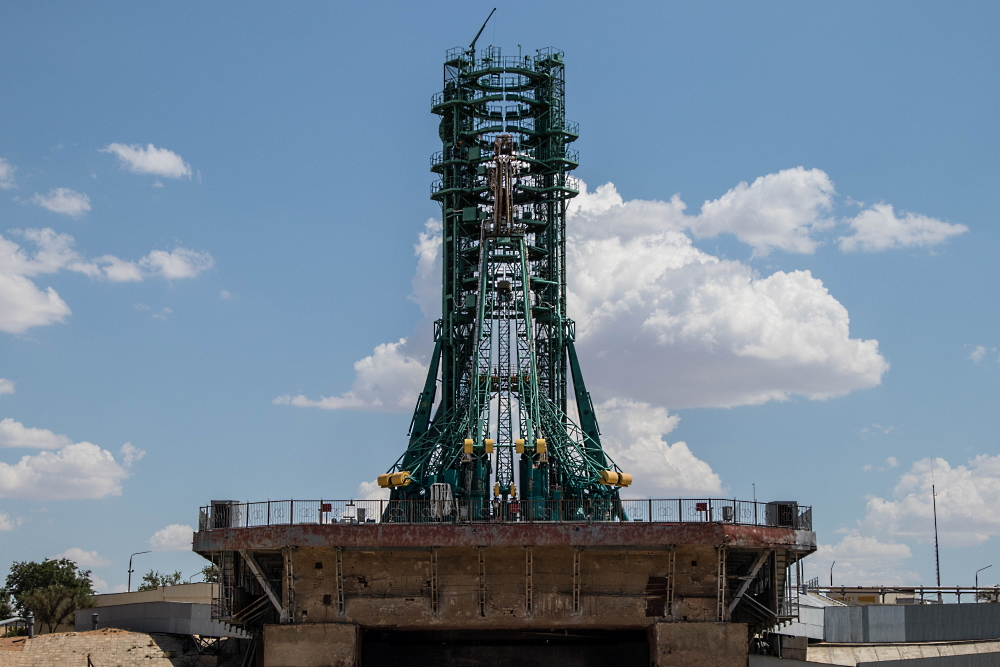
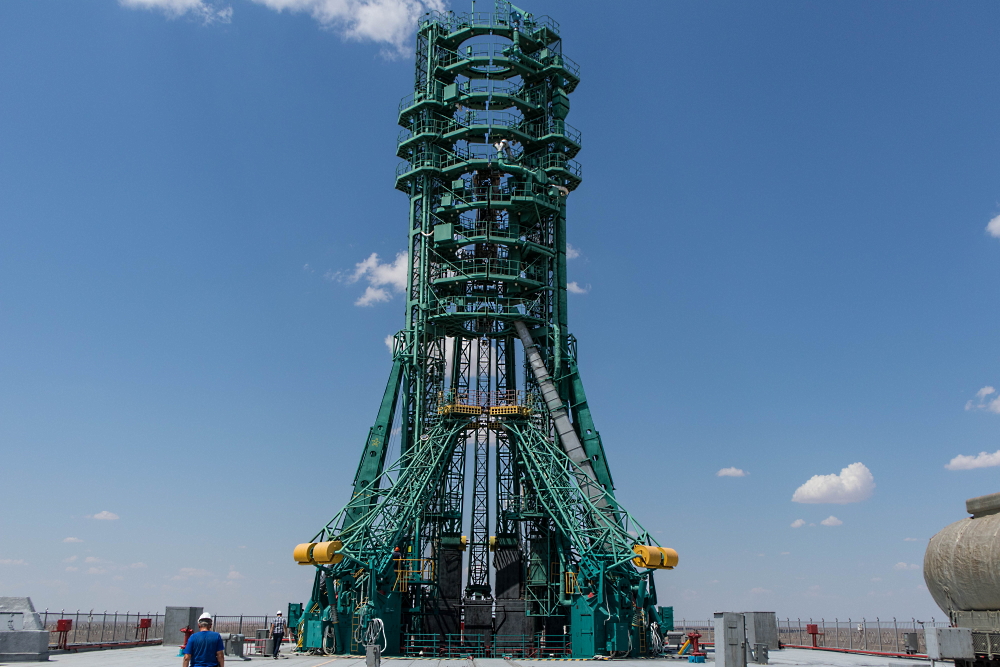
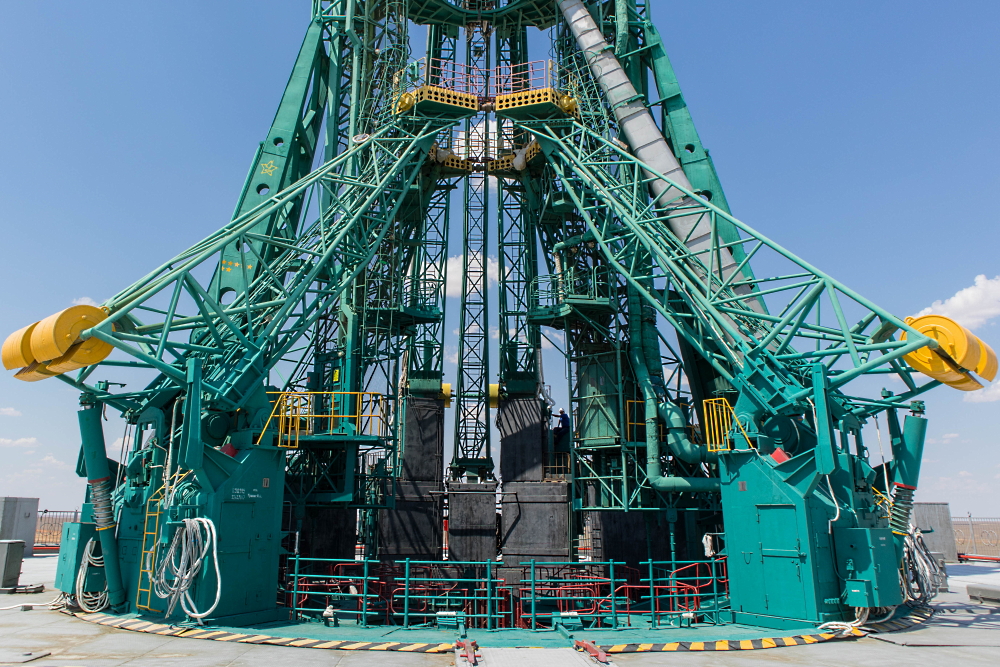
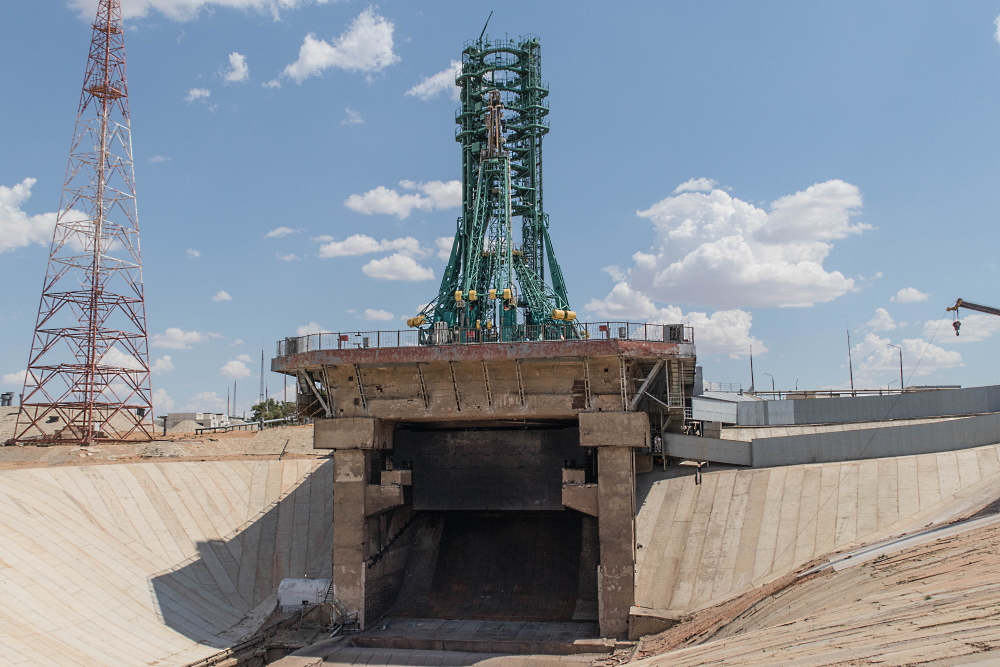
Вот мы и у стартового сооружения. Диагональные элементы с желтыми цилиндрами – это фермы-опоры, они выдерживают основную нагрузку от установленной ракеты. Желтые цилиндры – противовесы, они обеспечивают автоматическое откидывание ферм-опор во время пуска. Над ними две высокие фермы обслуживания. Боевой Р-7 и двухступенчатым ракетам, которые выводили первые спутники, хватало всего одного уровня. Когда появилась третья ступень (“Луны” -1,2,3 или корабли “Восток”), сделали мобильную ферму обслуживания с тремя уровнями. Для кораблей “Восход” и четырехступенчатой модификации с разгонным блоком Л добавили еще пару уровней. Затем мобильную ферму убрали, а получившиеся девять уровней очень наглядно показывают, как росли ракеты семейства Р-7.
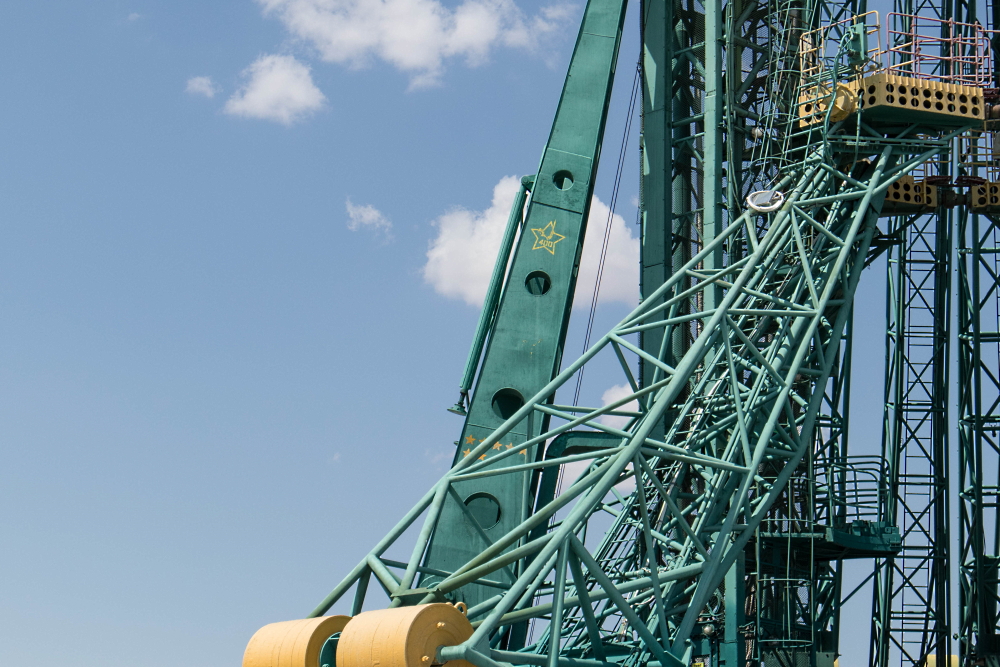
На левой ферме звездочки показывают количество произведенных с этого стартового сооружения пусков. На момент нашего визита их 407, число, прямо скажем, впечатляющее.
Бросаем взгляд в противоположном направлении. Слева вагон, по виду похожий на агрегат заправки перекисью водорода, если приглядеться, то чуть правее серых ворот ангара прямо по центру можно разглядеть полукольца креплений транспортера-установщика. В отличие от “Восточного” здесь его хранят под открытым небом.
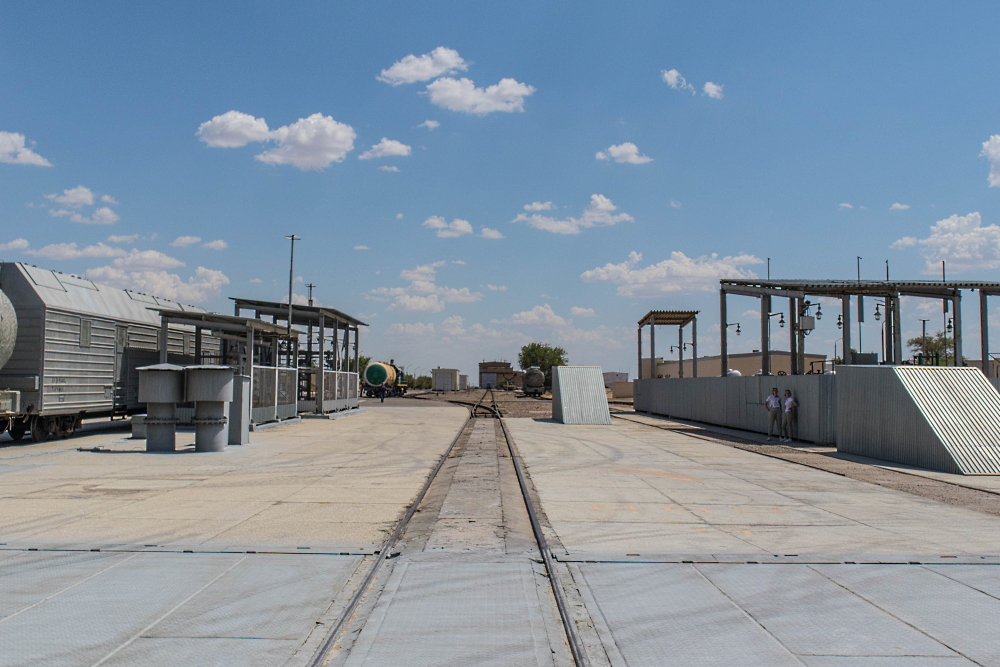
Обратите внимание на полосатое покрытие периметра стартового сооружения. На Байконуре стартовые столы для “семерок” могут вращаться вокруг своей оси. Сделано было это для того, чтобы ракета уже в момент старта была в плоскости стрельбы, и у системы управления не возникло неудобных углов поворотов подвесов гироскопов. Современные системы управления могут без проблем поворачивать на гораздо больший диапазон углов, но, раз возможность вращения стола есть, ее продолжают использовать.
Спускаемся вниз, под стартовое сооружение, на кабину обслуживания. Здесь ведутся работы с хвостовой частью ракеты – подключение коммуникаций, установка пирозажигательных устройств для запуска двигателей и т.п.
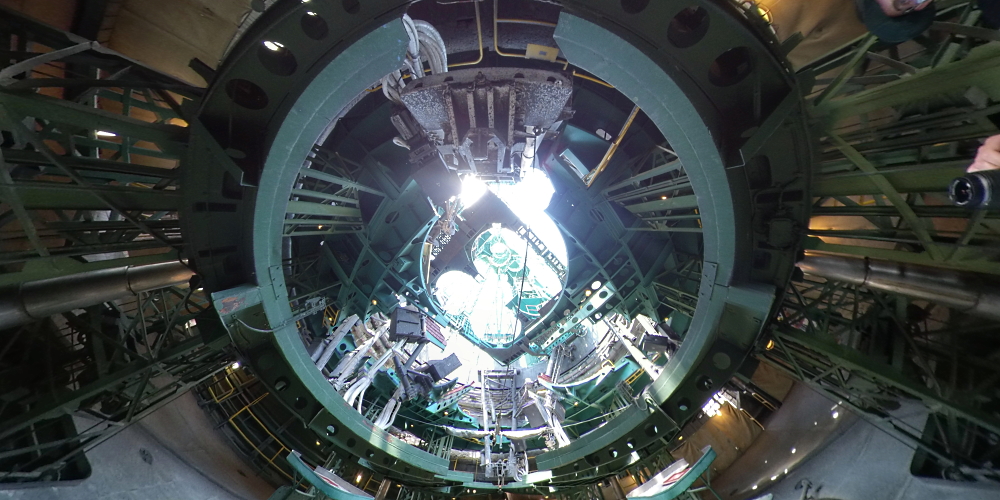
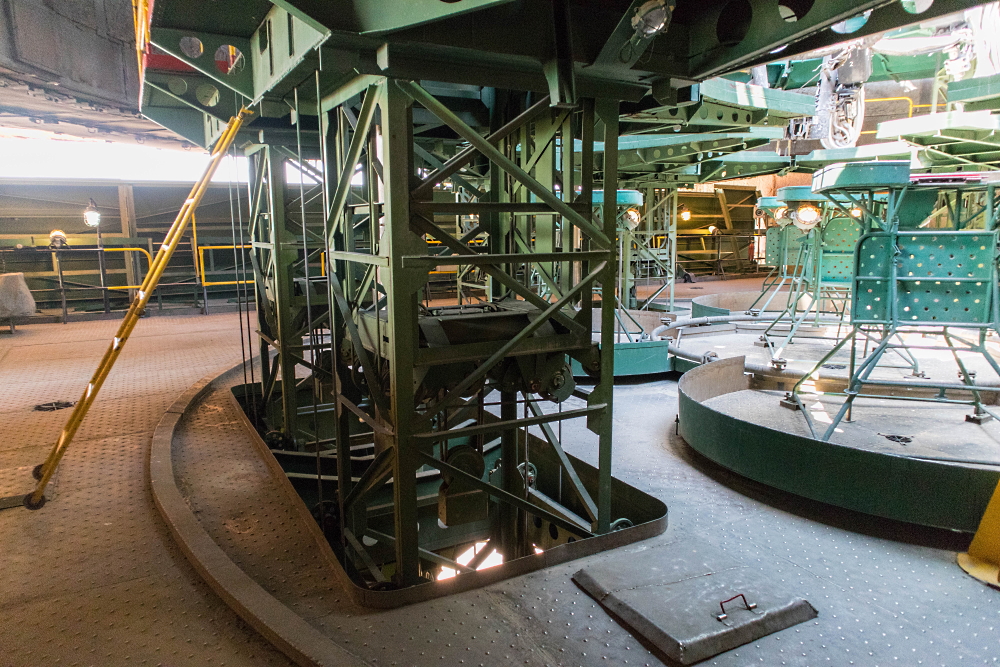
Кабина сконструирована подвижной и раскладной. На фото колонны, по которым при помощи поршней поднимаются и опускаются рабочие площадки. Люк на переднем плане говорит, что это не самый нижний уровень.
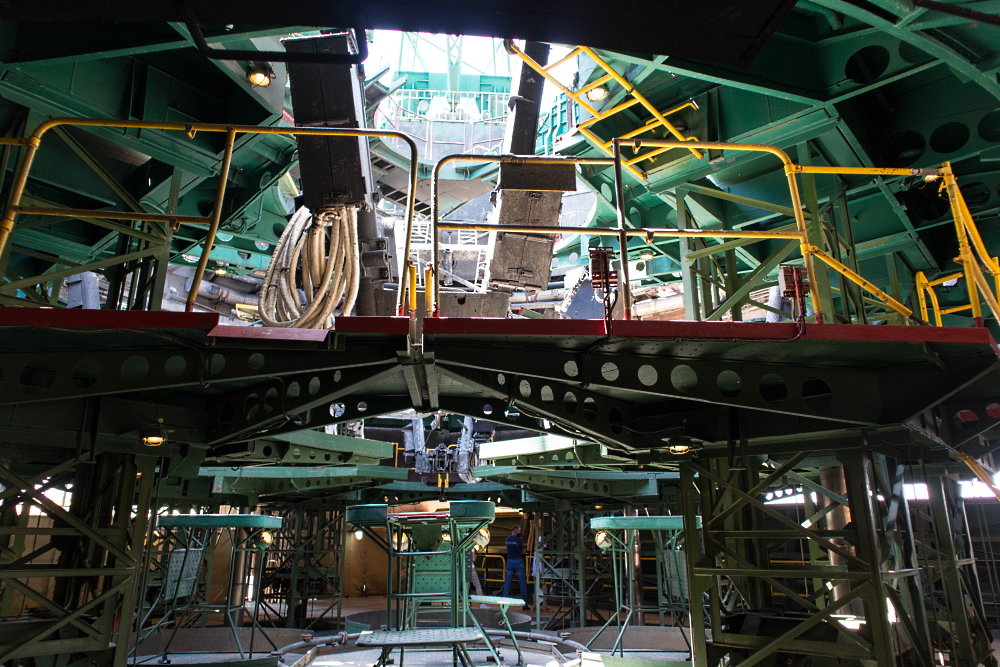
Черная деталь в виде буквы V в верхней части фото – одна из четырех нижних опор. Они почти не несут на себе вес ракеты, а, главным образом, удерживают ее от поворота в верхних фермах-опорах. Когда ракета стартует, они автоматически уходят в стороны. А еще на них стоят датчики, формирующие сигнал “контакт подъема”, который и считается временем старта.
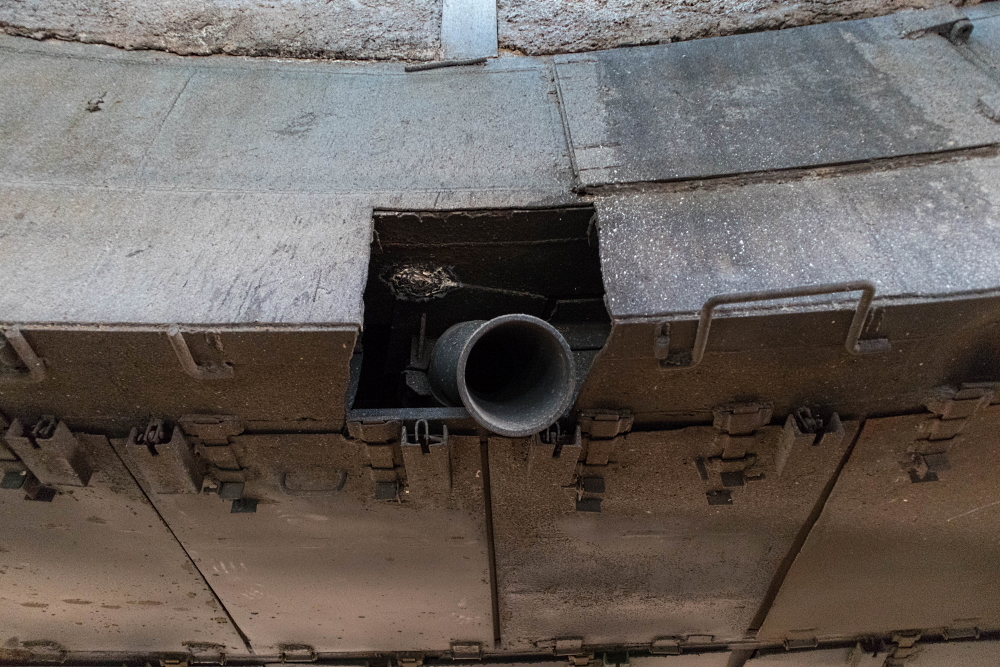
Одна из двух труб нижней части системы эжекции крупным планом. В момент старта отсюда бьет сжатый газ и создает прослойку, дополнительно защищающую стартовое сооружение от выбрасываемого пламени.
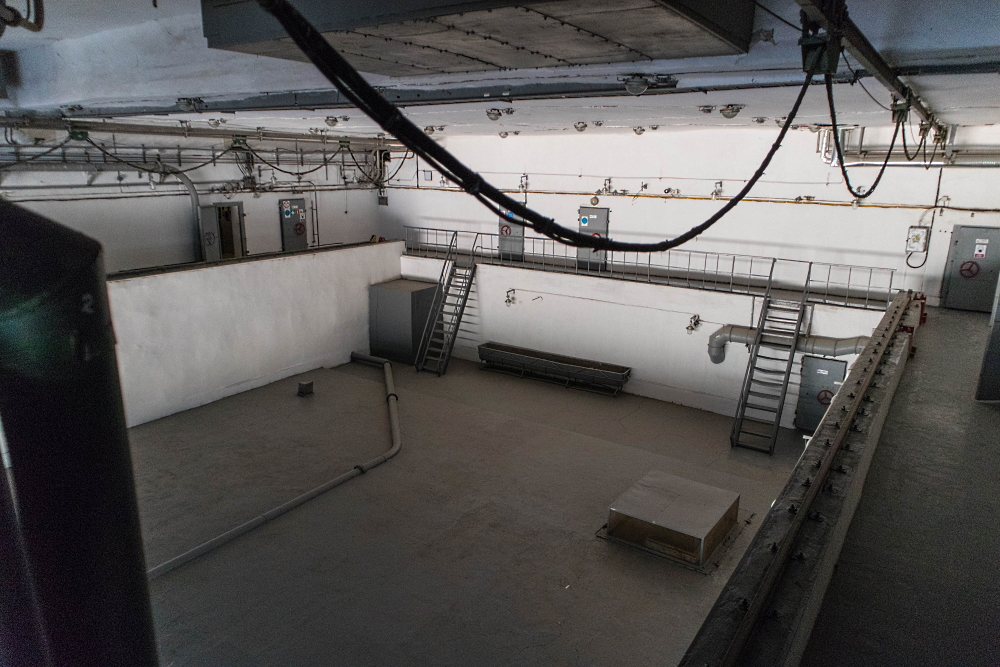
Труба с форсунками в нижней части фото – верхняя часть системы эжекции. Эта труба проходит вокруг всего огневого проема.
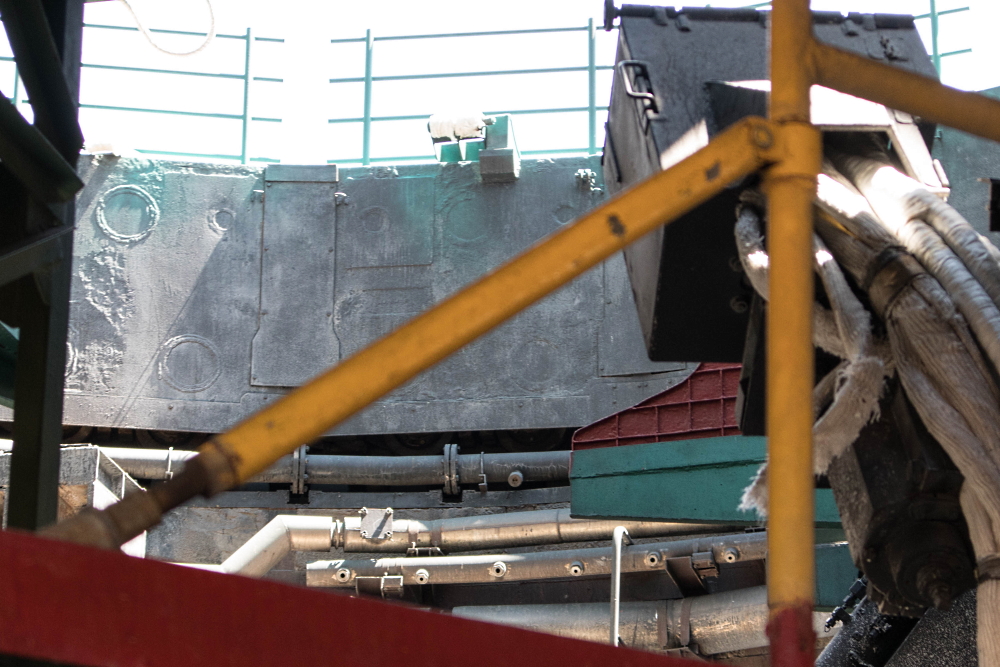
Ниша кабины обслуживания, в которую она отъезжает в сложенном состоянии незадолго до старта. Справа видны рельсы, по которым она передвигается.
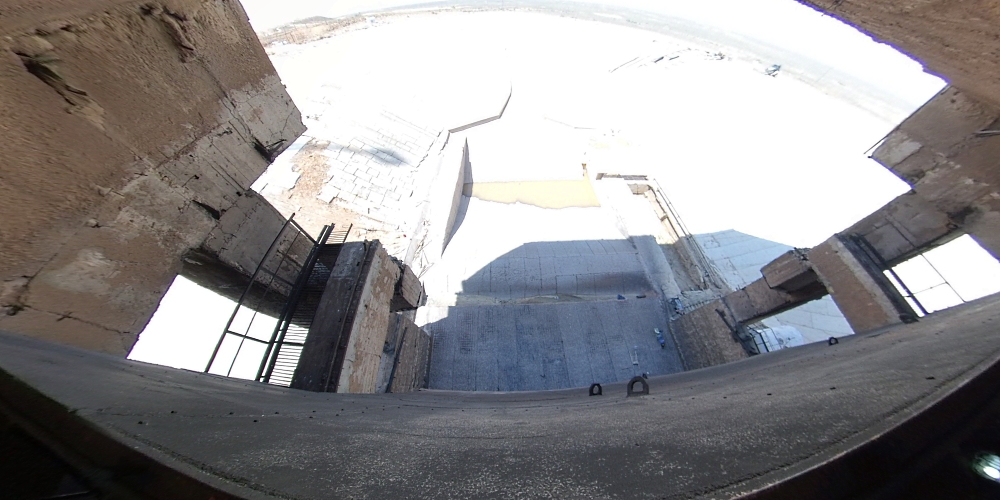
С противоположной, внешней, стороны кабина закрыта защитной шторой. Несмотря на систему эжекции вид у нее потрепаный. Как-никак, температура выхлопа ракеты в районе 2000°С. А еще отсюда открываются необычные виды на чашу газохода из-под стартового сооружения.
При взгляде сбоку отлично видны кабель-заправочные мачты (слева), которые подводят различные коммуникации к ракете. На переднем плане справа выход одной из аварийных эвакуационных галерей. Они стоят по бокам старта и позволяют персоналу в случае серьезной аварии при подготовке к пуску быстро покинуть опасную зону.
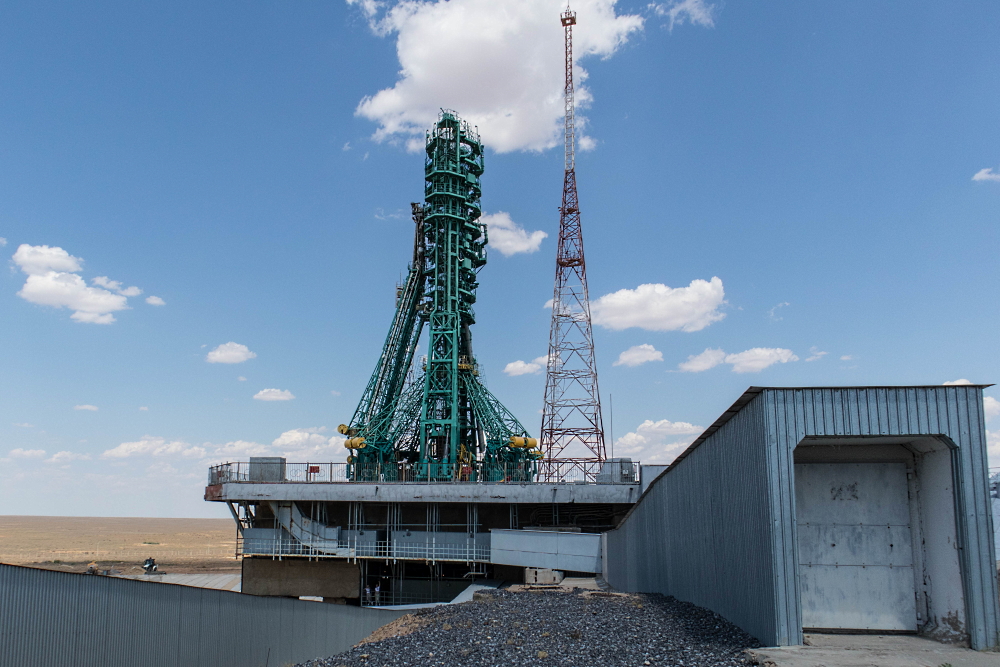
Вид на старт с еще одного ракурса. Под столом видна защитная штора, слева – мачты освещения и громоотводы, справа на переднем плане – оборудование для ведущихся работ по обновлению покрытия чаши газохода.
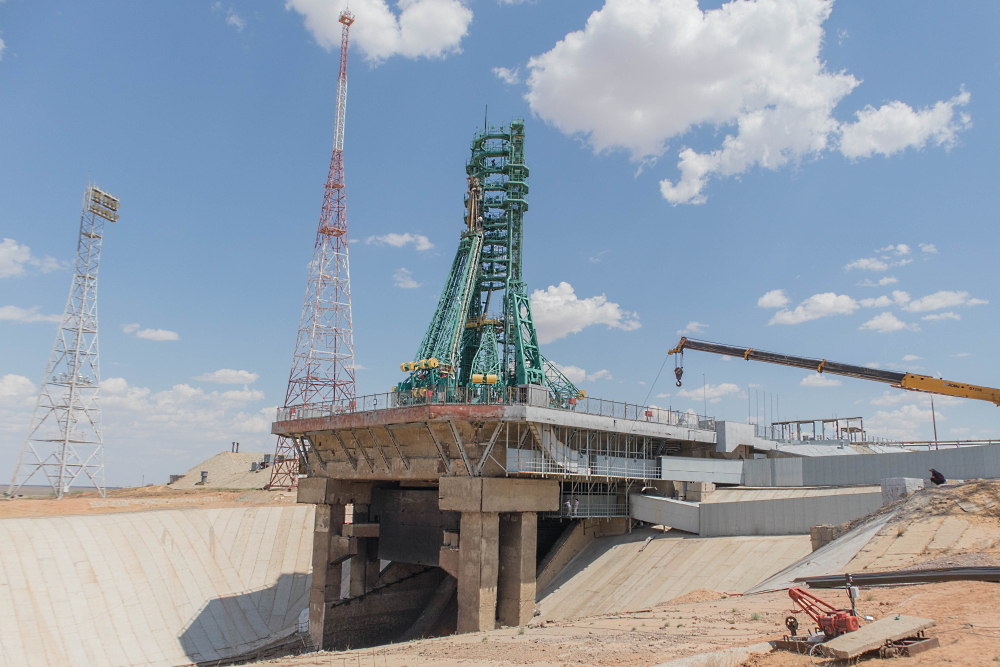
А с этого ракурса хорошо видна изогнутая металлическая конструкция газоотражателя в самом низу.
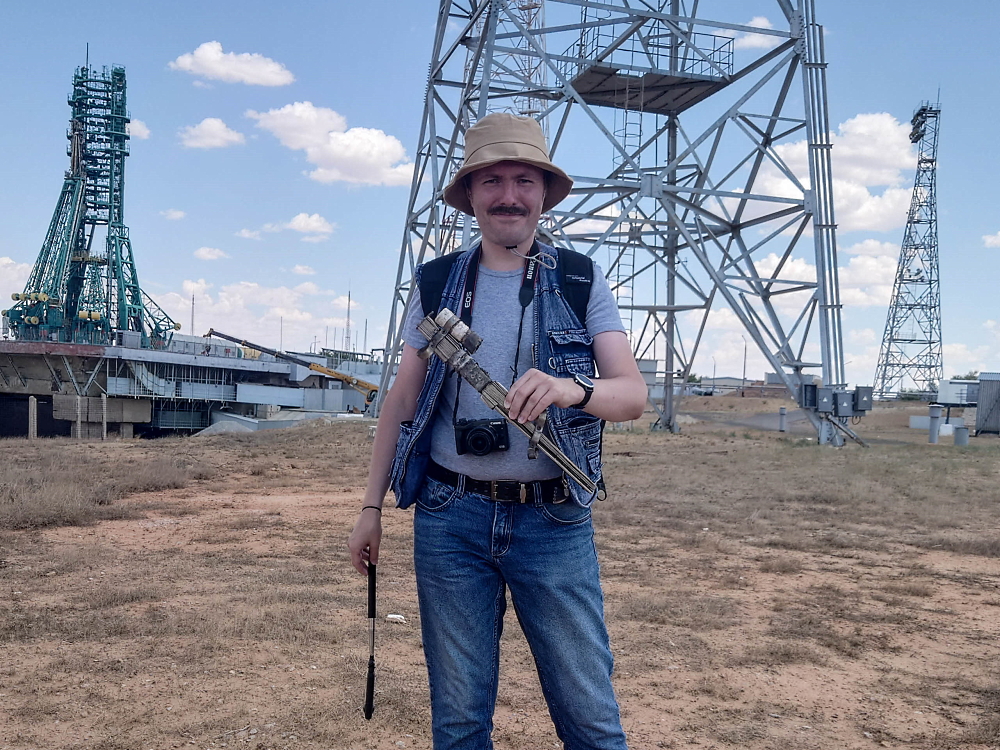
Оправдывая свое звание космического археолога @Zelenyikot уходит в сторону от старта и находит там выброшенную при предыдущем пуске часть пирозажигательного устройства. Это кусок той самой здоровенной “спички”, которой и запускают двигатель “семерок”. От нее остался только верх с частью одной из двух пирошашек. Человек (ваш покорный слуга) здесь для масштаба.
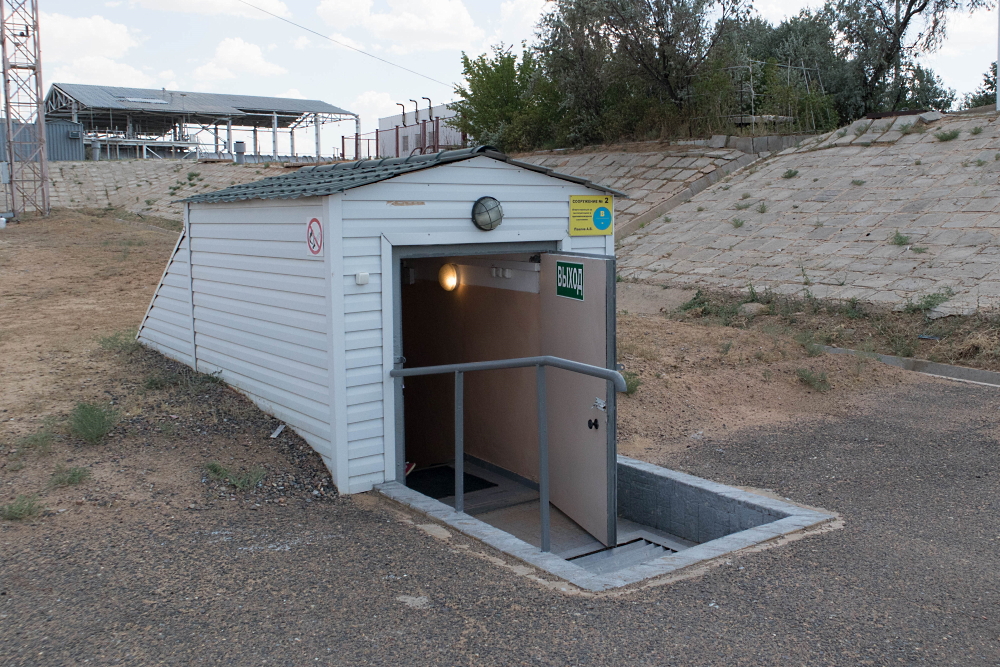
Вход в бункер (“сооружение №2”), из которого и управляют пуском. Увы, в нем нас просили не фотографировать. Главная новость – металлические ключи на старт остались в прошлом (вы их можете видеть в репортаже из музея). Теперь везде ключ пластиковый с двумя металлическими деталями, как на космодроме “Восточный”.
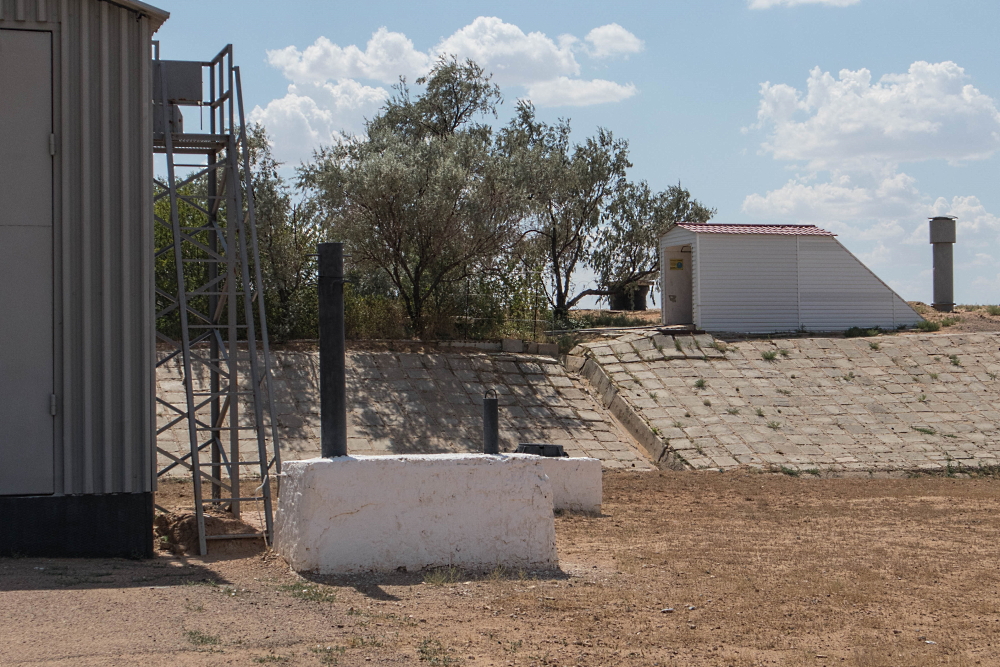
Любопытная особенность бункера, которой нет на Восточном – перископы. Бункер всего в полутора сотнях метров от старта, и в 1961 году они давали лучшую картинку, чем камеры с мониторами. Вот они – две черные трубы всего в сотне метров от старта.
Продолжение следует, пусть и медленнее, чем мне бы хотелось.
Выражаю благодарность пресс-службе Роскосмоса за приглашение и, отдельно, Элине, Анне и Екатерине за самоотверженный труд по организации поездки.
Первая часть репортажа, музей космодрома.
Внешний вид текстовых гиперссылок меняется от действий пользователя
Текстовая гиперссылка является интерактивным элементом, так как при совершении с ней определенных действий меняется ее состояние. Ниже перечислим основные состояния.
1) Неиспользованная гиперссылка – та, которую не трогали и по которой еще не нажимали (цифра 2 на рис. 3 ниже). Обычно она окрашена в синий цвет (но не всегда). Это позволяет контрастировать с окружающим текстом.
2) Гиперссылка, на которую наведен указатель мыши (до момента нажатия). Как правило, цвет в данном случае меняется с красного на синий. Также появляется нижнее подчеркивание (цифра 1 на рис. 3). Указатель мыши может принимать вид «пятерни». Благодаря этим эффектам пользователь понимает, что имеет дело именно со ссылкой, а не с простым текстом.
3) Гиперссылка при нажатии (до тех пор, пока пользователь удерживает левую кнопку мыши). При непосредственном нажатии цвет, например, с красного может меняться на какой-то другой. Также может убираться нижнее подчеркивание.
4) Гиперссылка, по которой ранее уже был сделан переход. Такие ссылки чаще всего окрашиваются в фиолетовый цвет. Таким образом, увидев фиолетовую ссылку, человек поймет, что уже был на данной странице или в данном разделе сайта.
5) Ссылка, относящаяся к пункту меню, в котором человек находится в данный момент. Обычно такая ссылка выделяется жирным шрифтом. Это позволяет пользователю сориентироваться и понять, в каком именно разделе он находится сейчас.
P.S. Как сделать гиперссылку в Ворде, в презентации и не только:
Как сделать гиперссылку в Word
Как сделать гиперссылку в презентации (текст видео)
Встроенная справка о гиперссылке в Ворде
Как заполнить анкету в Word
Вставка бегущей строки
Чтобы привлечь внимание к своей странице, можно использовать бегущую строку. Бегущая строка
представляет собой текст, перемещающийся по странице.
Работа с бегущей строкой предусмотрена во всех версиях MicrosoftInternetExplorer.
Чтобы добавить бегущую строку на Web-страницу:
1. Если панели инструментов Веб-компоненты
нет на экране, то надо вывести ее, для этого выбрать команду меню Вид, Панели инструментов
, Веб-компоненты
.
2. Установить точку вставки на пустой строке Web-страницы. Бегущая строка должна обязательно появляться в пустой строке Web-страницы.
3. Нажать кнопку Бегущая строка
на панели инструментов Веб-компоненты
. Появится диалоговое окно Бегущая строка
.
4. Заполнить поле Ввести текст бегущей строки
.
5. Настроить скорость, цвет, параметры движения и повтора бегущей строки.
6. Нажать кнопку ОК
.
Чтобы изменить параметры бегущей строки после того, как она уже добавлена на Web-страницу, надо выделить бегущую строку и нажать кнопку Бегущая строка
панели инструментов Веб-компоненты
.
Информатика 6 класс гиперссылки. урок 2′ – – все решения на online mektep тут
Предмет – Информатика
Класс – 6 класс
Четверть – 4 четверть
Язык – 🇷🇺 Русский
referat-zona.ru – сайт где есть онлайн мектеп ответы. Если вы не нашли нужный ответ на online mektep, то напишите нам в группу ВК акылды ком. В этом сайте есть решения уроков bilim land 7,8,9,10,11 и других классов, по всем предметам например как “Физика”, “Биология” и тд. Не советуем списывать все ответы на onlinemektep, так как это плохо повлияет на ваше образование, сначала попробуйте сами решить, если не получилось или по каким то другим причинам можете посмотреть. Вы можете помочь нашему сайту, если поделитесь им с друзьями и покажете где есть все решения онлайн мектеп.
Как оформить сноски в реферате
Сноски – это ссылки на источник, с которого была взята определенная информация для написания работы.
Реферат – это первая объемная творческая работа учащегося, после которой он может браться за написание курсовых, а затем и дипломных работ. В рефератах, как и в других практических работах, делаются сноски.
Существуют 2 вида сносок: внутристрочные и подстрочные.
а) Внутристрочные сноски проставляются по тексту, в конце строки. Оформляются они в квадратные скобки. В них указывается номер литературного источника и страница, с которой было взято высказывание, определение термина.
Например: «Образование – представляет собой ту сторону воспитания, которая заключает в себе систему научных и культурных ценностей, накопленных человечеством [10, с. 21].»
Из данного примера становится очевидно, что фраза была взята из литературного источника №10 в общем списке литературы. В частности, с 21 страницы учебника.
б) Подстрочные сноски добавляются иным способом. Текст располагается под строкой внизу страницы. Фраза, к которой делается ссылка, отмечается сверху маленькой цифрой, поскольку ссылок во всем реферате может быть много.
Для того чтобы добавить такую сноску, следует установить курсив мышки в конце фразы, которая была взята из учебника. Затем выбрать на верхней панели инструментов меню «вставка» и слово «ссылка». Нажав на функцию «ссылка», номер ссылки автоматически будет отмечен над словом, где был установлен курсив. Текст ссылки можно будет набрать под строкой, которая также автоматически появится в конце страницы, после вышеуказанной операции.
В тексте ссылки необходимо будет указать автора литературного источника, название источника, наименование издательства, год издания учебника и номер страницы, с которой была заимствована фраза.
На этом процесс установки сносок будет окончен. Главное заранее определиться с видом сносок, которые вам нужны. При написании реферата ими не стоит пренебрегать, поскольку их наличие свидетельствует о том, что учащийся работал с огромным количеством литературных изданий, а не просто скачал информацию из Интернета или перепечатал с какого-либо учебника.
План-конспект библиотечного урока на тему «правила оформления реферата»
ООО Учебный центр «ПРОФЕССИОНАЛ»
План-конспект библиотечного урока
в группе 1А-В ВФ ГАПОУ СО «БТА»
на тему «Правила оформления реферата»
Разработал: Эсаулова Елена Владимировна
ФИО
слушатель курсов профессиональной переподготовки «Педагог-библиотекарь: библиотечно-библиографические и информационные знания в педагогическом процессе»
Проверил: Климова Валентина Викторовна
ФИО руководителя практики
Вольск, 2021
Тема урока:«Правила оформления реферата»
Дата проведения: 15.02.2021 г.
Тип урока: комбинированный – повторение пройденного материала и изучение нового с практической работой, урок систематизации знаний, применение знаний и умений на практике.
Технология урока: системно-деятельностного подхода: технология сотрудничества, групповая технология, технология ИКТ, здоровьесберегающая технология.
Цель урока: углубление, расширение и систематизация теоретических и практических знаний в правильном составлении и оформлении реферата.
Задачи урока:
обучающая: продолжить знакомить студентов с рекомендациями по составлению реферата, структурой реферата, этапами работы над оформлением и написанием реферата (от титульного листа до заключения и приложений);
развивающая: продолжить формировать умения и навыки по правильному оформлению и написанию рефератов;
воспитательная:повысить интерес к учебно-исследовательской работе, повысить навыки самостоятельной работы, умение применять полученные знания на практике.
Планируемые образовательные результаты:
Студенты должны:
-знать основную структуру оформления реферата;
-знать основные этапы работы над рефератом;
-знать основные требования по оформлению реферата;
-знать последовательность составления списка используемой литературы для реферата;
– уметь правильно оформлять реферат.
Основные термины, понятия: реферат, ГОСТ, титульный лист, содержание, заключение, список используемой литературы, библиографический список, приложения.
Оборудование: методическое пособие «Как написать реферат, курсовую, диплом» (автор – Безрукова В.С.), словарь иностранных слов современного русского языка (составитель Егорова Т.В., 2021 г.), листы А4, ручки, тетради, проектор, компьютер, презентация, буклет «Приглашаем в библиотеку ВФ ГАПОУ СО «БТА!»
План урока:
Содержание библиотечного урока | Время, мин. |
I. Организационный момент. 1. Приветствие. Знакомство. Проверке наличия обучающихся на уроке. | 2 мин. |
II.Теоретическая часть урока. 1. Определение понятия «Реферат». Работа со словарем. 2. Слово педагога-библиотекаря. 3. Реферат – один из видов учебно-исследовательских работ. 4. Запись образца оформления титульного листа. 5. Упражнение для глаз. | 25 мин. |
III. Практическая часть урока. 1.Оформление титульного листа реферата. 2. Рефлексия. | 13 мин. |
IV. Заключение (домашнее задание). | 5 мин. |
Общий бюджет времени | 45 мин. |
Ход урока:
Слайд №1
I.Организационный момент.
1. Приветствие. Знакомство. Проверке наличия обучающихся на уроке.
II.Теоретическая часть урока.
Слайд №2
1. Определение понятия «Реферат». Работа со словарем.
Педагог-библиотекарь называет тему библиотечного урока, сообщает цель и ставит перед студентами задачи.
Слайд №3
Один студент находит понятие «реферат» в словаре иностранных слов на странице 579-580 и читает вслух словарную статью, а остальные записывают определение понятия «реферат» в тетради.
2.Слово педагога-библиотекаря.
За годы своей учёбы студенты выполняют исследовательские работы различного уровня: курсовые, дипломные, рефераты. Наиболее простым видом по своей форме и объёму является реферат. Работе над рефератом часто не уделяется должного внимания и у многих студентов возникает много вопросов, связанных с оформлением рефератов. Происходит это по причине того, что по своему объёму и уровню он значительно уступает экзаменационной, дипломной и курсовой работам. Тем не менее, реферат являет собой самостоятельное, хоть и небольшое, исследование. Они, как и любой документ, пишется и оформляется в соответствии с определенными стандартами, в России – ГОСТами. Итак, каковы правила написания реферата? Что нужно знать, выполняя это исследование? Что такое реферат? С чего нужно начинать работу над рефератом?
(студенты по очереди открывают методическое пособие «Как написать реферат, курсовую, диплом» (автор – Безрукова В.С.) и читают текст на страницах 11, 15, 22, 27, 42, 46-49, 92)
Слайд № 4.
Итак, работа над рефератом предполагает следующие этапы.
Прежде всего, необходимо определить область знаний, к которой относится текст (статья), сформулировать главную мысль текста, цель автора. Затем следует проанализировать содержание каждого фрагмента (абзаца), выделяя относительно самостоятельные по смыслу, и на основании этих операций сделать краткую запись статьи. Так мы получим реферат.
3. Реферат – один из видов учебно-исследовательских работ.
Этапы работы над рефератом:
формулирование темы, причём она должна быть не только актуальной, но и оригинальной, интересной по содержанию;
подбор и изучение основных источников по теме (как правило, при разработке реферата используется не менее 8-10 различных источников;
составление библиографии;
обработка и систематизация информации;
разработка плана реферата;
написание реферата;
публичное выступление с результатами исследования.
Слайд № 5
Основная структура оформления реферата
Титульный лист;
Содержание — должно точно соответствовать заголовкам;
Введение — описание проблемы и доказательства её актуальности. Также нужно написать, почему выбрали именно эту тему;
Основная часть — ваши основные мысли о проблеме, которые основываются на прочитанной литературе;
Заключение — выводы по работе. Оно не должно быть большим, а четким и компактным. Выводы должны ссылаться на проведённую работу в основной части;
Список используемой литературы;
Приложения — дополнительный материал (не обязательно)
Слайд № 6
Основные требования к оформлению реферата
1. Объем реферата – должен составлять от 5-и до 30 страниц (не более) печатного текста и выполняться на бумаге соответствующего формата (А4), все приложения не входят в её объем.
2. Размер полей – левое поле: 30 мм (3 см), правое поле: 10 мм (1 см), верхнее поле: 20 мм (2 см), нижнее поле 20 мм (2 см).
3. Размеры шрифта –
Заголовки: 16 пунктов (всегда выделены жирным шрифтом);
Основной текст: 12-14 пунктов;
Гарнитура: Times New Roman, обычный;
Интервал между строк: 1,00 или 1,5;
4. Иерархия заголовков:
1 заголовок – шрифт размером 16 пунктов
2 заголовок – шрифт размером 14 пунктов
3 заголовок – шрифт размером 14 пунктов, курсив
5. Точку в конце заголовка не ставят;
6. Текст печатается на одной стороне страницы; сноски и примечания обозначаются либо в самом тексте, так [2, с. 47-49], либо внизу страницы;
7. Все страницы нумеруются, начиная с содержания (2 страница); цифру номера страницы ставят вверху (снизу) по центру страницы; на титульном листе номер страницы не ставится. Каждый новый раздел начинается с новой страницы.
8. Список используемой литературы выполняется по ГОСТУ:
Сначала пишутся федеральные законы;
Затем пишутся законы регионального уровня;
Дальше идёт список учебников, учебных пособий и т.д. по алфавиту авторов;
В самом конце списка перечисляются адреса сайтов, с которых взят материал для реферата.
Слайд № 7
Оформление титульного листа реферата
Титульный лист реферата представляет собой обычный лист формата А4. Условно разобьём его структуру на 4 блока:
Верхний – в этом блоке содержится название вашего места обучения;
Центральный – в этом блоке содержится основная информация о вашем реферате (тема, дисциплина, тип работы);
Правый – в этом блоке содержатся обязательные реквизиты выполнившего и проверившего реферат;
Нижний – в этом блоке содержится наименование вашего города и год написания реферата;
Теперь перейдём к оформлению титульного листа.
Верхний Блок (межстрочный интервал – одинарный)
На первой и последующих строках пишется полное наименование учебного заведения прописными буквами, жирным шрифтом, размер: 14 пунктов, шрифт: Times New Roman;
После окончания написания Верхнего блока сделаем отступ.
Центральный блок
После того, как вы отступили, размером 16 пунктов, прописным шрифтом, выравниванием по центру вводим слово РЕФЕРАТ (без кавычек)
На следующей строчке размером 14 пунктов вводим слова – по дисциплине «_______»
На следующей строчке размером 14 пунктов вводим – на тему:_____»
Сделайте отступ.
Правый блок
Сделайте выравнивание по правому краю
Введите слова «Выполнил (а)» жирным шрифтом
Ниже вводите свои данные: студент (ка), 1 курса, группы 1А-В, ФИО
После того, как вы закончили писать свои данные, делаете отступ и пишите
1 строка жирным шрифтом: «Проверил:»
2 и последующие строки: должность, предмет, ФИО
Нижний блок
На двух последних строчках титульного листа по центру вводим город (Вольск) и год написания реферата. Междустрочный интервал на титульном листе (как и на последующих страницах) должен быть одинарный. Шрифт всегда постоянный- Times New Roman.
Слайд № 8
От правильности написания реферата зависит ваша оценка (или зачет-незачет)
Критерии оценки реферата
1. Соответствие оформления реферата стандартам;
2. Соответствие содержания теме;
3. Глубина проработки материала;
4. Актуальность темы исследования;
5. Правильность и полнота использования источников.
4. Запись образца оформления титульного листа.
(Студенты записывают на лист А4 образец титульного листа, приведенного ниже)
Образец
Государственное автономное профессиональное
образовательное учреждение Саратовской области
«Базарнокарабулакский техникум агробизнеса»
Вольский филиал
Реферат
по дисциплине «География»
на тему «»
Выполнил (а):
студент (ка) 1 курса
группы 1А-В
ФИО
Проверил:
преподаватель географии
Пименов Андрей Иванович
Вольск
2021
5. Упражнения для глаз.
Закрыть глаза, расслабить мышцы лба, медленно с напряжением сместить глазные яблоки в крайне левое положение, через 1-2 сек. так же перевести взгляд вправо. Следить за тем, чтобы веки не подрагивали. Не щуриться. Проделать 10 раз.
III. Практическая часть урока.
Оформление титульного листа реферата.
Педагог-библиотекарь предлагает студентам самостоятельно оформить титульный лист реферата по правилам, о которых они узнали на уроке. Один из обучающихся садится за компьютер (к компьютеру подключен проектор), создает документ Microsoft Word и выполняет оформление титульного листа реферата, остальные обучающиеся ему помогают, Педагог-библиотекарь их поправляет и вносит корректировки.
Рефлексия:
– О чем мы с вами говорили сегодня на уроке? (ответы студентов: о правилах оформления рефератов);
– Что такое реферат? (ответы студентов: учебно-исследовательская работа, доклад или сообщение);
– Назовите основную структуру реферата? (ответы студентов: титульный лист, содержание, введение, основная часть, заключение, список используемой литературы, приложения);
– Назовите основные требования к оформлению реферата? (ответы студентов: объем реферата – от 5-ти до 30-ти страниц, размер полей – «3-1», «2-2», размер шрифта – 16, 12-14, гарнитура – Times New Roman, обычный, все страницы номеруются кроме титульного листа);
– Как оформляется список использованной литературы в реферате? (ответы студентов: по ГОСТу, сначала – федеральные законы, потом – региональные, затем – список учебников и учебных пособий по алфавиту авторов, последнее – список адресов сайтов);
– Что и как пишется на титульном листе реферата на первой строке? (ответы студентов: полное наименование учебного заведения, в котором мы учимся)
– Как вы должны написать реферат, чтобы получить за него положительную оценку? (ответы студентов: по стандартам, по ГОСТУ, по правилам нашего техникума, чтобы соответствовал теме, правильно использовать источники, правильно подбирать литературу).
IV. Домашнее задание.
Самостоятельно оформить титульный лист реферата по литературе на тему «Сергей Есенин. Жизнь и творчество».
Слайд № 9
Благодарит всех за внимание и раздает им буклеты «Приглашаем в библиотеку ВФ ГАПОУ СО «БТА!».
Список использованной литературы:
Басаков М. И. От реферата до дипломной работы. Рекомендации студентам по оформлению текста./ Учебн. пособие для студентов вузов и колледжей. — Ростов-на-Дону: «Феникс», 2001. — 64 с.;
Безрукова В.С. Как написать реферат, курсовую, диплом. /Методическое пособие – СПб.: 2004. – 176 с. ил.;
Словарь иностранных слов современного русского языка. – /Сост. Т.В. Егорова. – М.: Аделант, 2021. – 800 с.
Написание и оформление студенческих научных работ. Практикум. / Авт. Сост. Л.В. Абракова, М.И. Улановский. – / гос. ун-т им. С.А. Есенина. – Рязань, 2006. – 52 с.
.;
:
.
Презентация к биб.уроку “Правила оформления реферата”
PPTX / 160.37 Кб
Презентация “космодром байконур” | образовательная социальная сеть
Байконур – это первый и самый крупный в мире космодром. Здесь возможен запуск любых типов ракет-носителей. Он – один из трех космодромов планеты (наряду с космодромами Мыс Канаверал, США и Цзюцюань, Китай), где возможен запуск аппаратов с человеком на борту. Это единственный космодром в распоряжении России, позволяющий осуществлять пилотируемые программы — другие национальные космодромы России для таких стартов не приспособлены. Стартовый район космодрома раскинулся на 85 км с севера на юг и на 125 км с запада на восток. Что такое Байконур?
В 1954 году для строительства космодрома государственная комиссия искала обширный, малонаселённый район, вблизи которого была бы железная дорога. Такое место нашли в полупустыне в Казахстане, где протекала одна из крупнейших рек Средней Азии Сырдарья. 12 февраля 1955 года было принято решение о строительстве космодрома «Байконур» под руководством известного строителя генерал-майора Г.М. Шубникова. Где находится космодром? Почему именно в этом месте?
В то же самое время для отвода глаз начали строить ложный космодром в Карагандинской области неподалёку от посёлка Байконур. Хотя все сооружения там были ненастоящие, но охранялся он точно так же. В конце концов это название закрепилось и за настоящим космодромом Байконур (Байконыр), что в переводе с казахского означает «плодородная земля». Почему космодром так назвали?
15 мая 1957 года со стартовой площадки полигона произведен первый пуск межконтинентальной баллистической ракеты Р-7, сконструированной С. П. Королевым. Ракета имела длину 32 м, стартовую массу до 273 т и дальность полета 8600 км. При первом пуске ракета пролетела 400 км. Пуск оказался неудачным из-за возникшего пожара в хвостовом отсеке. Когда был произведен первый запуск с космодрома?
4 октября 1957 года в 22 часа 28 минут 34 секунды по московскому времени ракетой Р-7 выведен на орбиту Земли первый в мире искусственный спутник Земли весом 83 кг. Так был начат отсчет космической эры. Он просуществовал в космосе 92 суток, совершил 1400 оборотов вокруг Земли и прошел при этом путь 60 000 000 км. Какие еще важные события произошли на космодроме? 3 ноября 1957 года стартовал в космос второй искусственный спутник, в герметичной кабине которого находилась собака Лайка.
Второй корабль-спутник, стартовавший 19 августа 1960 года, имел на борту первых живых «испытателей» собак Белку и Стрелку. А другие собаки участвовали в полетах с космодрома? 24 декабря стартовал третий корабль-спутник с собаками Пчелкой и Мушкой. Из-за выключения двигателя аппарат совершил посадку на парашюте в Сибири. Животные остались живы.
12 апреля 1961 года в 9 часов 07 минут был выведен на орбиту Земли космический корабль «Восток», пилотируемый Ю.А. Гагариным. Его масса составляла около 4 т, длина — около 4 м. «Восток» совершил 1 оборот вокруг Земли за 1 час 48 минут и приземлился в Саратовской области. Корабль двигался строго по намеченной орбите со скоростью около 28 000 км/ч. Запись со словами «Поехали!» была снята позже. На самом деле Юрий Гагарин прокричал «Я горю, прощайте, товарищи!». Впервые в документах о запуске 12 апреля 1961 года космодром официально назван «Байконуром». Как проходил запуск ракеты и полет Ю. Гагарина?
С космодрома «Байконур» были запущены спутники серии «Космос», «Метеор», спутники связи и телевидения «Экран», «Радуга», «Горизонт», «Молния», навигационный спутник «Глонасс», орбитальные станции «Салют», «Мир», автоматические межпланетные станции «Марс», «Венера», «Зонд», «Вега». Запуск любого спутника с космодрома «Байконур» обходится дешевле, чем с других космодромов страны. А спутники запускали с Байконура?
После распада СССР количество космических запусков резко сократилось, город стал постепенно приходить в упадок. Неясен стал и статус космодрома – он вдруг оказался на территории независимого Казахстана, а обслуживание Байконура осуществляла Россия. Но в 1994 году был подписан Договор между Россией и Казахстаном, согласно которому Россия будет использовать космодром за ежегодную арендную плату $ 115 млн, и предоставление военной и другой техники. На поддержание космодрома переводится ещё $50 млн. К какой стране относится Байконур?
Волнующие слова «Впервые в мире…» не раз звучали на всю планету, когда Байконур успешно осуществлял свои уникальные запуски и эксперименты. Сейчас загрузка космодрома Байконур является самой напряженной в мире. На Байконур ложится основная задача проведения пусков ракет космического назначения «Протон-К», «Протон-М» и «Союз». Что сейчас происходит на космодроме?
Старт «Востока», запуски следующих кораблей этой серии — не просто события. Это новые замыслы и свершения. Новая эра в истории Земли. Пройдут годы, но даты первых космических полетов и образы пионеров космических свершений, испытателей космодрома «Байконур», разработчиков и создателей космической техники, космонавтов останутся в благодарной памяти человечества. Космодром «Байконур» стал символом космического века.
Создание графических гиперссылок
На многих Web-страницах рисунки используются в качестве гиперссылок на другие страницы и документы. Word позволяет создавать графические гиперссылки и включать их в Web-страницы.
Чтобы создать графическую гиперссылку:
1. Вставить рисунок, который будет использоваться в качестве гиперссылки.
2. Выделить рисунок, щелкнув по нему.
3. Выбрать команду Вставка, Гиперссылка
. Появится диалоговое окно Добавить гиперссылку.
4. Завершите создание гиперссылки.
Чтобы изменить графическую гиперссылку:
1. Щелкнуть правой кнопкой мыши по рисунку.
2. В появившемся контекстном меню выбрать команду Гиперссылка, Изменить гиперссылку.
«созданная Web-страница»
Заключение
В процессе создания дипломного проекта была создана Web-страница отвечающая всем поставленным требованиям электронного документа. Она создавалась в текстовом редакторе Word в котором содержится множество инструментов оптимизирующих разработку страниц.
Word- одна из первых общедоступных программ, которая позволяет выполнять многие операции, свойственные профессиональным издательским системам, и готовить полноценные оригинал-макеты для последующего тиражирования в типографии.
Также одна из самых совершенных программ в классе текстовых процессоров, которая предусматривает выполнение сотен операций над текстовой и графической информацией. С помощью Word можно быстро и с высоким качеством подготовить любой документ- от простой записки до оригинал-макета сложного издания.
Microsoft Word имеет очень приличный и достаточно удобный инструментальный набор для создания весьма неплохих web-страниц при минимальных затратах времени.
В Word большая часть инструментов полностью заменяет нудное ручное программирование. Также имеются услуги встроенного в Microsoft Word Мастера Web-страниц, шаблоны которые подготовлены профессионалами.
Создание и изменение гиперссылок
Гиперссылки могут использоваться в документах Word для перехода к разделам этого же документа или к другим документам, созданным в Word, Excel, PowerPoint, Access и иных приложениях, а также к документам, расположенным в глобальной сети Интернет или в местной корпоративной сети.
Чтобы создать гиперссылку на документ MicrosoftOffice в документе Word:
1. Открыть документ Word и документ, с которым его нужно связать. Оба документа должны быть сохранены в папках, в которых предполагается их оставить.
2. Активизировать документ, который нужно связать с документом Word, и выделить текст или элемент, на который будет указывать гиперссылка. После щелчка по ссылке переход будет происходить в окно этого документа к элементу, который выделили. Выбрать команду Правка, Копировать
или щелкнуть правой кнопкой мыши по выделенному фрагменту.
3. В появившемся контекстном меню выбрать команду Копировать
.
4. Активизировать документ Word и установить точку вставки в строку, которая будет содержать гиперссылку.
5. Выбрать команду Правка, Вставить как гиперссылку
.
6. Щелкнуть по любому месту документа, кроме того места, в которое только что была добавлена гиперссылка. Вставленный текст будет выделен цветом, для того чтобы отличать его от остального текста.
При таком способе создания гиперссылок выделенный текст появляется в строке, содержащей ссылку, но обычно он не очень информативен, т.к. не отражает тип документа, на который указывает ссылка.
Другой способ создания гиперссылок- использование диалогового окна Добавитьгиперссылку
. Этот способ является более гибким, поскольку позволяет создать гиперссылки не только на документы Office, но и на Web_страницы, размещенные в Интернете.
Чтобы добавить гиперссылку с помощью диалогового окна Добавить гиперссылку
:
1. Открыть документ Word или Web-страницу.
2. Поместить точку вставки в то место документа, где должна появиться гиперссылка.
3. Выбрать команду Вставка,Гиперссылка
или нажать кнопку Добавить гиперссылку
на панели инструментов Стандартная
или комбинацию клавиш <Ctrl> <K>. Появится диалоговое окно Добавление гиперссылки
.
4. В поле Текст
ввести текст, который должна отображать гиперссылка.
5. В поле Адрес
ввести путь или URL для файла, на который должна указывать гиперссылка. Гиперссылка может указывать на файл, находящийся на локальном диске или в сети, на фрагмент документа Office, на еще не существующую страницу, а также на адрес электронной почты.
6. Нажать кнопку ОК.
гиперссылка будет вставлена в документ.
Чтобы выбрать тип объекта, на который должна указывать гиперссылка, надо использовать панели из группы Связать с
.
Например, чтобы создать гиперссылку на фрагмент текущего документа Word, надо щелкнуть по ярлыку местом в документе
и в появившемся иерархическом списке выделить нужный документ.
Поиск файла на локальном диске:
1. Нажать кнопку Поиск файла
.
2. В открывшемся диалоговом окне Связать файлы
указать нужный файл.
3. Нажать кнопку ОК
.
Для поиска Web-страницы, на которую должна указывать гиперссылка:
1. Нажать кнопку Интернет. Запустится программа InternetExplorer.
2. Открыть в InternetExplorer интересующий документ.
3. Закрыть окно InternetExplorer. Адрес документа будет автоматически введен в поле Адрес
.
Чтобы при наведении мыши на гиперссылку автоматически отображалась всплывающая подсказка с пояснительным текстом:
1. Нажать кнопку Подсказка
.
2. В открывшемся диалоговом окне Подсказка для гиперссылки ввести текст подсказки.
3. Нажать кнопку ОК
.
Чтобы в документе Word можно было использовать относительные гиперссылки, необходимо установить базовый адрес гиперссылок:
1. Открыть документ, для которого необходимо установить базовый адрес гиперссылок.
2. Выбрать команду Файл, Свойства
.
3. Раскрыть вкладку Документ
.
4. В поле База гиперссылки
ввести путь, относительно которого будут отсчитываться все гиперссылки в документе.
Оформление гиперссылок
Текст гиперссылки может показаться непривлекательным или непонятным пользователю, просматривающему документ. По умолчанию этот текст содержит весь выделенный фрагмент, на который указывает гиперссылка. Если этот фрагмент слишком велик, разумно ввести для отображения гиперссылки короткую информативную надпись.
Чтобы ввести свой текст поверх гиперссылки:
1. С помощью клавиш со стрелками выделить гиперссылку или щелкнуть по ней правой кнопкой мыши.
2. Выбрать команду Гиперссылка, Выделить гиперссылку
.
3. Ввести подходящий текст, который и станет подчеркнутым текстом гиперссылки.
Создание Web-страницы
Первое что нужно сделать при создании Web-страницы – это создать пустую Web-страницу. При создании Web-страницы можно воспользоваться имеющимися шаблонами или мастером создания Web-страниц.
Создание пустой Web-страницы
Чтобы создать пустую Web-страницу:
1. Выбрать команду Файл, Создать
. Появится область задач, в которой будет отображена панель Создание документа
.
2. Щелкнуть по ссылке Web-страницы
. В появившемся диалоговом окне выделить нужный шаблон.
3. Выделить элемент Веб-страница
в списке шаблонов и нажать кнопку ОК
.
4. Появится пустой документ.
Надо обратить внимание, что если теперь выбрать команду Файл
, Сохранить как
, то в списке Тип файла
будет выделен элемент Web-страница
, а не Документ Word
, как обычно.
Вставка и редактирование элементов Web-страниц
Чтобы Web-страница была не только информативной, но и красивой, ее нужно оформить. Кроме того, информация должна быть хорошо структурирована. В целом можно сказать, что к оформлению Web-страниц предъявляются те же требования, что и к оформлению документов Word.
Веб-страница может включать в себя любые из перечисленных ниже элементов или одновременно все:
– текст;
– коды форматирования текста;
– заголовки;
– списки, маркированные или нумерованные;
– таблицы;
– разделительные линии;
– рисунки, анимацию и звуки;
– ссылки на большие файлы рисунков, анимации и звуков;
– гиперссылки на другие области документа, другие документы или другие Web-страницы;
– поля интерактивных форм, таких как флажки, текстовые поля и раскрывающиеся списки.
Изменение фона Web-страницы:
1. Выбрать команду Формат, Фон
. Появится палитра цветов фона.
2. Выделить нужный цвет, щелкнув по нему.
Можно воспользоваться дополнительными цветами фона:
1. нажать кнопку Другие цвета
на палитре цветов фона.
2. В появившемся диалоговом окне Цвета
выделить один из стандартных цветов на вкладке Обычные
или перейти на вкладку Спектр
и выбрать нужный оттенок в спектре цветов.
3. Нажать кнопку ОК
.
Можно добавит фоновый рисунок или узор:
1. Нажать кнопку Способы заливки
на палитре цветов фона.
2. В появившемся диалоговом окне Способы заливки
выбрать фоновый узор, тип градиентной заливки или текстурный рисунок.
3. нажать кнопку ОК
.
Форматирование символов текста
При создании Web-страниц в Word используются те же средства форматирования текста, что и для документов Word.
Например, можно присвоить тексту полужирное начертание с помощью кнопки полужирный
и т.д. При создании страницы требуется только отформатировать текст надлежащим образом, т.к. исходный код Web-страницы обрабатывается в неявном виде.
Тип шрифта также может быть изменен, однако нужно учитывать, что другие пользователи Web-страниц могут не иметь таких шрифтов. По этой причине в некоторых программах просмотра текст будет изображаться только шрифтами, используемыми по умолчанию.
Создание маркированных и нумерованных списков
Так же как и в стандартных документах Word, в Web-страницах можно создавать маркированные и нумерованные списки. Для изменения графического маркера можно воспользоваться командой Формат, Список
.
Чтобы создать маркированный список:
1. Выделить абзац, который должен быть отформатирован как маркированный список.
2. Выбрать команду Формат, Список
.
3. В появившемся диалоговом окне Список
раскрыть вкладку Маркированный.
4. Выделить тип маркера и нажать кнопку ОК
. или нажать кнопку Изменить
для просмотра всего списка возможных графических маркеров. Выбрать подходящее изображение и нажать кнопку ОК
, чтобы вернуться в документ.
Можно также воспользоваться кнопкой Маркированный список
панели инструментов Форматирование
.
Чтобы создать на Web-странице нумерованный список или изменить его формат:
1. Выделить абзацы, которые должны быть отформатированы как нумерованный список.
2. Выбрать команду Формат, Список
.
3. В появившемся диалоговом окне Список
раскрыть вкладку Нумерованный
.
4. Выделить требуемый тип нумерации и нажать кнопку ОК
.
Можно также воспользоваться кнопкой Нумерованный список
панели инструментов Форматирование
.


