

Список источников и литературы
Алексеев Н. Г. Проектирование и рефлексивное мышление /Н. Г. Алексеев // Развитие личности. — 2002. — № 2. — С. 92—115.
2. Антипова Н.В..Сборник примерных рабочих программ. Элективные курсы для профильной школы. М.»Просвещение»,2019.
Л. Н. Боголюбова, Ю. И. Аверьянова. — М.: Просвещение, 2017.
Громыко Ю. В. Проектирование и программирование развития образования / Ю. В. Громыко. — М.: Московская академия развития образования, 1996.
4. Интеграция детей с ограниченными возможностями в образовательный процесс. Начальная школа / авт.-сост. Л. В. Годовникова, И. В. Возняк. — Волгоград: Учитель, 2011.
Лазарев В. С. Проектная деятельность в школе / В. С. Лазарев. — Сургут: РИО СурГПУ, 2014.
Леонтович А. В. Исследовательская и проектная работа школьников. 5—11 классы / А. В. Леонтович, А. С. Саввичев; под ред. А. В. Леонтовича. — М.: ВАКО, 2014.
Перельман Я. И. Весёлые задачи. Две сотни головоломок / Я. И. Перельман. — М.: Аванта+, 2013.
Староверова М. С. Инклюзивное образование. Настольная книга педагога, работающего с детьми с ОВЗ / М. С. Староверова, Е. В. Ковалев, А. В. Захарова и др.; под ред. М. С. Староверовой. — М.: Владос, 2014.
Устиловская А. А. Метапредмет «Задача» / А. А. Устиловская. — М.:НИИ Инновационных стратегий развития общего образования: Пушкинский институт, 2011.
1. Проект «Старость в радость» (https://starikam.org/).
2. Просветительский проект «Арзамас» (https://arzamas.academy). Проект «Экологическая тропа» (https://komiinform.ru/news/164370/).
3. Сайт организации «Добровольцы России» (
5.Волонтёрский педагогический отряд (http://www.ruy.ru/organization/activities/).
6. Проект Smart-теплицы (http://mgk.olimpiada.ru/work/12513/request/20370).
7. IT-проекты со школьниками (https://habr.com/post/329758).
8. Объект и предмет исследования — в чём разница? (https:// nauchniestati.ru/blog/ obekt-i-predmet-issledovaniya/).
9. Всероссийский конкурс научно-технологических проектов (https:// konkurs.sochisirius.ru/custom/about).
10. Школьный кубок Преактум (http://preactum.ru/).
11. Большой энциклопедический словарь (http://slovari.299.ru).
12. Понятие «цель» (http://vslovare.info/slovo/filosofskiij-slovar/tzel/47217).
13. Лучшие стартапы и инвестиционные проекты в Интернете (https://startupnetwork.ru/startups/).
14. Переработка пластиковых бутылок (http://promtu.ru/mini-zavodyi/mini-pererabotka-plastika).
15. Робот, который ищет мусор (https://deti.mail.ru/news/12letnyayadevoch-ka-postroila-robota-kotoryy/).
16. Кто такой эксперт и каким он должен быть (http://www.liveexpert.ru/forum/view/1257990).
17. Как спорить с помощью метода Сократа (https://mensby.com/career/psychology/9209-how-to-argue-with-socrates-method).
18. Проведение опросов (http://anketolog.ru).
19. Федеральная служба государственной статистики (http://www.gks.ru/).
20. Как создать анкету и провести опрос (www.testograf.ru).
21. Программы для монтажа (https://lifehacker.ru/programmy-dlya-montazha-video).
22. Федеральный закон от 11.08.1995 г. № 135-ФЗ (ред. от 01.05.2018) «О благотворительной деятельности и добровольчестве (волонтёрстве)»
I. ПОСЛЕДОВАТЕЛЬНОСТЬ РАБОТЫ
НАД ИНДИВИДУАЛЬНЫМ ПРОЕКТОМ
Чтобы работа над индивидуальным проектом была успешной, необходимо четко соблюдать последовательность ее выполнения:
- Выбрать из предложенного списка тему индивидуального проекта.
- Подобрать и изучить необходимый материал по теме проекта (книги, справочники, интернет-сайты, статьи и т.д.).
- Составить список использованной литературы.
- Определить структуру работы (составить план)
- Обосновать актуальность темы индивидуального проекта
- Оформить введение, основную часть и заключение работы
- Подготовить и оформить приложения
- Оформить титульный лист
- Представить работу для проверки руководителю (можно частями по ходу выполнения или при наличии вопросов)
- Подготовиться к защите индивидуального проекта
II. ИЗЛОЖЕНИЕ ИЗУЧЕННОГО МАТЕРИАЛА
Индивидуальный проект предполагает обзор литературы по избранной теме, изложение современного состояния вопроса, его краткой истории, формулировку выводов и их аргументацию.
Выполнение этих задач облегчается анализом литературы, который проведен студентами при отборе и первичной проработке материала и зафиксирован в конспектах. Теперь особое значение приобретает систематизация сделанных записей и собственных замечаний, предположений и предварительных выводов. Здесь же уточняется и принимается окончательный вариант плана индивидуального проекта.
III. СТРУКТУРА РАБОТЫ
Список источников и литературы
Введение является важной составной частью каждой работы. Во введении представляется обоснование работы (выявление проблемы, степень ее изученности).
Введение обычно отражает следующую логику рассмотрения текста:
- Вступление – это 1-2 абзаца, необходимые для начала работы над проектом.
- выбранной темы – это прежде всего ответ на вопрос «почему я выбрал(а) эту тему, чем она меня заинтересовала, почему важно исследовать эту тему, чем она значима для текущего момента, для современной ситуации».
- объекта и предмета
– реальность, которая существовала (существует) независимо от исследователя
– часть объекта, включенная в познавательную деятельность, т.е. то, что подвергается непосредственному изучению.
объект – общественное движение в России в XIX в.
Предмет – революционно-демократическое направление общественной мысли в России XIX в.
Цель – это осознаваемый образ предвосхищаемого результата. Возможно, формулировка цели в ходе работы будет меняться, но изначально следует ее обозначить, чтобы ориентироваться на нее в ходе исследования. Определяясь с целью дальнейшей работы, параллельно надо думать над составлением плана: необходимо четко соотносить цель и план работы.
- Цель разбивается на – ступеньки в достижении цели.
Основные задачи отражают последовательность достижения цели. Должно быть представлено не менее трех задач.
- Обоснование методологической базы решения основных задач – те способы деятельности, которыми будет пользоваться учащийся, чтобы разрешить поставленные задачи и получить намеченный результат. Количество используемых методов в ученических работах обычно также невелико – от одного до трех.
- Историография проблемы – литературы и источников
- Вывод – это обобщение, которое необходимо сделать при завершении работы над введением.
Основной текст работы раскрывает основное содержание, он разделен на отдельные части (разделы, главы) в соответствии с логикой работы. Части текста (разделы) отражают этапы работы. Следует помнить, что деление на главы возможно лишь при условии наличия в каждой главе двух и более параграфов, каждый из которых содержит, в свою очередь, не менее трех страниц текста. То есть в целом объем главы должен составлять, как минимум, 6 страниц.
Название раздела/главы/параграфа должно быть выделено шрифтом иной величины (большей, чем основной текст) и пробелом (пропуском строки).
В конце каждой структурной части основного текста (т.е. раздела/ главы/ параграфа) автором работы должен быть сформулирован вывод. Специально в тексте вывод ничем не оформляется, кроме расположения – он находится в последнем абзаце текста.
Содержание проекта должно соответствовать теме, полно ее раскрывать. Все рассуждения нужно аргументировать. Следует стремиться к тому, чтобы изложение было ясным, простым, точным и при этом выразительным. При изложении материала необходимо соблюдать общепринятые правила:
- не рекомендуется вести повествование от первого лица единственного числа (такие утверждения лучше выражать в безличной форме);
- при упоминании в тексте фамилий обязательно ставить инициалы перед фамилией;
- каждая глава (параграф) начинается с новой строки;
- при изложении различных точек зрения и научных положений, цитат, выдержек из литературы, необходимо указывать источники, т.е. приводить
Заключение – самостоятельная часть индивидуального проекта. Оно не должно быть переложением содержания работы. Заключение должно содержать:
- основные выводы в сжатой форме;
- оценку полноты и глубины решения тех вопросов, которые вставали в процессе изучения темы.
Основная задача заключения – показать, что поставленная перед работой цель достигнута, т.е. основной результат действительно получен. Основной результат должен быть соотнесен с заявленной во введении целью работы. Основной результат работы должен быть четко сформулирован. В заключении также приводятся интересные следствия из результатов работы, указываются области их применения и другие важные выводы.
Список источников и литературы.
Список источников и литературы завершает работу. Он отражает только ту литературу, которую изучил и использовал автор непосредственно в процессе проведения учебно-исследовательской работы. Важно наличие работ последних лет издания и статей из научных журналов.
Сведения о книгах в списке литературы излагаются в алфавитном порядке. Сведения о книге даются в следующем порядке:
- автор (фамилия, инициалы);
- выходные данные (место издания, издательство, год издания, ISBN).
Пример: Левандовский А.А. Россия в XX веке: Учеб. для 10-11 кл. общеобразоват. учреждений / А.А. Левандовский, Ю. А. Щетинов. – Москва: Просвещение, 1997. – 384 с: ил. – ISBN 5-09-007612-Х
Если речь идет о статье, напечатанной в сборнике, журнале или газете, то после автора и названия публикации указываются:
- название сборника, журнала, газеты;
- место издания и год издания (если сборник);
- год, номер журнала или дата выхода газеты, страница.
Пленков О.Ю. Феномен фашизма: некоторые аспекты интерпретации / О.Ю. Пленков // Обществознание в школе. – 1999. – №1. – С.10-16.
Кострова А.М. Воины-интернационалисты Богородской земли в афганской войне 1979 – 1989 гг. / А. М. Кострова // Россия в войнах и локальных военных конфликтах ХХ – начала ХХI в.: к 30-летию вывода Ограниченного контингента советских войск из Афганистана: Сб. материалов Всерос. науч.-практ. конференции / Отв. ред. Д.П. Самородов, зам. отв. Редактора А.А. Богданова. – Стерлитамак, 2019. – С. 44 – 49.
При написании индивидуального проекта могут быть использованы диссертации и авторефераты:
- вид работы (диссертация или автореферат диссертации)
- научный руководитель (в диссертации)
- место защиты диссертации
оформляются следующим образом:
- автор, название / название книги, сборника
- указание даты обращения
В библиографическом описании не разрешается сокращать фамилии авторов, заглавия книг и статей, названия городов.
В работе могут иметь место приложения – это материалы прикладного характера, которые были использованы автором в процессе разработки темы (копии документов, схемы, графики, диаграммы, таблицы, которые нецелесообразно размещать в тексте, так как они носят прикладной или иллюстративный характер).
Все приложения нумеруются (без знака №) и должны иметь тематические заголовки.
В тексте работы должна быть ссылка на каждое приложение.
IV. ТРЕБОВАНИЯ К ОФОРМЛЕНИЮ ИНДИВИДУАЛЬНЫХ ПРОЕКТОВ
Принимается только машинописный вариант текста – компьютерный набор.
Шрифт – Times New Roman, размер шрифта – 14, междустрочный интервал – полуторный; текст форматируется «по ширине».
Поле страницы: верхнее – 2 см, нижнее – 2 см, левое – 3 см, правое – 1,5 см; отступ красной строки – 1,25 см.
Текст работы печатается на одной стороне стандартной белой бумаги формата А4.
Объем работы – 15 – 25 стандартных страниц формата А4, без учета страниц приложения.
Заголовки печатаются заглавными буквами на первых двух и более строках текста, которые центрируются, точка в конце заголовка не ставится.
Оформление работы не должно включать излишеств, в том числе: различных цветов текста, не относящихся к пониманию работы рисунков, больших и вычурных шрифтов и т.п.
Титульный лист содержит следующие атрибуты
- название учебного заведения;
- сведения об авторе (фамилия, имя, отчество, курс, группа) и научном руководителе (фамилия, имя, отчество, ученая степень, должность);
- год выполнения работы.
Титульный лист не нумеруется.
Это вторая страница работы. Она также не нумеруется. Здесь последовательно приводят все заголовки разделов текста и указывают страницы, с которых эти разделы начинаются.
Все названия глав и параграфов должны быть приведены в той же последовательности и в той же форме, что и в тексте работы.
Заголовки глав и параграфов печатаются строчными буквами; после каждого заголовка (введение, название главы, параграф, список литературы, приложения) указывается страница, с которой начинается изложение содержания этого текста в работе без слова «стр»/«страница».
Главы нумеруются римскими цифрами, параграфы – арабскими. Страницы работы должны быть пронумерованы, включая и приложения; их последовательность должна соответствовать плану работы. Нумерация начинается с 3 страницы. Цифру, обозначающую порядковый номер страницы, ставят в центре нижнего поля страницы.
V. ПОДГОТОВКА К ЗАЩИТЕ ИНДИВИДУАЛЬНОГО ПРОЕКТА
1. Необходимо заранее подготовить тезисы выступления.
- Выступление должно быть кратким.
- Если вы хотите подчеркнуть важность и сложность вопроса, то не говорите, что он сложен и важен, а покажите его сложность и важность.
- Строго следите за точностью своих выражений и правильностью употребления терминов
- Не пытайтесь рассказать побольше за счет ускорения темпа, но и не мямлите.
- Будьте особо внимательны к вопросам и не бойтесь дополнительных вопросов.
- Прежде чем отвечать на дополнительный вопрос, необходимо сначала правильно его понять. Не бойтесь уточнить или переспросить вопрос.
- Будьте доброжелательны и тактичны, даже если к ответу вы не готовы.
2. Выступление сопровождается демонстрацией мультимедийной презентации
Время чтения 10 минут
При написании курсовой работы, в частности, титульного листа, требуется придерживаться ряда правил и рекомендаций, которые прописаны в ГОСТе. Идеально, если перед глазами есть образец. Это удобно, ведь можно сравнивать. Предлагаем вам пошаговую инструкцию, которая поможет оформить титулку буквально за 5 минут.
- Что такое титульный лист курсовой?
- Нормативы ГОСТов по оформлению.
- Оформление титульного листа: пошаговая инструкция.
- Примеры титульных листов курсовых разных вузов.
- Могут ли поставить меньшую оценку из-за оформления, которое не соответствует стандартам.
- Распространенные ошибки при оформлении титулки курсовой.
- Пример правильного оформления титульного листа курсовой на 2022 год.
- Итоги.
- Что такое титульный лист курсовой?
- Нормативы ГОСТов по оформлению
- Оформление титульного листа: пошаговая инструкция
- Примеры титульных листов курсовых различных вузов
- Могут ли поставить меньшую оценку из-за оформления, которое не соответствует стандартам
- Распространенные ошибки при оформлении титулки курсовой
- Пример правильного оформления титульного листа курсовой на 2022 год
- Итоги
- 1. Общие требования
- 2. Титульный лист
- 3. Оформление разделов и подразделов
- 4. Оформление формул
- 5. Оформление ссылок по документу
- 6. Оформление таблиц
- 7. Иллюстрации, приложение
- 8. Список литературы
- Правила оформления титульных листов по ГОСТу.
- Любой титульный лист должен содержать
- Заполняем сведения об учебном заведении.
- Заполняем информацию о выполненной работе.
- В следующей части титульного листа указывается кто выполнил и проверил работу.
- В нижней части страницы указываем.
- В результате должно получиться что-то вроде такого титульного листа
- Как правильно сделать титульный лист в Word
- Стандарты и правила
- Оформление по ГОСТу 2018 года
- Составление в Word
- Начало работы
- Вставка элементов
- Сохранение результатов
- Редактирование титульного листа
- Как добавить страницу в Ворд
- Как вставить титульный лист или обложку в Word
- Использование готовых «титульников»
- Создание оригинальной обложки в текстовом редакторе Word
- Как создать собственный титульный лист в Word?
- Как сделать титульный лист в ворде
- Как убрать титульный лист в ворде
- Вставка стандартной титульной страницы
Что такое титульный лист курсовой?
Титульным листом курсовой называется первая страница такого научного труда. На ней размещается следующая информация:
- название учебного заведения;
- тема;
- авторство;
- научный руководитель;
- город, год.
Другие названия – обложка, титулка. Впервые такую лицевую страницу использовали для книг еще в XV веке. Для научных работ ее стали применять значительно позже.
Образец оформления на данный момент стандартизирован (как для курсовой, так и для других научно-исследовательских трудов). Детальные указания представлены в ГОСТах.
Нормативы ГОСТов по оформлению
Чтобы правильно оформить обложку своей курсовой, следует пользоваться информацией из таких ГОСТов: 2.105-95 ЕСКД, 21.101.97, 7.32-2001. Первый актуален для вузов большинства постсоветских стран – Украины, Беларуси, Казахстана и других.
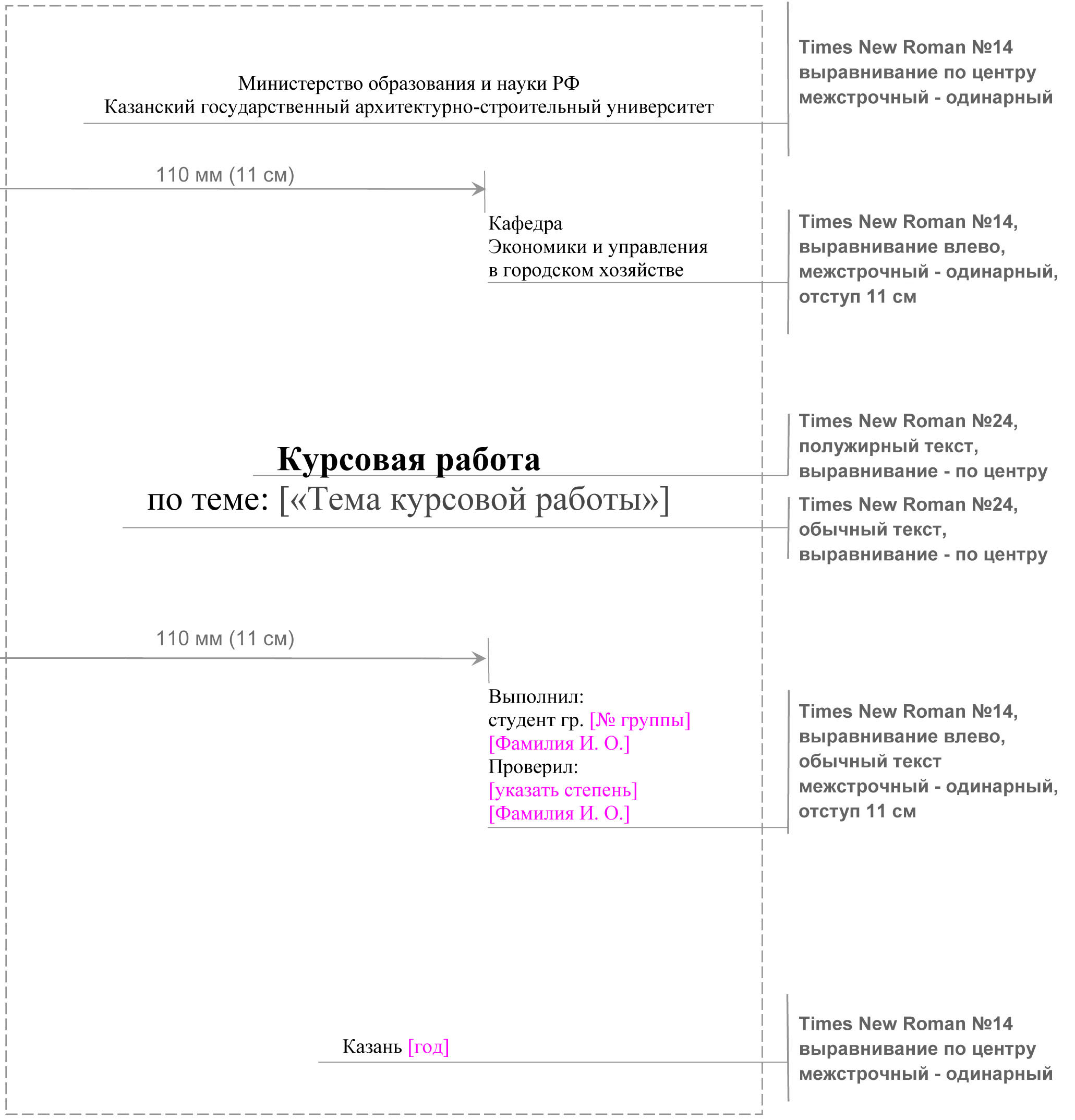
По умолчанию (если иное не указано в методических рекомендациях вуза) следует использовать такие правила оформления титулки:
- шрифт – Times New Roman, размер 14;
- интервал между строчками – одинарный;
- выравнивание – по центру;
- наименование труда «Курсовая работа» – 24 шрифт, полужирное начертание;
- данные о студенте, научном руководителе – справа. Они выравниваются по правой стороне;
- поля (отступы): справа – 1 см, сверху и снизу – 2 см, слева – 3 см;
- между подаваемой на титулке информацией отступы в 2-3 строки. Они должны использоваться между наименованием кафедры, видом труда, темой, данными об авторе и преподавателе, названием города.
Согласно ГОСТу, на титульной странице предоставляют информацию о:
- научной дисциплине;
- полном названии учебного заведения;
- факультете, кафедре;
- теме труда;
- студенте (Ф. И. О., курс, группа – все именно в таком порядке);
- преподавателе (научная степень, должность и полное имя);
- городе;
- годе написания.
Обратите внимание! У отдельных вузов требования отличаются, поэтому предварительно рекомендуем изучить методичку и примеры.
Оформление титульного листа: пошаговая инструкция
Порядок формирования обложки курсовой выглядит так:
- Создание «шапки». Тут указывают министерство образования, далее – полное наименование учебного заведения, факультет, кафедра.
- Название «Курсовая работа», начертание полужирное, размер шрифта 24.
- Тема. Она тоже должна выделяться. Пишите ее полужирным шрифтом 16 размера. Все выравнивается по центру.
- Информация о студенте, научном руководителе. Выравнивается по правому краю.
- Город, год. Размещают по центру и опускают в самый низ листа.
- Заключительный этап – проверка соответствия шрифтов, полей, интервалов.
Рекомендуем также сравнить с образцом, нет ли визуальных отличий. Если они обнаружены, то придется произвести корректировку.
Примеры титульных листов курсовых различных вузов
В представленных примерах видно, что титулки курсовых работ отличаются. Это не самовыражение авторов, а проблема методистов вузов. Дело в том, что существуют ГОСТы, однако люди, которые составляет методички, иногда ошибаются при разработке рекомендаций. Из-за этого иногда возникают разночтения.
Могут ли поставить меньшую оценку из-за оформления, которое не соответствует стандартам
Как ни грустно, но за то, что титульный лист оформлен неправильно, могут снизить оценку. Причем тут нет однозначного понимания, насколько сильно разрешено нарушать правила, чтобы это привело к уменьшению итогового балла. Многое зависит от преподавателя. Одни акцентируют на этом внимание, а другие пропустят.
Поэтому нужно постараться ответственно подойти к вопросу оформления титульного листа, чтобы не было зацепок для глаз, не возникли причины для придирок.
Распространенные ошибки при оформлении титулки курсовой
Хотя есть четкие рекомендации, студенты то и дело совершают ошибки при оформлении. Самые распространенные из них:
- проставление номера на первой странице курсовой работы. Помните, что обложка не нумеруется ни у каких письменных работ. Если это постоянно вылетает из головы, вспомните, что на первой странице книги ведь тоже нет нумерации;
- указание года. Как ни странно, но тут тоже часто допускаются ошибки. Дело в том, что курсовая, как показывает практика, не пишется самостоятельно с нуля. Многие просят у старшекурсников прошлогодние варианты и такую мелочь, как год, упускают;
- невнимательность к персональным данным. Некоторые могут ошибиться даже в собственном имени. Иногда неверно указаны данные преподавателя, научная степень. Это точно испортит впечатление, может стать субъективной причиной для снижения оценки;
- точки в конце фраз. Их быть не должно, как гласят действующие правила;
- написание сокращенного наименования учебного заведения;
- слишком высокое размещение города и года. Их нужно опустить максимально вниз, подкорректировать, когда все шрифты, интервалы и отступы будут подогнаны;
- несоблюдение норматива относительно отступов со всех сторон;
- отсутствие выделения темы полужирным шрифтом. Это заставит остановиться на изучении титулки дольше, чем нужно. То же относится и к использованию стандартного шрифта для другой ключевой информации (например, вид работы);
- присутствие абзацного отступа от левого края.
Проверив титульную страницу на предмет наличия указанных ошибок, вы сможете избежать снижения оценки и неловкости из-за своей невнимательности.
Пример правильного оформления титульного листа курсовой на 2022 год
Итоги
Создание титульного листа курсовой работы – важный этап, которому часто уделяется мало внимания. С нашей подробной инструкцией, нормативами и ГОСТами вы точно сможете сделать все правильно.
Для заказа любой студенческой работы пишите в телеграм или оставляйте заявку на сайте https://www.univerest.ru
1. Общие требования
Курсовая или дипломная работа выполняется на листах бумаги формата А4 (210х297 мм).
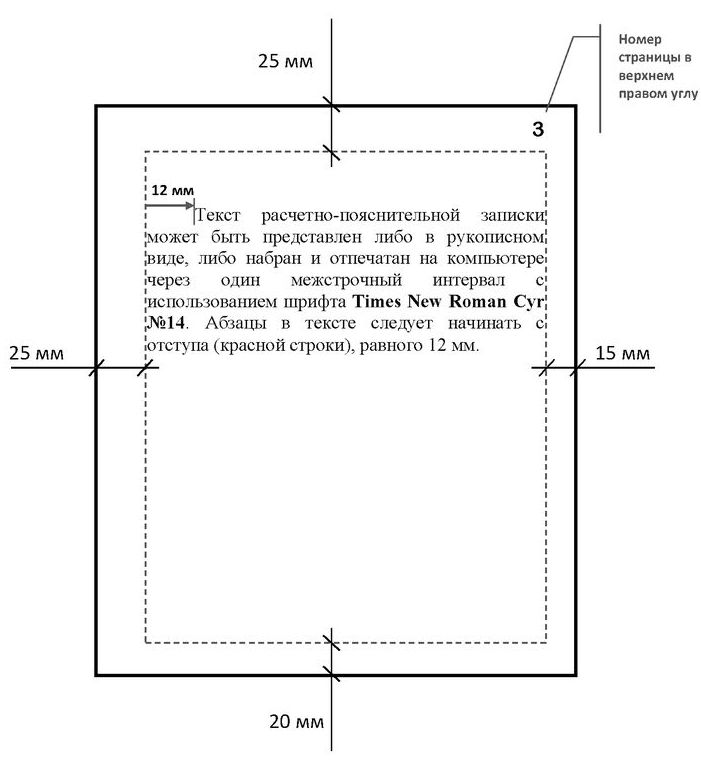
Расстояния от границ листа до текста: слева — 25 мм, справа — 15 мм, сверху — 25 мм, снизу — 20 мм.
Текст расчетно-пояснительной записки может быть представлен либо в рукописном виде, либо набран и отпечатан на компьютере через один межстрочный интервал с использованием шрифта Times New Roman Cyr N14, без применения каких-либо эффектов, изменяющих начертание, интервал, масштаб и положение текста.
На любой странице не должно оставаться более 25% пустого пространство не занятого содержимым работы.
Абзацы в тексте следует начинать с отступа (красной строки), равного 12 мм.
Первым листом является титульный лист, но номера страниц проставляются, начиная с листа с содержанием.
Номер листа ставится в правом верхнем углу шрифтом Times New Roman Cyr №12. Нумерацию листов можно произвести и вручную, но аккуратно и черным цветом.
2. Титульный лист
3. Оформление разделов и подразделов
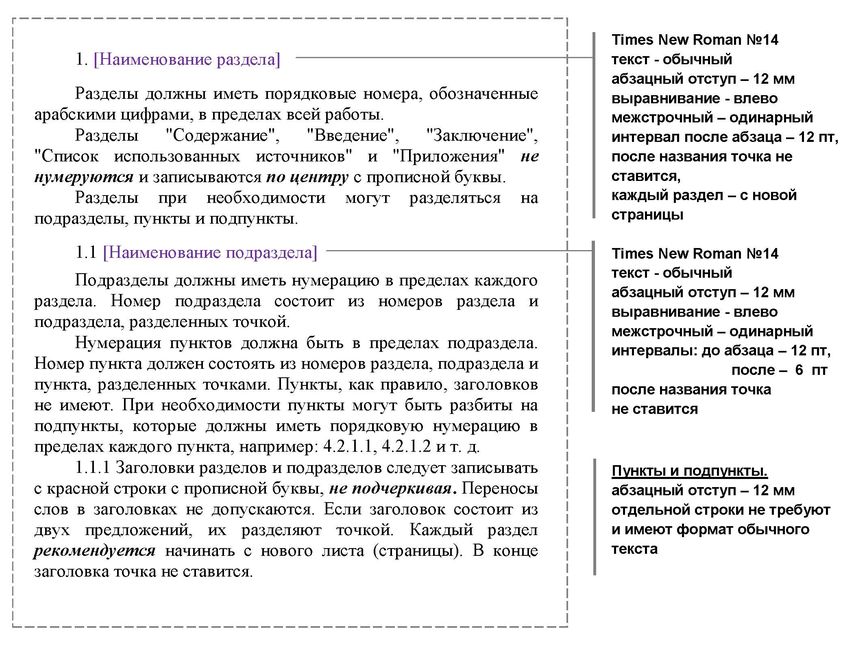
РАЗДЕЛЫ должны иметь порядковые номера, обозначенные арабскими цифрами, в пределах всей работы. Каждый раздел начинается с новой страницы. Более подробно параметры оформления разделов представлены на иллюстрации ниже.
Разделы “Содержание”, “Введение”, “Заключение”, “Список использованных источников” и “Приложения” не нумеруются и записываются по центру с прописной буквы. Абзацный отступ первой строки для данных разделов не ставится.
Разделы при необходимости могут разделяться на подразделы, пункты и подпункты.
ПОДРАЗДЕЛЫ должны иметь нумерацию в пределах каждого раздела. Номер подраздела состоит из номеров раздела и подраздела, разделенных точкой. Более подробно параметры оформления подразделов представлены на иллюстрации ниже.
Нумерация ПУНКТОВ должна быть в пределах подраздела. Номер пункта должен состоять из номеров раздела, подраздела и пункта, разделенных точками. Пункты, как правило, заголовков не имеют и оформляются как обычный текст. При необходимости пункты могут быть разбиты на подпункты, которые должны иметь порядковую нумерацию в пределах каждого пункта, например: 4.2.1.1, 4.2.1.2 и т. д.
ЗАГОЛОВКИ разделов и подразделов следует записывать с красной строки с прописной буквы, не подчеркивая. Переносы слов в заголовках не допускаются. Если заголовок состоит из двух предложений, их разделяют точкой. Каждый раздел рекомендуется начинать с нового листа (страницы). В конце заголовка точка не ставится.
4. Оформление формул
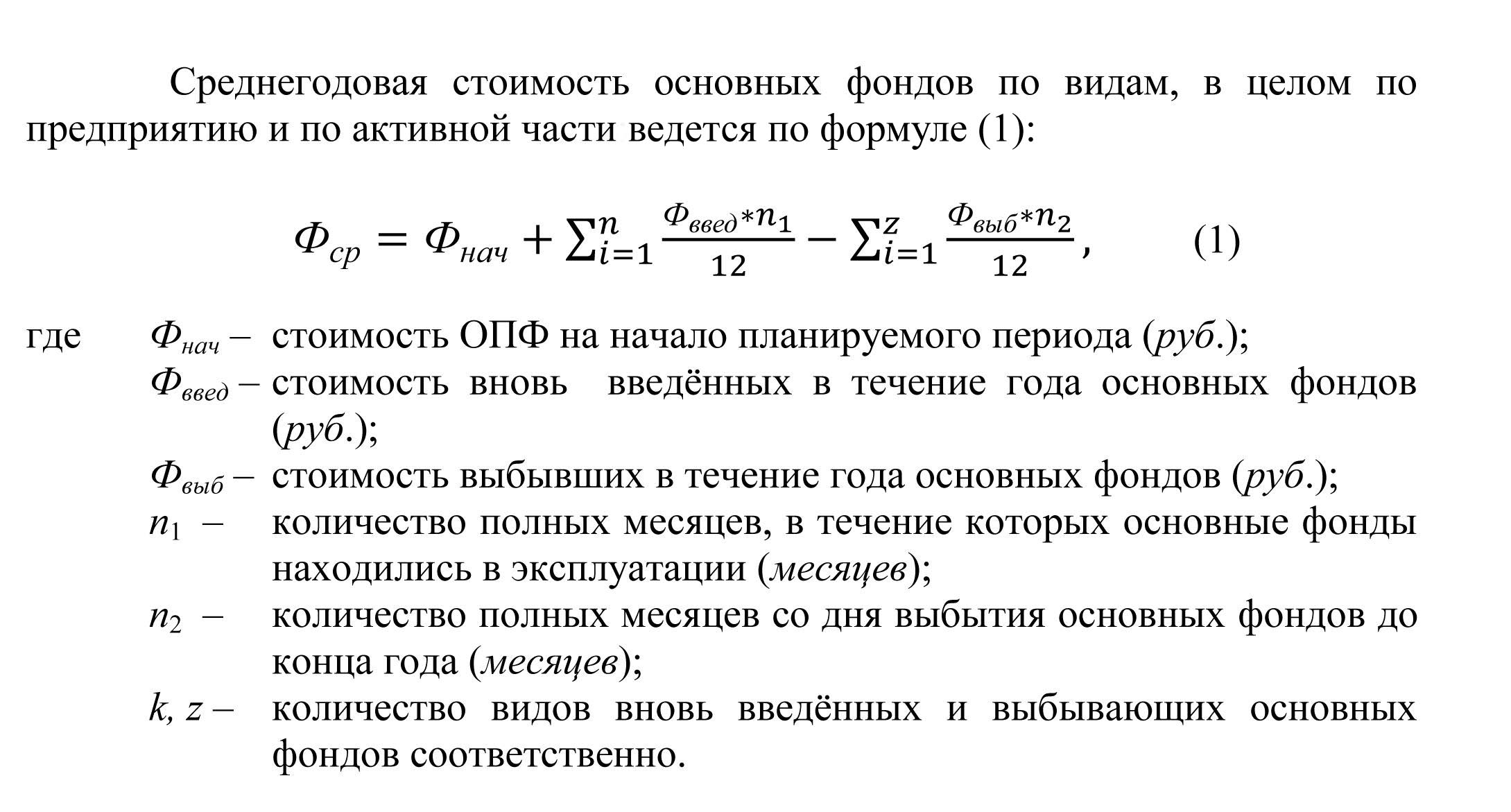
Формулы, содержащиеся в тексте, располагают на отдельных строках. Формулы нумеруются арабскими цифрами либо сквозной нумерацией по всей работе, либо в пределах раздела. В этом случае обозначение формулы состоит из номера раздела и порядкового номера формулы в разделе, например: (2.4).Обозначение формулы записывают на уровне формулы справа в круглых скобках.
На все формулы по тексту должны быть оформлены ссылки вида: см. формулу (1); расчет проводим по формуле (1.1) и т.п. При оформлении ссылки надо следить за тем, чтобы слово “формула” и ее номер находились на одной строке. Этого добиваются с помощью простановки неразрывного пробела (Ctrl+Shift+Пробел) между словом “формула” и номером формулы.
Для грамотного расположения формулы и номера формулы на странице в Wordе рекомендуется установить в строке формулы две позиции табуляции: одну – на позицию записи формулы, другую – на позицию, где ставится номер формулы, и придерживаться этих позиций по всему документу.
Каждая формула располагается на отдельной строке. Выше и ниже каждой формулы должны быть оставлены интервалы перед и после, равные 12 пт. Целью этого является улучшение восприятия формулы на фоне остального текста. Также, с целью лучшего восприятия, интервал 12 пт должен быть установлен после последнего абзаца расшифровки формулы.
В случае, если у формулы нет расшифровки, то в конце формулы надо ставить точку, в случае наличия расшифровки – запятую.
Непосредственно под формулой приводится расшифровка символов и числовых коэффициентов, если они не были пояснены ранее в тексте. Первая строка расшифровки начинается словом “где” без двоеточия после него и эта строка не имеет абзацного отступа. В пределах одного листа требуется располагать расшифровываемые понятия строго на одной линии друг под другом (т.е. на одной позиции по вертикали).
После каждого абзаца расшифровки (кроме последнего) надо ставить точку с запятой, после последнего абзаца расшифровки – точку.
ПРИМЕР правильного оформления формулы в тексте:
5. Оформление ссылок по документу
Ссылки на разделы, пункты, формулы и перечисления следует указывать их порядковым номером, например: “в разд. 4”, “по п. 3.3.4”, “перечисл.а)”, “в формуле (3.4)”.
Условные буквенные и графические обозначения должны соответствовать установленным стандартам (ГОСТ 2.105). Обозначения единиц физических величин необходимо принимать в соответствии с ГОСТ 8.417, СН 528. Если используется аббревиатура, то при первом ее упоминании она указывается в скобках, например: дипломный проект (ДП). Текст должен быть кратким, четким и не допускать различных толкований.
Числовые значения с обозначением единиц физических величин и величин счета следует писать цифрами, а число без обозначений единиц физических величин и единиц счета от единицы до девяти — словами.
Если в тексте приводится ряд числовых значений, выраженных в одной и той же единице физической величины, то ее указывают только после последнего числового значения, например: 1; 1,5; 2 гр.
6. Оформление таблиц
Числовой материал может быть оформлен в виде таблиц.
Над правым верхним углом таблицы помещают надпись “Таблица” с указанием ее номера без знака N, например: “Таблица 4.1”.
Таблицы, за исключением таблиц приложений, можно нумеровать арабскими цифрами сквозной нумерацией.
Рекомендуется нумеровать таблицы в пределах раздела. В этом случае номер таблицы состоит из номера раздела и порядкового номера таблицы в разделе, разделенных точкой.
Строка с надписью “Таблица” должна иметь абзацные интервалы до и после по 6 пт.
Таблица должна иметь название, которое следует выполнять строчными буквами (кроме первой прописной) и помещать под обозначением таблицы. Название таблицы выравнивается по центру и не имеет абзацного отступа.
Заголовки граф и строк таблицы начинаются с прописных букв, а заголовки подграф со строчных. Разделять заголовки и подзаголовки боковика и граф диагональными линиями не допускается. Заголовки граф могут быть записаны параллельно или перпендикулярно (при необходимости) строкам таблицы.
Минимальный размер шрифта в таблице принимается равным 12 пт.
На все таблицы должна быть ссылка по документу вида: “в табл. 4.1”, “см. таблицу 4.1” и т.п.
Минимальная высота строки в таблице равна 8 мм.
Если таблица размещается на нескольких страницах то ее делят на части, помещая одну часть под другой или рядом, при этом в каждой части таблицы добавляют строку с нумерацией столбцов или строк. Нумерация столбцов или строк в таком случае должна быть выполнена шрифтом на 2 пт меньшим, чем остальной текст в таблице.
При переносе таблицы на новый лист надо смотреть за тем, чтобы на одной странице оставалось не менее 3 строк помимо заголовка таблицы.
Допускается помещать таблицу вдоль длинной стороны листа (то есть на листе альбомной ориентации).
Пример оформления таблицы с расположением таблицы на 2-х и более листах:
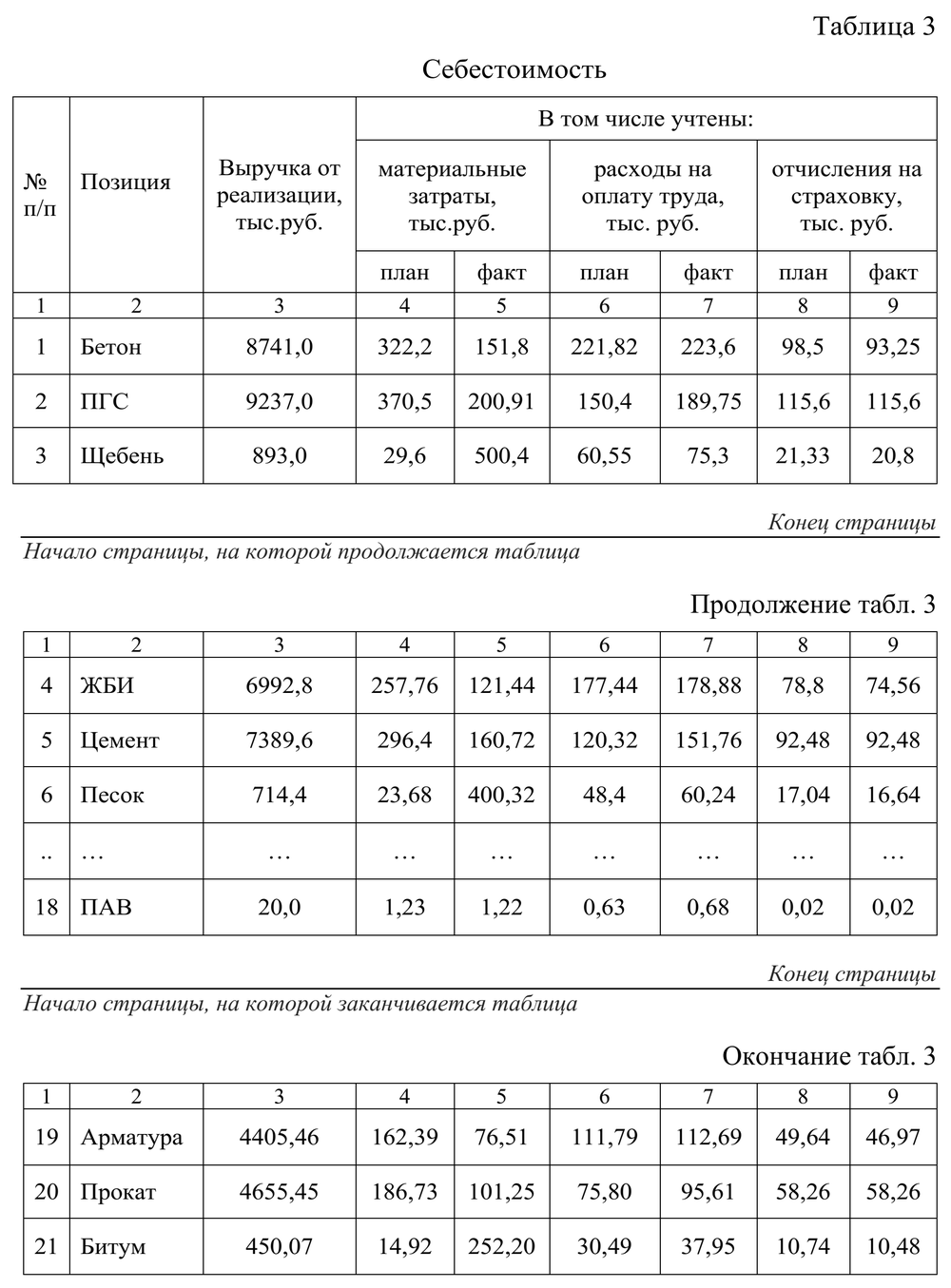
Рекомендуется оформление таблиц на отдельных листах, следующих за непосредственными ссылками на них. В этом случае исключаются ошибки, связанные с совместным форматированием текстовых и графических файлов. Большие таблицы, иллюстрации и распечатки ПЭВМ допускается выполнять на листах бумаги формата A3 (297 х 420 мм).
7. Иллюстрации, приложение
Иллюстрации могут быть расположены как по тексту, так и в приложении. Их можно нумеровать арабскими цифрами сквозной нумерацией, за исключением иллюстраций приложений, рекомендуется нумеровать иллюстрации в пределах раздела, например: “Рис. 1.3”.
Иллюстрации должны иметь наименование, выполненное шрифтом Times New Roman Cyr №12 и должны располагаться под иллюстрацией вместе с номером рисунка. Абзацный отступ первой строки для наименования иллюстрации не ставится. До и после наименования должны быть абзацные интервалы по 12 пт для отделения наименования от основного текста. При необходимости ниже наименования могут быть приведены пояснительные данные, например:
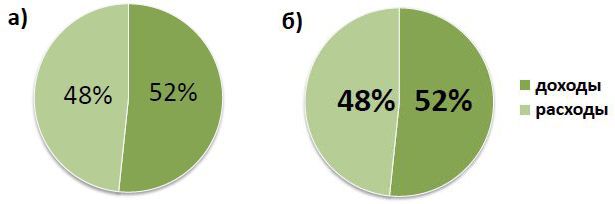
Рис. 1.3. Показатели:
а) до реорганизации; б) после реорганизации.
Ссылки на иллюстрации приводятся по типу: “в соответствии с рис. 2.4”, “(рис. 1.2)”, “(см. рис. 3.1)”.
Рекомендуется оформление таблиц и иллюстраций на отдельных листах, следующих за непосредственными ссылками на них. В этом случае исключаются ошибки, связанные с совместным форматированием текстовых и графических файлов.
Большие таблицы, иллюстрации и распечатки ПЭВМ допускается выполнять на листах бумаги формата A3 (297 х 420 мм).
Текст, таблицы, иллюстрации вспомогательного характера рекомендуется помещать в приложения.
Приложение оформляют как продолжение записки на последующих ее листах. Каждое приложение следует начинать с новой страницы с указанием наверху справа слова “Приложение”, после которого следует номер (арабскими или римскими цифрами) или заглавная буква русского алфавита. Если в записке приводится одно приложение, оно обозначается без номера.
Приложение должно иметь заголовок, который записывают симметрично тексту с прописной буквы отдельной строкой.
Все приложения должны быть перечислены в содержании документа с указанием их номеров и заголовков.
В тексте записки на все приложения должны быть даны ссылки, например: “в прилож. 1”, “(прилож. А)”, “(см. прилож. 4)”.
Список использованных источников указывается в конце (перед приложениями) и составляется обычно в алфавитном порядке.
8. Список литературы
Ссылки на использованные источники следует указывать порядковым номером библиографического описания источника в списке использованных источников. Порядковый номер ссылки заключают в квадратные скобки. Нумерация ссылок ведется арабскими цифрами в порядке приведения ссылок в тексте отчета независимо от деления отчета на разделы.
Список использованных источников указывается в конце (перед приложениями) и составляется в алфавитном порядке.
Каждая группа источников обозначается отдельным предложением, выполненным шрифтом Times New Roman №14 обычного начертания, без абзацного отступа, выравнивается по центру страницы и до и после строки, на которой она расположена, ставится интервал 12 пунктов до выше- и нижележащего абзаца.
Само обозначение списка использованных источников оформляется в соответствии с требованиями к разделам ВКР.
При ссылках на стандарты и технические условия указывают только их обозначение, при этом допускается не указывать год их утверждения при
условии полного описания стандарта и технических условий в списке использованных источников в соответствии с ГОСТ 7.1.
Ниже приведен пример списка использованных источников:
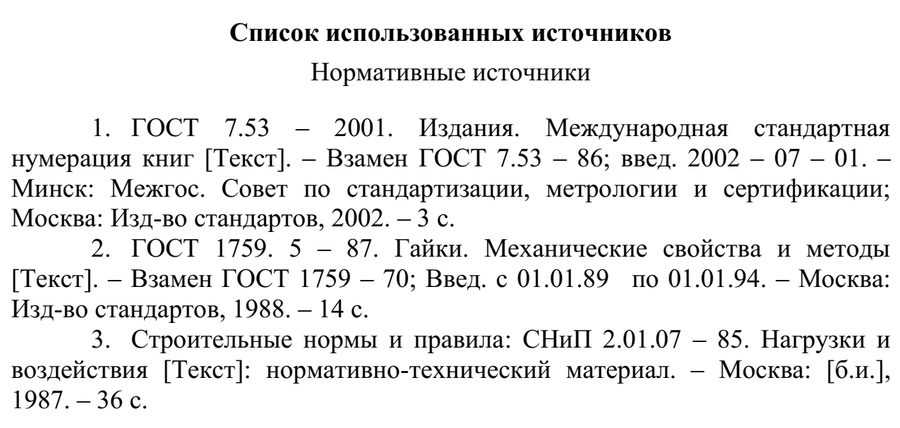
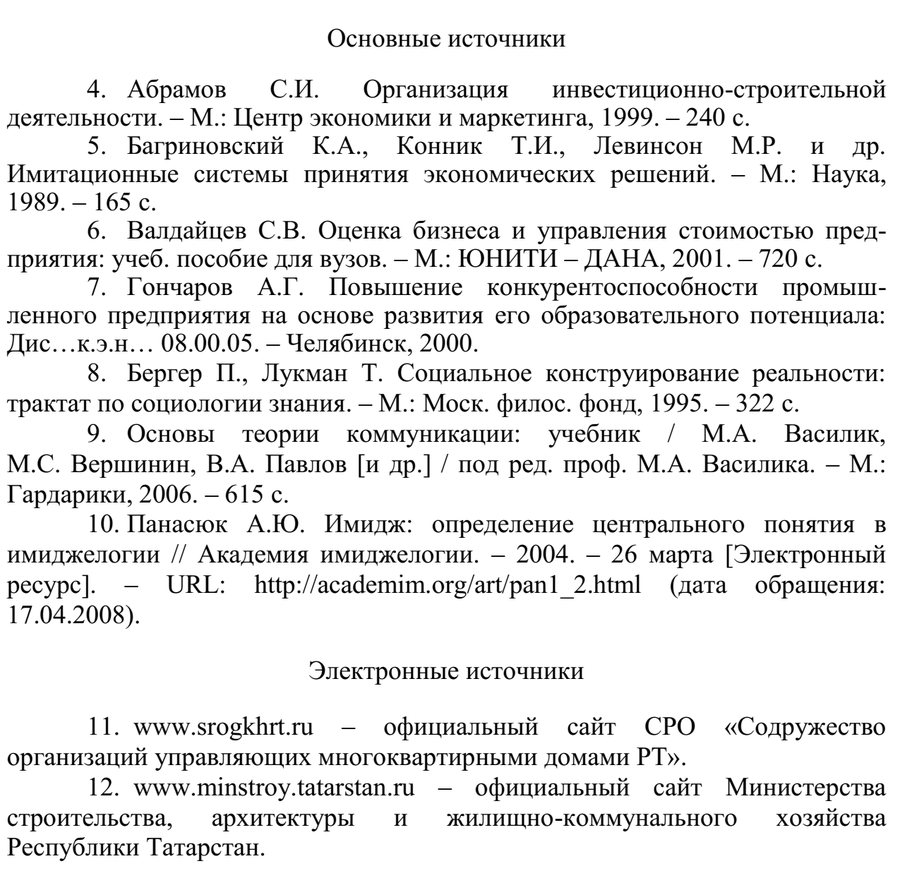
Требования к оформлению титульных листов могут различаться в зависимости от учебного заведения и требований преподавателя.
Но существуют определенные правила оформления титульных листов, единые для всех учебных заведений.
Правила оформления титульных листов по ГОСТу.
Если не понимаешь, где и что поменять в титульном листе, тогда обязательно прочитай эту статью до конца.
Любой титульный лист должен содержать
- сведения об учебном заведении;
- информацию о самой работе (тип работы, дисциплина, тема работы или вариант);
- кто выполнил и проверил работу;
- город и год написания работы.
Заполняем сведения об учебном заведении.
В шапке титульного листа:
- Верхняя строчка для всех одинаковая. Её не меняют. Заполняется большими буквами, выравнивается по центру.
- Строчкой ниже, указываем форму собственности вашего учебного заведения. Эту информацию можно найти на сайте вашего учебного заведения или в методичках с заданиями по вашим работам. Заполняется большими буквами, выравнивается по центру.
- Ещё строчкой ниже, в кавычках, указываем полное название вашего учебного заведения.
- Далее, указывается факультет, на котором вы обучаетесь.
- Ещё строкой ниже указываете название кафедры по вашей дисциплине. Правильное название кафедры вы сможете найти на титульной странице методички к вашей работе.
Совет: если вы не нашли правильное название кафедры – удалите эту строчку с титульного листа. Большинство преподавателей к этому не придерётся.
Заполняем информацию о выполненной работе.
Пропускаем несколько строк и по середине:
- Указываем тип выполненной работы: курсовая работа, контрольная работа, реферат, эссе, практическая работа).
- Строкой ниже указываем название учебной дисциплины.
- Ниже – тему работы или вариант.
В следующей части титульного листа указывается кто выполнил и проверил работу.
- указываем на каком курсе учится студент и номер его группы;
- Ф.И.О. студента;
- номер зачётной книжки;
- “полочка” для подписи студента;
- Ф.И.О. преподавателя с указанием его должности;
- “полочка” для подписи проверяющего.
Совет: если не знаешь должность преподавателя, тогда её не указывай. Большинство преподавателей к этому не придерётся.
В нижней части страницы указываем.
- Город.
- Год написания работы.
- На титульном листе нумерация страниц не ставится.
В результате должно получиться что-то вроде такого титульного листа

Как правильно сделать титульный лист в Word
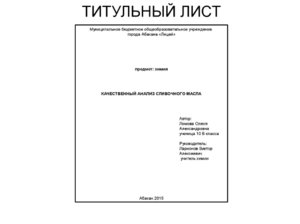 В современных условиях приходится оформлять большое количество документов. Чтобы свести к минимуму недоразумения, были разработаны определенные требования к каждому из видов. Соблюдение этих требований желательно, а в некоторых случаях — строго обязательно. Одно из главных требований к правильному оформлению рефератов, курсовых и дипломных работ — сделать титульный лист. На нем должна содержаться информация об авторе и тема.
Стандарты и правила
Для оформления титульных листов работ учащихся разработаны специальные требования и стандарты. В условиях средней школы перечень таких правил составляется преподавателем. Если же учитель не озвучил собственных требований к работе, ученик может сделать титульник согласно общепринятым правилам.
Заглавный лист представляет собой первую страницу научного или исследовательского проекта. На нем обязательно должны быть отражены следующие данные:
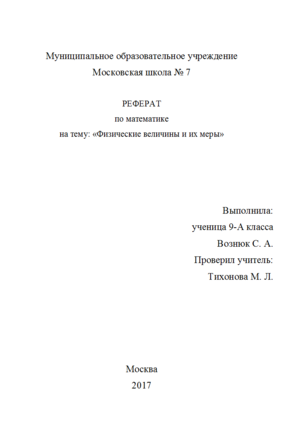 Полное название среднего или высшего учебного заведения.
- Разновидность работы — это может быт доклад, проект, реферат или информационное сообщение.
- Для учащихся старших классов, техникумов и вузов желательно указывать предмет, по которому сдается материал. В младших классах это требование необязательно.
- Тема работы и полное название.
- Фамилия и имя исполнителя.
- Группа, класс или курс.
- Фамилия, имя и отчество преподавателя, который проверил работу.
- Дата выполнения реферата или доклада.
- Город, в котором располагается учебное заведение.
Большинство преподавателей обращает внимание на то, как оформлена работа. Для школьных и студенческих рефератов общепринятые требования сводятся к следующему:
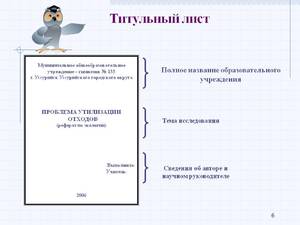 Отступы от края страницы: слева — 30 мм, справа — 10 мм, вверху и внизу по 20 мм.
- Шрифт набора — Times New Roman.
- Название учебного заведения набирается шрифтом 12 размера, тип работы — 28 полужирным, название проекта или реферата — 16 полужирным. Остальные данные указываются стандартным шрифтом 14 размера.
- Формат бумаги — А4.
- Все данные на странице выравнивается по центру. Исключение составляет имя и фамилия студента, а также группа и номер курса.
Оформление по ГОСТу 2018 года
Оформление титульных листов учебных работ регулируется ГОСТ 2 .105−95. Этот стандарт был разработан и принят к исполнению в 1995 году. На сегодняшний день этот документ является основным действующим требованием к оформлению научных работ студентов, рефератов и докладов школьников. Он действует не только на территории России, но и в Казахстане, Беларуси и Украине.
Согласно инструкции по оформлению, объем информации, расположенной на листе, может быть различным для реферата, контрольной, курсовой и дипломной работ. Однако при этом существует определенный минимум, который для всех видов работ будет одинаковым. Создать титульный лист в Ворде можно по следующему алгоритму:
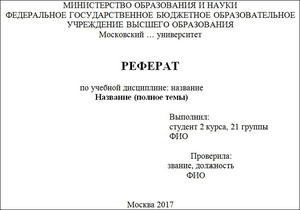 В заголовке страницы указывается название министерства. Оно прописывается заглавными буквами шрифтом 14 размера. (Например, МИНИСТЕРСТВО ОБРАЗОВАНИЯ И НАУКИ РФ).
- Следующим пунктом идет полное название учебного заведения, без сокращений, с обязательным указанием формы собственности. Выполняется эта надпись заглавными буквами шрифтом 14 размера. Название выравнивается по центру.
- Для вузов указывается полное название кафедры 14 шрифтом.
- Далее указывается тип работы. Для этого выбирается полужирный шрифт 16 размера. Тип работы всегда набирается заглавными буквами.
- Полное название темы курсовой или контрольной работы согласно требованиям ГОСТа набирается шрифтом 16 размера полужирными буквами в строчном регистре.
- Персональные данные автора работы, а также проверяющего лица всегда набираются 14 шрифтом. В разных типах работ этот пункт может быть оформлен по-разному. Например, выравнивание может быть сделано по правому краю листа или посередине.
https://youtube.com/watch?v=ePAwha6DHEQ
Составление в Word
Все курсовые и контрольные работы набираются в текстовом редакторе Word. Этот реактор из стандартного пакета MS Office содержит в себе готовый набор заглавных листов, которыми можно воспользоваться для оформления своей научной работы. В этом случае студенту остается только заполнить пустующие окна.
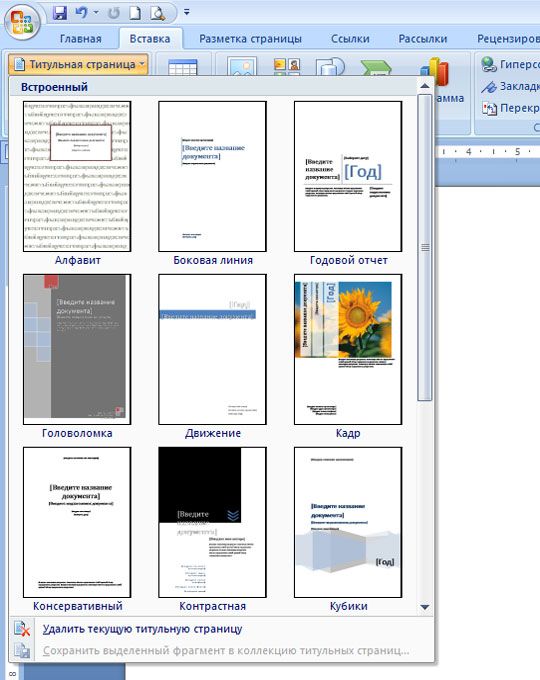
На рабочей панели текстового документа выбирается вкладка «Вставка». В левом верхнем углу выбирается пункт «Титульная страница». При нажатии на эту кнопку появится список стандартных страничек, из которых можно выбрать наиболее подходящий для себя вариант.
Однако более продвинутые пользователи могут создать и красочно оформить в редакторе собственный макет, после чего добавить его в список стандартных. Тогда новый шаблон будет всегда готовым к использованию и на его основе можно оформить и напечатать не одну титульную страницу.
Начало работы
Чтобы оформить в Word собственный уникальный лист, необходимо создать пустой новый документ. Это можно сделать несколькими способами:
- с помощью комбинации клавиш (Ctrl+N);
- нажатием правой кнопки мыши открыть контекстное меню, в нем выбрать строку «Создать», затем в открывшемся меню выбрать строку документ Microsoft Word;
- нажатием кнопки «Пуск», после чего выбирается текстовый редактор и создается новый документ.
Вставка элементов
Создав документ, выбирают его цветовую гамму и рисунок. Чтобы красиво оформить титульный лист, можно оставить фон листа белым или добавить автофигуры, залив их желаемым цветом.
Далее устанавливают на странице текстовые блоки — так будет проще получить готовую форму, которую затем просто заполняют необходимыми символами. Для этого на рабочей панели выбирают вкладку «Вставка». В группе «Текст» выбирают готовые элементы. Их нужно расположить на странице документа по своему усмотрению. Наиболее часто применяются элементы: «Тема», «Аннотация», «Дата».
Шрифт элементов, а также их размер и цвет можно изменить. Принципы и техника замены здесь такие же, как и для обычного текста.
Сохранение результатов
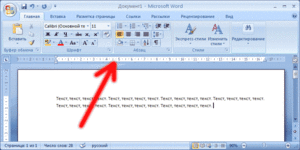 После того как создание заглавного листа будет закончено, создателю останется сохранить его в перечне уже имеющихся образцов. Для этого все элементы страницы выделяют (можно с помощью кнопки «Выделить все») и сохраняют, выбрав в меню пункт «Сохранить выделенный фрагмент в коллекцию титульных страниц». После этого откроется новое окно, в которое вписывается название нового шаблона. При необходимости здесь же можно добавить описание. После того как будет нажата кнопка ОК, новый шаблон дополнит список уже имеющихся в меню стандартных образцов.
Если возникнет необходимость использовать созданный шаблон при оформлении нового документа, его можно будет просто вставить в самое начало файла.
Редактирование титульного листа
Вне зависимости от того, был ли шаблон изготовлен самостоятельно или выбран из уже имеющихся, он имеет несколько окон для ввода текста. Это могут быть заголовки и подзаголовки, персональные данные автора и дата. Количество таких блоков можно при желании изменить — вставить нужные или удалить лишние. Записи в этих блоках также легко редактируются — можно менять наименование и размер шрифта, цвет текста и фона.
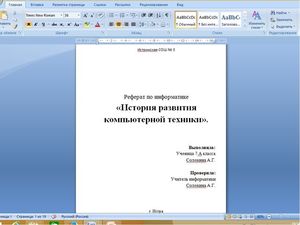 Картинку на титульной странице можно при желании заменить. Для этого мышка наводится на нужную область, после нажатия на правую кнопку выбирается пункт «Изменить изображение». После этого вставляется новая картинка, формат которой уже подходит для вставки в блок.
Можно изменить и окраску цветной подложки. Для этого наводят курсор на область фона и кликают правой кнопкой мыши. Для смены фона используют кнопки «Стиль», «Контур» и «Заливка». С их помощью можно подобрать собственную цветовую комбинацию.
Красивое оформление титульного листа можно сохранить для использования в дальнейшем в других документах. Переходят во вкладку «Вставка», нажимают кнопку «Титульная страница» и выбирают пункт «Сохранить в коллекцию».
Оформление титульного листа входит в перечень требований к работе и проходит не менее строгую проверку. Однако преподаватель не имеет права снижать оценку за неверное оформление титульной страницы, если курсовая или контрольная работа уже была одобрена рецензентом. Правила оформления, отраженные в ГОСТе, универсальны и подходят для любого учебного заведения на территории стран СНГ.
Требования к оформлению не зависят от того, по какому предмету написана контрольная или курсовая. На титульной странице меняется только название предмета, а все остальные сведения можно сохранить. Эти же правила распространяются на разные специальности.
Как добавить страницу в Ворд. Для кого-то это не проблема, а для некоторых это целая беда. Даже если вы давно знакомы с текстовым редактором Word, это еще не значит, что вы знаете о нем все. О себе я тоже не могу такого сказать. Учиться нужно всегда, и не стесняться этого. Глуп не тот кто учиться, а тот кто считает, что он знает всё! Я пишу свои статьи не для того, чтобы учить вас. У меня никогда не было таких намерений. Просто я по-дружески делюсь своим опытом. И очень хочу, чтобы вы писали в комментариях о своих секретах работы с текстовыми редакторами или различными наработками в области компьютерных программ. Только таким образом можно познать истину.
Сегодня мы поговорим о том, как быстро и безболезненно добавить новую пустую страницу в документ, и как создать титульный лист или обложку в Word 2010. Так как текстовый редактор Word 2010 и Word 2007 похожи, то я буду описывать последовательность действий только на одном из них, т.е Word 2010.
Как добавить страницу в Ворд
Для того, чтобы добавить страницу в ворд, необходимо проделать следующее:
- Установите курсор в том месте, где вы хотите вставить новую страницу;
- Выберите команду Пустая страница на вкладке Вставка в группе Страницы ;

Новая страница появиться выше курсора, который вы установили на предыдущей странице.
Как вставить титульный лист или обложку в Word
В Word 2010 есть уже готовые шаблоны титульных страниц и обложек. Вам остается только выбрать, вставить её, и заменить готовый пример текста на свой.
- Курсор можете установить куда угодно, титульная страница всё равно будет в начале документа.
- Выберите команду Титульная страница на вкладке Вставка в группе Страницы .

3. Из выпадающего окошка выберите понравившуюся вам обложку титульной страницы, и щелкните по ней левой кнопкой мышки.

4. Если необходимо замените текст новой титульной страницы на свой.
Если у вас до этого уже была титульная страница, то при выборе новой, она замениться на новую.
Если ваша титульная страница была создана в более ранней версии, то вы не сможете её заменить. Надо сначала удалить старую.
Думаю теперь вы сможете быстро создать обложку или титульный лист в текстовом редакторе ворд.
Впервые открывая какой-либо файл в текстовом редакторе Microsoft Word, внимание абсолютно любого пользователя сосредоточено на титульном листе. Красивое начало — презентабельная обложка — это толчок к действию, желание ознакомиться с содержанием. Порой грамотно оформленный титульный лист скажет гораздо больше текста, расположенного под ним. Многофункциональное приложение Word, являющееся одним из лучших продуктов компании Microsoft, способно предоставить юзеру несколько весьма привлекательных современных «титульников», «вшитых» в возможности программы. Используя готовые макеты, пользователю остаётся только заполнять пустые графы. В нижеприведённой статье рассмотрим способ, помогающий вставить в документ не только стандартный титульный лист, но и создать уникальное оформление первой страницы.
Использование готовых «титульников»
Чтобы сделать титульную страницу в Ворде, пользователь среди прочих команд основного меню должен найти подраздел, отвечающий за вставку различных элементов. После перехода на команду «Вставка» следует нажать на подраздел «Страницы», который содержит ссылку, открывающую «Титульные листы». В результате на экране появится несколько возможных вариантов, которые являются шаблонами. После того как пользователь определится с оптимальным вариантом, подтвердить своё решение можно будет нажатием на макет кнопкой мыши.
Важно знать, что вставить титульный лист можно не только в начало документа. На первый взгляд возможность создания «титульника» в любом месте, которое только заблагорассудится пользователю, может показаться весьма сомнительным действием. Однако, как показывает практика, такого рода манипуляция прекрасно дополняет огромные документы, которые имеют множество отдельных глав или разделов. При необходимости, юзер может для каждого из них сделать свою титульную страницу.
Создание оригинальной обложки в текстовом редакторе Word
Несмотря на то что для того чтобы вставить в Word стандартный шаблон, дополняющий документ в качестве презентабельной обложки, понадобится всего несколько секунд, созданные разработчиками приложения простые макеты могут не всегда удовлетворять требования потенциального пользователя. Юзер может, используя огромный инструментарий программного продукта, создать собственный уникальный «титульник».
Чтобы сделать это , понадобиться всего несколько минут свободного времени. Изначально необходимо воспользоваться сочетанием функциональных кнопок, Ctrl+N позволят создать новый документ. Далее придётся определиться с более приемлемой цветовой гаммой и рисунками (картинками), если они будут в обложке. При желании титульный лист можно сделать белым. Решение закрасить фон определённым цветом осуществится добавлением цвета. Для этого нужно расположить на чистом листе понравившиеся автофигуры и залить их нужным цветом.
Следующий этап помогает расположить на обложке несколько текстовых блоков, всё это вкупе позволит создать готовую основу, которую впоследствии можно будет вставлять в любую часть документа и заполнять подходящими словами. Для этого программный продукт снабжён «экспресс-блоками», расположенными в главном меню программы в категории «Вставка» (раздел «Текст»). После нажатия на команду на экране появится множество разнообразных блоков, готовые программные решения можно вставлять в любое место создаваемого шаблона. Среди прочих элементов большинство пользователей редактора Word располагают на своих обложках «Дату», «Тему» и «Аннотацию».
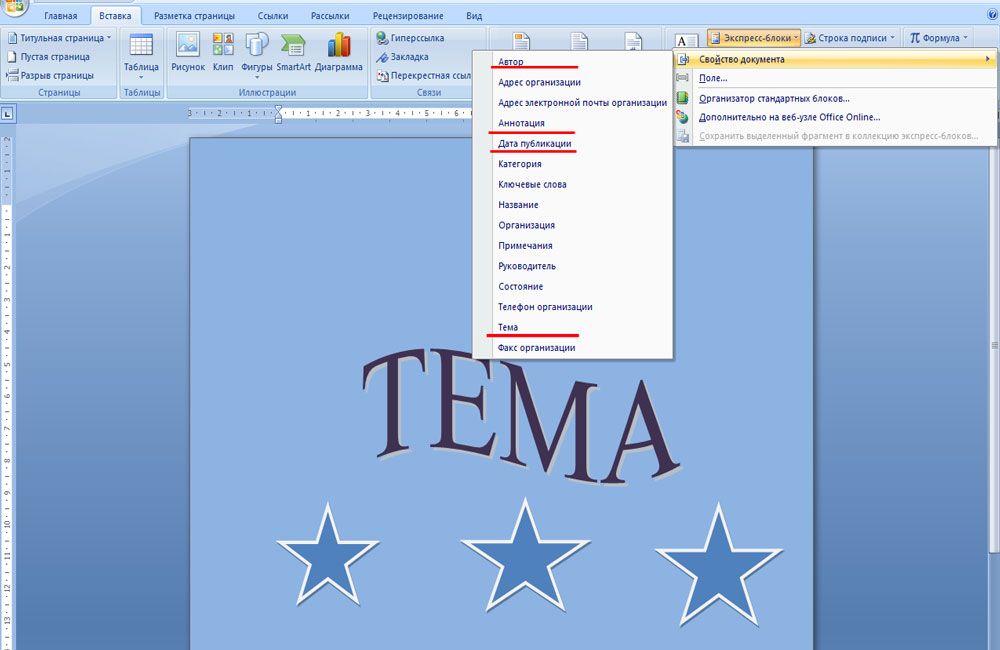
После того как удалось благополучно вставить все необходимые блоки с текстом, пользователь может менять цвет, размер и шрифт таким же способом, как и при работе с простым текстом. Немаловажен цвет букв, так как при создании тёмного фона чёрные по умолчанию символы будут попросту теряться.
На этом работу по созданию уникального титульного листа можно считать завершённой, теперь нужно лишь сохранить страничку-шаблон. Кстати, располагаться новый «титульник» будет там же, где и стандартные макеты. Найти его можно просмотрев до конца все программные варианты обложек. Для сохранения нужно выделить всё, что содержит титульный лист, затем в категории «Вставка» перейти в раздел «Страницы», открыть «Титульные листы» и выбрать в представленном списке действий пункт «Сохранить выделенный фрагмент в коллекцию титульных страниц».
Юзеру останется только вставить в соответствующих графах открывшегося диалогового окна название нового «титульника» и специфическое описание (если есть необходимость). Подтвердить своё решение нужно нажатием на кнопку «Ок».
Любой текстовый документ начинается с обложки. Редактор MS Word из состава пакета MS Office предлагает для этого целый набор уже готовых «титульников», в которых вам останется только заполнить необходимые поля. Однако, что делать, если вам хочется создать собственный титульный лист, да ещё и сделать его всегда готовым к использованию, добавив в список стандартных? Об этом мы поговорим сегодня.
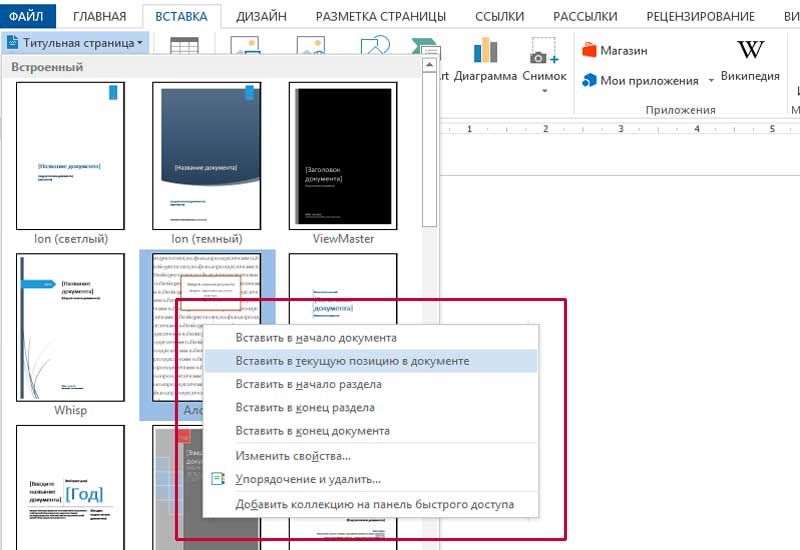
На панели «Вставка» в группе «Страницы» нажмите ссылку «Титульная страница». По нажатию откроется окно с предлагаемыми вариантами уже готовых, предустановленных шаблонов титульных листов. Выберите понравившийся и щелкните на него левой кнопкой мыши.
Вставка титульного листа в Word
Если щелкнуть на лист правой кнопкой мыши, откроется дополнительное меню. Хотя по логике вещей титульный лист должен быть первой страницей документа, редактор MS Word позволяет вставить его в любом месте, что позволяет, например, разбивать большой документ на главы и разделы, каждый из которых имеет собственную обложку.
Как создать собственный титульный лист в Word?
Если не один из предложенных стандартных вариантов вам не подходит, вы можете создать собственный. Сделать это совсем не сложно — для начала, просто создайте пустой документ Word (Ctrl+N) и определитесь с его фоновым цветом или рисунком. Если вы решили оставить фон белым, следуйте дальше, если решили немного добавить цвета, то просто добавьте автофигуры и залейте их цветом. В этом примере я залил всю поверхность листа ровным темно-синим цветом.
Титульный лист неплохо снабдить текстовыми блоками — чтобы иметь уже готовый каркас, который нужно будет просто заполнить после вставки. Сделать это можно с помощью «экспресс-блоков», которые можно найти на панели «Вставка» в группе «Текст». Здесь, в выпадающем списке вы найдете готовые элементы для любого случая — нужно просто вставить их в документ и разместить, как пожелает душа. Элементы Дата, Тема, Аннотация, полагаю — необходимый минимум.
В этом уроке мы изучим как сделать титульный лист в Word и как убрать титульный лист в ворде.
Как сделать титульный лист в ворде
Вместо того чтобы вводить текст обложки документа вручную, вы можете создать титульный лист, которую читатели при ознакомлении с документом увидят первой.
Чтобы сделать титульный лист в ворде, выполните ряд действий.
- Перейдите во вкладку «Вставка».
- Щелкните на кнопке «Титульная страница» раздела «Страницы». Microsoft Word выведет на экран палитру эскизов титульных листов.
- Щелкните на титульном листе понравившегося вам вида. Microsoft Word добавит указанный титульный лист в начало документа.
Помни! Документ не может содержать одновременно несколько титульных листов. Если вы выберете другой титульный лист, то Microsoft Word заменит ею текущий титульный лист.
Как убрать титульный лист в ворде
Вы всегда можете убрать титульный лист в ворде, если в ней отпала необходимость. Для этого следуйте приведенным ниже инструкциям.
- Щелкните на вкладке «Вставка».
- Воспользуйтесь кнопкой «Титульная страница» раздела «Страницы». На экране появится раскрывающееся меню.
- Выберите команду «Удалить текущую титульную страницу». Microsoft Word послушно уберет в документе титульный лист.
Теперь вы знаете, как сделать титульный лист в Word.
Желаем удачи в ваших начинаниях.
Если вы хотите, чтобы ваш документ смотрелся профессионально, вы можете вставить в него титульную страницу. В Word это можно сделать двумя способами: использовать стандартную титульную страницу из коллекции или создать пустую страницу и оформить ее нужным образом. В этой статье приводятся инструкции по каждому из них.
Вставка стандартной титульной страницы
В Word есть удобная коллекция стандартных титульных страниц. Вы можете выбрать страницу и заменить текст образца собственным вариантом.


