

Интернет: друг, помощник или враг?
Муниципальное бюджетное общеобразовательное учреждение Вологодского муниципального района «Федотовская средняя школа» Методическая разработка классного часа для обучающихся 8-х классов «Интернет: друг, помощник или враг?» Автор: классный руководитель, учитель первой категории Богатырева Марина Николаевна П. Федотово 2020 | |
Тема воспитательного мероприятия | Интернет: друг, помощник или враг? |
Актуальность | В наше время, наиболее широкое распространение получила компьютерная сеть Интернет. Больше не нужно ходить в кинотеатр, на концерт любимой группы, засиживаться в библиотеке, утруждать себя походами по магазинам, всю необходимую Вам информацию Вы можете получить, не отходя от экрана Вашего монитора. Появился новый вид психологического расстройства – Интернет – зависимость. Сегодня почти у каждого обучающегося есть смартфон, компьютер, ноутбук или планшет с выходом в Интернет. Из-за этого возникает чрезмерное пристрастие к Интернету, желание проверить сообщения, комментарии или директ, пролистать ленту новостей. Конечно, большинство пользователей сети Интернет не контролируют время ее использования. Нескончаемый поток информации в Интернете негативно сказывается на нашем мозге – нарушаются память, процессы мышления, речь, особенно у детей. Если 15 лет назад на заре эры персональных компьютеров и смартфонов задержка речевого развития отмечалась лишь у 4% детей, то в 2021 году таких детей было уже от 40 до 60%. Таким образом, можно сделать вывод, что длительное неконтролируемое нахождение в сети Интернет разрушающе действует на ребенка, вызывает отрицательное воздействие на психику и здоровье детей. |
Целевая аудитория | Целевой аудиторией являются обучающиеся 8 класса (13-15 лет). |
Роль и место в системе работы классного руководителя | Классный час проводится в целях профилактики интернет-зависимости обучающихся, встраивается в общую систему классных часов по профилактике негативных явлений и формированию здорового образа жизни. Классный час может быть приурочен ко Всемирному дню безопасного Интернета. |
Цель и задачи | Цель: создание условий для профилактики Интернет-зависимости и формирование здорового образа жизни. Задачи: – познакомить обучающихся со статистическими фактами и признаками интернет – зависимости, с негативным влиянием длительным и неконтролируемым нахождением за компьютером; – рассмотреть положительные и отрицательные черты влияния Интернета; – выявление интернет-зависимости у обучающихся; – развивать коммуникативные навыки, умение работать в группе; – воспитывать положительное отношение к культуре здоровья. |
Планируемые результаты | – обучающиеся узнают о признаках интернет-зависимости, познакомятся с негативным влиянием длительного и неконтролируемого нахождения за компьютером; – обучающиеся оценят степень интернет-зависимости у себя; – обучающиеся оценят положительное и отрицательное влияние Интернета, подберут для себя альтернативные виды деятельности; – обучающиеся получат возможность научиться высказывать свое мнение и аргументировать его, работать в группе; – для обучающихся будут созданы условия по воспитанию положительного отношения к культуре здоровья. |
Форма проведение | Классный час с элементами беседы, групповой работы, сказкотерапии. Беседа – одна из самых распространенных форм проведения классных часов. Она помогает проговорить пройденный материал, учит формировать свое мнение. Групповая работа учит обучающихся работать в команде. Сказкотерапия позволяет закрепить материал в ненавязчивой форме, позволяет использовать внутренние ресурсы обучающихся. |
Используемые методы, технологии, приемы | В данном мероприятии использовались: – словесный и наглядный методы обучения; – дискуссия; – беседа, рассказ; – технология развития критического мышления. |
Этапы подготовки и проведения мероприятия | 1. Определение актуальности проблемы, поднимаемой классным часом (на основании педагогического наблюдения, бесед с обучающимися и родителями). 2. Определение целей и задача классного часа. 3. Выбор формы и методов проведения классного часа. 4.Предварительная подготовка (отбор материала, консультация с педагогом-психологом, подготовка презентации, раздаточного материала и т.д.). 5. Проведение мероприятия: – создание психологического настроя; – актуализация знаний; – обсуждение новой темы; – тестирование; – получение новых знаний; – дискуссия; – просмотр притчи; – рефлексия. 6. Педагогический анализ мероприятия. |
Ресурсы, необходимые для подготовки и проведения мероприятия | Материально – технические ресурсы: – карточки, – проектор, – ноутбук, – презентация, – мел, – доска, -ладошки для рефлексии. Кадровые ресурсы: – классный руководитель, – педагог-психолог. |
Рекомендации по использованию методической разработки | При подготовке классного часа лучше проконсультироваться с педагогом-психологом по использованию теста, умению правильно преподнести информацию об интернет-зависимости. |
Ход мероприятия
Стоят три стола, на них – афоризмы про интернет.
«Интернет, он не сближает. Это скопление одиночества. Мы вроде вместе, но каждый один. Иллюзия общения, иллюзия дружбы, иллюзия жизни…»
Януш Вишневский “Одиночество в Сети”
«Люблю интернет, целый мир всякой информации сквозь стену».
Из кинофильма “Сломанные цветы”
«Интернету надо бы поклоняться точно так же, как огню. Потому что это гениальное изобретение. Какая еще почта бывает открыта в два часа ночи?» Януш Вишневский “Одиночество в Сети”
Обучающиеся рассаживаются в соответствии с понравившимся афоризмом.
Актуализация знаний (5 минут)
Классный руководитель: Есть такая притча
В 1981 году странник прогуливался с женой по улицам Праги и увидел юношу, рисовавшего дома вокруг. Ему понравился один из рисунков, и он решил купить его.
И, протягивая деньги заметил, что юноша — без перчаток, хотя на улице минус пять.
— Почему ты без перчаток? — спросил он художника.
— Чтобы можно было держать карандаш.
Они разговорились, и юноша предложил сделать портрет жены странника, причём — бесплатно.
Ожидая, когда портрет будет готов, странник вдруг осознал: он почти пять минут разговаривал с юношей, хотя ни слова не знал на его языке.
Они объяснялись жестами, мимикой, улыбками — и желание общения было столь велико, что сумели обойтись без слов
Ответьте на вопросы:
Какое место занимает общение в нашей жизни?
Можем ли мы прожить без общения?
Что мы используем при общении? Только ли слова?
Действительно, нам очень важно видеть лицо нашего собеседника, его жесты, его улыбку… однако сейчас такое «живое» общение заменяется виртуальным (по смс, через социальные сети, через скайп). Все это стало возможным благодаря изобретению Интернета. Многие спорят: пользу или вред приносит нам это, с одной стороны, гениальное, а с другой стороны, губительное, изобретение. Поэтому тема нашего занятия – «Интернет: друг, помощник или враг?». Именно на этот вопрос мы с вами и должны дать ответ в конце нашего занятия.
Слайд 1.
Новая тема
Классный руководитель: А вообще есть ли проблема интернет – зависимости в глобальном масштабе или это касается только отдельных людей? В этом мы сейчас и разберемся. Я выдам каждой группе карточку, на которой написаны 3 статистических факта об интернете и интернет – зависимости. 2 факта достоверны, один – вымысел. Ваша задача – посовещаться и сказать, что является вымыслом (при этом аргументировать свой ответ)
1 карточка
Современная молодежь проводит за компьютером в 4 раза больше времени, чем с родителями.
Три года назад социальные сети отнимали в среднем 2 часа 10 минут в день, а лишь пару лет спустя — 5 часов 35 минут
Мексиканские ученые показали, что люди, которые посвящают общению в Facebook более 4 часов в день, имеют высокий уровень самооценки (низкий).
2 карточка
В Финляндии молодых людей призывного возраста не берут в армию, если они чрезмерно увлекаются интернетом
В 1996 году Интернетом регулярно пользовались 45 миллионов человек, через 6 лет, в 2002 году, их число выросло в 12 раз, до 544 миллиона человек.
Правительство Южной Кореи определило, что около 210 тысяч детей и подростков в возрасте от 20 лет страдают от интернет-зависимости и нуждаются в лечении (6-19 лет )
3 карточка
В 2021 году 57% американских детей назвали первое слово Google.
23% детей до 16 лет проводят в сети около 12 часов в неделю. 16 часов в неделю на социальную сеть тратят 57% детей, а 20% детей нужно более 23 часа в неделю на социальную сеть.
В среднем самостоятельно вести свою страничку в социальной сети в 2021 году начинали дети в 14 лет (в 9 лет)
Обучающиеся обсуждают факты, предполагают, какой факт является недостоверным. Факты с карточек выводятся на слайд 2,3,4 презентации.
3. Тест
Классный руководитель: Существует специальный тест на интернет-зависимость, который позволяет определить, насколько вы зависимы от Всемирной паутины. Готовы ли вы проверить себя? Постарайтесь максимально честно ответить на следующие вопросы (слайд 5):
Часто ли вы думаете о выходе в Интернет, вспоминаете предыдущие сеансы он-лайн и предвкушаете новые?
Есть ли у вас потребность проводить в Интернете все больше времени?
Пытались ли вы безуспешно контролировать, ограничить или вовсе прекратить свое пребывание в Сети?
Если вы пытаетесь ограничить или прекратить использование Интернета, вызывает ли это у вас чувство усталости, раздражения или угнетения?
Проводите ли вы в Сети больше времени, чем рассчитывали?
Был ли Интернет причиной потенциальных или реальных проблем в личной жизни, учебе или работе?
Приходилось ли вам скрывать при помощи лжи реальное время пребывания в Интернете от кого бы то ни было?
Используете ли вы Интернет в качестве средства для ухода от проблем или плохого настроения?
А теперь подведем итоги теста. Если вы ответили “да” на пять или более вопросов – то у вас интернет-зависимость.
Обучающиеся делают для себя выводы о предрасположенности к Интренет-зависимости.
Получение новых знаний.
Классный руководитель: А вы знаете признаки интернет – зависимости? Давайте разберем их (слайд 6)
М. Орзак выделила следующие психологические симптомы, характерные для интернет-зависимости:
• хорошее самочувствие или эйфория за компьютером;
• невозможность остановиться;
• увеличение количества времени, проводимого за компьютером;
• пренебрежение семьей и друзьями;
• ощущения пустоты, депрессии, раздражения не за компьютером;
• ложь работодателям или членам семьи о своей деятельности;
• проблемы с работой или учебой.
А как вы думаете, как длительное сидение за компьютером либо за телефоном может повлиять на ваше здоровье? Давайте разберемся (слайд 7).
Идет обсуждение влияния на здоровье
Работа за компьютером может привести к снижению остроты зрения.
(Глаза реагируют на самую мелкую вибрацию текста или картинки, а тем более на мерцание экрана. Человек вынужден реже моргать, за счет этого возникает ощущение сухости. Вторая проблема возникает в результате зрительного перенапряжения при работе на компьютере на близком расстоянии. Человек перестает четко различать предметы, расположенные как вблизи, так и вдали. Временная близорукость, нарушение работы глазных мышц, снижение чувствительности зрения, жжение в глазах, боли в области глаз и лба – это симтомы заболевания, которое получило название «синдром компьютерного зрения»)
Работа за компьютером приводит к быстрому переутомлению и нервным расстройствам
(Причиной тому является нервно-эмоциональное напряжение, требующее постоянной концентрации внимания и быстрого реагирования на то или иное действие. Как это ни покажется на первый взгляд странным, но наиболее утомительны для детей компьютерные игры, имеющие военизированные острые сюжеты, получившие название «стрелялки», «догонялки», «убивалки», «бродилки». Наверное, нет такого человека, у которого никогда не зависал бы компьютер с потерей несохраненной информации, не было бы проблем с какими-либо программами, не было бы трудностей с дозвоном в Интернет и т.д. Такие ситуации приводят к психической неуравновешенности, нервным расстройствам)
Работа за компьютером приводит к заболеваниям позвоночника.
(Работающий за компьютером человек должен длительное время находится в относительно неподвижном положении. Это приводит к постоянной нагрузке на одни группы мышц и к отсутствию ее же на других группах. Если постоянное перенапряжение мышц приводит к болям, то отсутствие нагрузки более пагубно влияет на организм человека и приводит к деградации мышц, как следствие -искривления позвоночника (сколиоз), а также разрушение межпозвонковых дисков – остеохондроз.)
Работа за компьютером приводит к заболеваниям органов дыхания.
(Заболевания органов дыхания, развивающиеся из-за долговременной работы с компьютером, имеют в основном аллергический характер. Это связано с тем, что во время долгой работы компьютера корпус монитора и платы в системном блоке нагреваются и выделяют в воздух вредные вещества.)
туннельный синдром (поражение нервов кистей рук)
расстройства сна и истощение вследствие нарушения режима питания
(интернет-зависимые люди часто забывают вовремя поесть или едят перед компьютером)
Дискуссия
Классный руководитель: Мы с вами пришли к выводу, что компьютеры, Интернет негативно влияют на нас с вами. Но может быть есть и какие-то положительные стороны? Обсудите в группах плюсы и минусы использования
Интернета.
Работают в группах, на доске фиксируются плюсы и минусы использования Интернета.
Завершение занятия. Просмотр притчи.
Классный руководитель: Так давайте ответим на вопрос «Интернет – друг, помощник или враг?»
Обучающиеся отвечают, аргументируя свой ответ
Классный руководитель: Наверное, сам по себе интернет не зло, все зависит от того, как его использовать. Все в ваших руках…
Просмотр притчи «Все в твоих руках»
Рефлексия
Классный руководитель? На ладошках напишите, что вы узнали, что понравилось, что не понравилось, что бы добавили, ваши пожелания.
Обучающиеся проводят рефлексию, ладошки прикрепляются на доску.
Реферат: поисковые системы интернета –
Кабардино-Балкарский Государственный Университет
Колледж Информационных Технологий и Экономики
Реферат
«Поисковые системы Интернета»
Выполнил:
Студент 3 курса
Группы Ф-33
Горшков Д.В.
Нальчик 2004
Поиск информации
Пополнение информационных ресурсов Интернета происходит высокими темпами, и найти необходимую информацию становиться всё труднее. Различные печатные справочники устаревают ещё до выхода в свет. Единственным надёжным способом поиска информации является использование различных поисковых систем, которые постоянно отслеживают изменение информации в сети.
За время существования Интернета предпринимались различные попытки организации поисковых средств. Многие из этих попыток оказались неудачными, другие же привели к созданию удобных средств поиска информации. Наиболее удачные проекты появились в последние пять лет. Мы рассмотрим поиск информации во Всемирной паутине с помощью нескольких наиболее распространённых систем поиска. Всего же в мире существуют сотни различных поисковых систем, и выбор той или иной системы зависит только от ваших личных пристрастий. Отметим, что поисковые системы часто называют поисковыми машинами или машинами поиска.
Многие поисковые системы позволяют искать информацию не только в Web-страницах, но и в группах новостей и хранилищах файлов. Таким образом, в результате поиска вы можете найти сообщение в группе новостей или какой-то файл. Поэтому чаще применяют вместо термина страница более общий термин – документ. Под документом подразумеваются Web-страница, сообщение или файл, содержащие различную информацию.
Процесс поиска довольно прост: задавая ключевые слова, характерные для искомой информации, мы найдём нужный нам документ. Вне зависимости от того, какой поисковой системой вы пользуетесь, примерный алгоритм поиска информации следующий.
– Вы переходите на начальную страницу поисковой системы или на любую страницу, на которой находятся поля для ввода запроса и кнопка для начала поиска. В последнем случае после нажатия кнопки вы автоматически перейдёте на страницу поисковой системы. Принципиальных отличий между собственно поисковой системой и страницей с полями для ввода запроса, который передаётся поисковой системе, нет. Главное – перейти на страницу, на которой вы можете ввести ваш запрос.
– Если система позволяет последовательные уточнения области поиска, то вы переходите в разделы, которые определяют границы поиска информации (например, поиск только в области науки или поиск среди европейских узлов Интернета). В таких системах запрос в главном разделе осуществляет поиск среди всех узлов Интернета. Если же вы, например, перейдёте в раздел «Новости», то поиск по запросу будет выполняться только среди узлов, посвящённых новостям. В том случае, если вы перейдёте в раздел погода, то вы будете искать только среди новостей о погоде. Таким образом, вы сначала определяете границы, в которых следует вести поиск, и только после этого отправляется запрос на поиск информации. Если выбранная вами система поиска не позволяет уточнить запрос, то это действие пропускается.
– Вводится запрос на поиск в соответствии с правилами, принятыми в выбранной системе поиска. В простейшем случае это одно или несколько слов, например «Анекдоты», но возможны и сложные запросы с логическими операциями «И», «ИЛИ», «НЕТ».
– Если система поиска позволяет, то уточняются некоторые параметры запроса с помощью дополнительных полей, списков, флажков и переключателей, которые могут находиться на странице рядом с полем запроса. В большинстве случаев уточнение параметров не требуется. Уточнение параметров и составление сложных запросов чем-то похоже на программирование и пользуется большей популярностью у программистов, чем у широкого круга людей, не знакомых с программированием.
– Нажимается кнопка для начала поиска, и после некоторой паузы вы автоматически попадаете на страницу со списком документов, удовлетворяющих вашему запросу. Длительность паузы зависит от сложности запроса, скорости работы поисковой системы и качества вашей связи с данной системой.
– Если ссылок много и они не помещаются на одной странице, то после прочтения первой страницы с результатами поиска вы можете перейти к следующей, и так далее. Таким образом вы просматриваете все найденные ссылки на документы.
– После нахождения нужной ссылки вы щёлкаете на ней мышью и переходите на страницу, которую вы разыскивали. Если вы захотите посмотреть другие найденные страницы, то можно вернуться назад, к странице со ссылками на найденные документы, и перейти по другой ссылке.
Во многих поисковых системах поле запроса остаётся на странице во время просмотра результатов, и вы можете быстро уточнить запрос и организовать новый поиск. В большинстве систем список включает в себя кроме ссылок несколько строк каждого из найденных документов, чтобы было легче выбрать нужный.
В некоторых системах списки ссылок отсортированы таким образом, что в начале списка вы получите ссылки на документы, наиболее удовлетворяющие вашему запросу. Например, если в документе много раз встречаются слова запроса и несколько слов, включённых в запрос, расположены в документе рядом, то такой документ более полно удовлетворяет запросу. Так как большинство систем осуществляет интеллектуальный поиск в Интернете, то степень соответствия запросу, определённая поисковой системой, не всегда будет совпадать с вашими представлениями.
Следует отметить, что при выполнении запроса поисковая система не ищет документ непосредственно в Интернете. Она обращается к своей базе данных, где в компактном виде собраны данные об информации в Интернете. Возможно, что реальное состояние Интернета несколько отличается оттого, что храниться в базе данных. Поисковые системы постоянно пополняют и обновляют свои базы данных, чтобы минимизировать такое несовпадение. Существует два способа пополнения информации в базы данных поисковых машин:
– Разработчик Web-страницы самостоятельно добавляет ссылку на неё в поисковую систему. Большинство систем позволяют это сделать совершенно бесплатно.
– Специальная программа, называемая роботом, находит ссылку на новую страницу во Всемирной паутине. Роботы запускаются поисковой системой, что бы проверить, существуют ли ранее найденные документы и не появились ли новые.
В первом опыте вы увидите, как выполнить простейший поиск, принципы которого одинаковы для всех систем, а в последующих опытах рассмотрим особенности работы с самыми популярными системами поиска. При этом мы рассмотрим, как системы поиска информации по всему миру, так и поисковые системы, работающие в русскоязычной части Интернета. Так как информация в Интернете меняется постоянно и непрерывно, то ваши результаты выполнения учебных запросов, скорее всего, будут отличаться от того, что описано в реферате. Не обращайте на это внимание, так как для нас важно освоить принцип работы с поисковыми системами.
Опыт №1. Поиск с помощью AltaVista
В этом опыте мы познакомимся с системой Alta Vista (Альтависта). Поисковая система Alta Vista была открыта для свободного использования в конце 1995 года. Это система до сих пор является достаточно популярной, хотя в последнее время другие системы составляют ей значительную конкуренцию. Система обеспечивает поиск как во Всемирной паутине, так и в группах новостей. После ввода ключевых слов вы получаете информацию о количестве найденных документов и их краткие описания со ссылками на информацию в Интернете. Расширенный поиск позволяет использовать логические операторы для формирования сложных запросов. Рассмотрим возможности системы Alta Vista на конкретных примерах.
Перед началом работы с поисковыми системами следует установить связь с поставщиком услуг Интернета, после чего перейти на начальную страницу работы с поисковыми системами.
– Запустить программу Internet Explorer или Netscape Navigator в зависимости от ваших личных предпочтений.
– Установить связь с поставщиком услуг Интернета.
– Введите в поле адреса www.AltaVista.com, что бы перейти на нужную страницу. Будет загружена начальная страница поисковой системы (Рис. 1.1).

Рис.1.1 Начальная страница системы Alta Vista
На начальной странице кроме поля для ввода запроса расположен открывающийся список. С его помощью можно выбрать интересующий вас язык искомого документа: anylanguache
(Любой язык), Russian
(Русский) или любой другой язык. По умолчанию ищется информация на любом языке. Выше поля ввода расположены несколько ярлычков, щелчком на которых можно выбрать область поиска: Web
(Паутина) – во Всемирной паутине, News
(Новости) – в группах новостей и так далее.
Зададим несколько простых вопросов для поиска информации, что бы продолжить знакомство с возможностями системы Alta Vista. Для поиска документов содержащих некоторое слово, надо ввести это слово, а для поиска документов, содержащих искомое словосочетание, необходимо заключить несколько слов в двойные кавычки. Если слово содержит только строчные буквы, то ему сопоставляются также и слова, содержащие заглавные буквы. Например, слову интернет
будет поставлено в соответствие интернет, Интернет
и ИНТЕРНЕТ
. То есть, что бы найти слово, написанное, как большими, так и маленькими буквами, надо в запросе использовать только маленькие буквы (строчные).
Наличие заглавных букв в слове, заданном в запросе, конкретизирует поиск. В результате поиска будет найдено точно такое слово с учётом регистра. Например, на запрос интерНЕТ
будет найдено только слово интерНЕТ,
если оно, конечно, имеется в базе данных. Слова же интернет, Интернет
и ИНТЕРНЕТ
по такому запросу найдены не будут. Давайте проверим эти правила на примерах.
– Введите в поле ввода запроса слово интернет.
– Нажмите кнопку Find
(Поиск), расположенную правее поля ввода. В нашем случае было найдено 1763 вхождений.
– Введите в поле ввода запроса слово ИНТЕРНЕТ.
– Нажмите кнопку Find
(Поиск), расположенную правее поля ввода. В нашем случае было найдено 222 вхождений, то есть значительно меньше, чем в первом случае.
В системе Alta Vista можно задавать только часть слова, используя для этого знак *
. Использование этого знака похоже на его использование в шаблонах файлов. Вместо переменной части слова ставится данный знак, например, на запрос интернет*
будет найдены слова интернет, Интернета, ИНТЕРНЕТОМ
, и тому подобные. Данную возможность удобно использовать для поиска однокоренных слов. Попробуем выполнить поиск в системе.
– Введите в поле ввода запроса слово интернет*.
– Нажмите кнопку Find
(Поиск), расположенную правее поля ввода. В нашем случае было найдено 2984 вхождений. Это примерно на полторы тысячи больше, чем было найдено для слова интернет
без использования звёздочки.
Другой удобной возможностью является использование в запросах знаков
и -.
Добавив такой знак перед словом или фразой, вы требуете обязательное их присутствие или отсутствие в документе. Если вы ставите знак перед словом, то этим вы указываете, что данное слово обязательно должно присутствовать в найденном документе. Символ – указывает на то, что следующее за ним слово не должно присутствовать. Например, запрос интернет* -интернет
выдаст вам только склонения слова Интернет, но не само слово. Мы указали с помощью интернет*,
что в искомом документе должны быть все слова, начинающиеся с «интернет». С помощью же -интернет
мы задаём, что само слово «интернет» не должно присутствовать. Проверим это на практике.
– Введите в поле ввода запрос на поиск: интернет* -интернет.
– Нажмите кнопку Find
(Поиск), расположенную правее поля ввода. В нашем случае было найдено 2984 вхождений, так же как и для запроса интернет*,
но итоговых документов, в которых нет слова интернет
, предложено всего около трёхсот
Если при использовании звёздочки в запросе будет найдено слишком много соответствий, то система проигнорирует данное слово. Точно так же будет проигнорировано слово, которое слишком часто повторяется.
– Введите в поле ввода запрос на поиск: Русский internet.
– Нажмите кнопку Find
(Поиск). Так как найдено около одиннадцати миллионов вхождений слова internet, то запрос игнорируется и вам предлагается уточнить его. Об этом сказано внизу страницы в строке Ignored: internet: 11544076
(Проигнорировано: internet: 11544076). Предложенные страницы содержат только слово «Русский».
Ещё одним удобным способом уточнения поиска является использование специальных ключевых слов. Существуют различные ключевые слова, мы рассмотрим только два наиболее полезных слова. Ключевое слово link
: позволяет ограничить поиск среди страниц, на которых расположены ссылки на заданную страницу. Например, для поиска страниц со ссылками на узел Microsoft, необходимо в качестве запроса ввести link:www.microsoft.com.
Ключевое слово url:
позволяет искать среди страниц, в адресе которых существует заданная в качестве аргумента часть. Если вы хотите найти все страницы, в адресе которых есть название фирмы Intel, то следует ввести запрос url:intel.
Эти ключевые слова можно использовать вместе. Например, если мы хотим найти все страницы Российской части Интернета, на которых имеются ссылки на систему Alta Vista, следует в качестве запроса указать link:altavista.digital.comurl:ru.
– Введите в поле ввода запрос на поиск: link:altavista.digital.comurl:ru.
– Нажмите кнопку Find
(Поиск). Найдено менее десяти ссылок, хотя путешествуя по Российской части Интернета, мы видим очень много ссылок на систему Alta Vista.
Этот пример показывает, что многие авторы Web-страниц помещают ссылки на систему Alta Vista, но не размещают информацию о своей странице в этой системе. Поэтому при путешествии по Всемирной паутине можно найти больше ссылок, чем найдено при поиске.
В подавляющем большинстве случаев вы сможете найти необходимую информацию с помощью простых запросов, но иногда могут потребоваться и более сложные. Система Alta Vista позволяет формировать запросы с использованием логических операций. Они называются сложными, или расширенными.
– Щёлкните мышью на ссылки AdvancedSearchSettings
(Установка расширенных запросов), которая располагается справа от кнопки Find.
Вместо поля для ввода простых запросов появится поля для ввода сложных запросов (Рис. 1.2.).
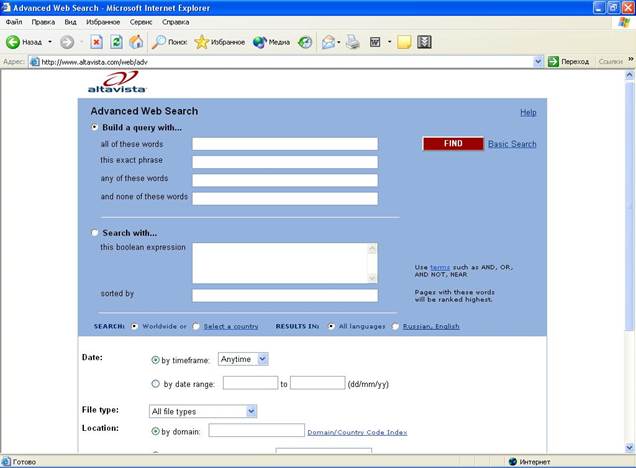
Рис. 1.2. Ввод сложного запроса в Alta Vista
Для построения сложного запроса используются логические операторы и синтаксические выражения. Попытаемся пояснить, что это такое. Синтаксические выражения – это любые слова и словосочетания, аналогичные рассмотренные в простых запросах. Логические операторы служат для выполнения операций «И», «ИЛИ», «НЕТ» и «ОКОЛО» над синтаксическими выражениями. Часто синтаксические выражения над, которыми производятся логические операции, называются аргументами. В синтаксических выражениях вы также можете использовать отдельные слова или фразы, заключая несколько слов в двойные кавычки. Правила использования заглавных и прописных букв в сложных запросах так же не отличаются от данных правил в простых запросах. Главное, что отличает сложный запрос – это использование логических операторов и круглых скобок. С помощью операторов и скобок вы создаёте из отдельных синтаксических выражений необходимый запрос. Если вы ещё не совсем разобрались с тем, как строятся расширенные запросы, то рассмотрите несколько примеров. Перед примерами перечислим допустимые в расширенных запросах логические операторы:
– Оператор AND
для логической операции «И». Оператор гарантирует, что в документе присутствуют оба документа.
– Оператор OR
для логической операции «ИЛИ». Оператор гарантирует, что в документе присутствует хотя бы один из аргументов.
– Оператор NEAR
для операции «ОКОЛО». Данный оператор гарантирует, что аргументы стоят друг от друга в тексте не дальше, чем на десять символов.
– Оператор NOT
для логической операции отрицания, то есть для операции «НЕТ». Этот оператор гарантирует, что аргумент не присутствует в документе.
Что бы в найденном документе отсутствовало какое либо слово, надо перед ним в запросе поставить оператор отрицания. Полезно для удобства чтения запроса выделить слово с отрицанием круглыми скобками: (NOT описание).
Для задания одновременного присутствия в искомом документе сразу нескольких слов или словосочетаний используется логический оператор «и». Например, если вы хотите, что бы в документе было слово «провайдер» и словосочетание «очень дёшево», то следует в запросе указать провайдер AND «очень дёшево».
В качестве аргумента можно использовать не только слова и словосочетания, но и логические выражения, например по запросу интернет AND(NOTописание)
будут найдены документы, в которых имеется слово «интернет» и нет слова «описание». В простом запросе для этого мы использовали бы интернет-описание.
Если вы хотите, что бы в искомом документе находилось хотя бы одно из нужных слов, то следует воспользоваться логической операцией «ИЛИ». Например, запрос телевизор ORрадио OR видео
найдёт документы, в которых есть хотя бы одно из перечисленных слов. Более сложный запрос «дешевый доступ в Интернет» OR (провайдер END «очень дёшево»)
задаст поиск документов, в которых есть словосочетание «дешевый доступ в Интернет» или встречаются одновременно слова «провайдер» и «очень дёшево».
Операция «ОКОЛО» не является классической логической операцией. С её помощью можно задать, то, чтобы слова находились рядом друг с другом. Например, провайдер AND «очень дёшево»
указывает, что данные слова просто присутствуют, однако они могут располагаться в разных концах документа. Запрос же провайдер NEAR «очень дёшево»
описывает, что слово «провайдер» и словосочетание «очень дёшево» должны находится друг от друга недалеко, то есть между ними не должно находиться более десяти слов.
С помощью логических операций можно создавать достаточно сложные запросы, например ((провайдер* NEAR московск*) OR ((NOT описание) ANDинтернет*)) AND «очень дёшево».
Разберём этот запрос по частям. Выражение (провайдер* NEAR московск*)
описывает, что в искомом документе должно быть слово , начинающееся с «провайдер», то есть «провайдер», «провайдера», «провайдеру» и тому подобное, причём это слово должно находиться рядом со словом, которое начинается с «московск». Этим мы ограничиваем поиск московскими провайдерами. В следующих скобках выражении ((NOT описание) ANDинтернет*)
описывает, что в документе должно быть слово, начинающееся с «интернет», и недолжно присутствовать слово «описание». Рассмотренные два выражения соединяются логическим оператором OR
, то есть мы ищем документ в котором или описываются московские провайдеры, или имеется информация об Интернете, которая не является описанием. Такой поиск осуществляется по запросу ((провайдер* NEAR московск*) OR ((NOT описание) ANDинтернет*)).
В нашем же запросе ещё присутствует последняя часть AND «очень дёшево»
. С её помощью мы задаём, что в дополнение к предыдущим условиям, необходимо, что бы в найденном документе присутствовало словосочетание «очень дёшево». Таким образом мы сформировали достаточно сложный запрос, хотя, скорее всего, по нему вы не найдёте не одного документа.
В качестве примера попробуем задать более простой запрос. С помощью части запроса (интернет* ORinternet)
мы описываем русское название Интернета в любых склонениях или его английское название. Что бы искать провайдеров Интернета, мы описываем, что рядом со словом «Интернет», в любом виде, должно находиться слово «провайдер». Теперь наш запрос выглядит так: (провайдер NEAR(интернет* ORinternet)).
По нему мы найдём информацию о провайдерах Интернета. Если же мы хотим ограничить информацию только московскими провайдерами, то следует в запрос добавить AND моск*
. Этим мы описываем, что в документе обязательно должно присутствовать слово, начинающееся с «моск*». В итоге мы получили запрос (провайдер NEAR(интернет* ORinternet)) AND моск*
. Введём его в поле поиска.
– Установите переключатель на странице в положение Searchwith
(Поиск с ), что бы ввести в расположенное правее поле сложный запрос.
– Введите в поле ввода большого размера запрос на поиск: (провайдер NEAR(интернет* ORinternet)) AND моск*
. Мы хотим найти поставщиков услуг Интернета в Москве.
– Нажмите кнопку Find
(Поиск). По данному запросу мы нашли всего 6 документов.
С помощью элементов управления, расположенных ниже поля для ввода условий поиска, можно задать язык, дату и примерное расположение документа. Ещё раз отметим, что в большинстве случаев вполне хватит использование простых запросов, так как для сложных запросов часто просто не будет найдено ни одного документа.
В нашем опыте мы искали русские слова в Интернете. Для этого можно воспользоваться системой Alta Vista, но более удобно использовать русские поисковые системы. Если же вы хотите найти зарубежную информацию, система Alta Vista становится просто незаменимой.
Мы подробно описали поисковую систему Alta Vista по двум причинам. Во-первых, она является крупнейшей в мире, и вам наверняка придётся воспользоваться её услугами. Кроме того, построение запросов в ней аналогично построению запросов для других систем поиска, и вам легче будет осваивать другие поисковые машины. В следующих опытах мы познакомимся с другими системами поиска информации в сети Интернет.
Опыт №2. Использование системы Yahoo
Принципиальное отличие поисковой системы Yahoo (Яхо) от других систем в том, что вы можете найти необходимую вам информацию без использования запросов, а просто переходя по ссылкам разделов встроенного справочника и последовательно уточняя область ваших интересов.Yahoo является самой популярной системой в США, так как не требует специальной подготовки для поиска информации. Не надо знать правила формирования запросов, достаточно просто переходить по ссылкам в нужные разделы. Однако для русскоязычных пользователей эта система не слишком удобна, так как разбиение на разделы проводилась с учётом американской специфики. Кроме того, в справочнике Yahoo содержится намного меньше ссылок на русскоязычные документы, чем в базе данных Alta Vista. Однако для поиска информации по конкретной тематике данная система может оказаться достаточно полезной. Познакомимся с основными принципами работы поисковой системы Yahoo.
– Введите в поле адреса www.yahoo.com.
Будет загружена начальная страница данной поисковой системы (Рис. 2).

Рис.2 Начальная страница поисковой системы Yahoo
Кроме поля, предназначенного для ввода запросов, на странице имеется множество ссылок на различные разделы информации. Вначале попробуем найти информацию с помощью запроса.
– Введите в поле ввода запроса слово интерент.
– Нажмите кнопку Yahoo! Search
(Яхо поиск), расположенную правее поля ввода. Появится страница с ответом системы, и мы видим, что поисковая система практически ни чем не отличается от Alta Vista.
Поиск в системе Yahoo реализован с использованием Alta Vista. Все описанные выше приёмы, которые мы применяли при работе с Alta Vista, применимы и к Yahoo. Таким образом, вы можете использовать поиск в Yahoo совершенно так же, как и в системе Alta Vista. Но Yahoo предлагает и некоторые дополнительные возможности, которые мы рассмотрим в данном примере.
– Нажмите кнопку Назад (Back),
что бы вернуться к начальной странице системы Yahoo.
– Щелкните мышью на ссылке internet (Интернет)
, которая расположена ниже ссылки ComputersandInternet (Компьютеры и Интернет).
Будет загружена страница со ссылками на страницы, посвящённые Интернету.
В верхней части страницы имеется поля для запроса и переключатель, позволяющий ограничить область поиска.
– Установите переключатель на странице в положение justthiscategory
(только в этой категории). Теперь поиск будет существенно ограничен.
– Введите в поле запроса url:ru
, что бы обнаружить все российские страницы в данном разделе. Как вы помните, ключевое слово url:ru
задаёт присутствие в адресе искомой страницы.
– Нажмите кнопку Yahoo! Search
(Яхо поиск), расположенную правее поля ввода. В результате поиска мы нашли всего три ссылки, и все они оказались на английском языке.
Как и другие мировые поисковые системы, Yahoo лучше подходит для поиска ресурсов, расположенных за пределами России. Давайте попробуем найти какую-нибудь информацию без использования запросов. В начале вернёмся на страницу, содержащую перечень подразделов.
– Нажмите кнопку Назад (Back),
что бы вернуться к предыдущей странице.
Теперь, когда мы снова находимся на странице, посвящённой Интернету в системе Yahoo, попробуем найти страницы, посвящённые истории этой сети.
– Щёлкните мышью на ссылке History
(История), что бы найти страницу с описанием истории Интернета. Будет загружена страница со ссылками на нужные страницы.
Далее вы можете переходить по ссылкам и читать разные документы, посвящённые выбранной теме. Но мы не будем углубляться в историю, а продолжим опыты, что бы познакомиться с другими поисковыми системами.
Систему Yahoo удобно использовать для поиска спортивных событий, новостей, прогнозов погоды, развлечений и тому подобной информации. Это обусловлено особенностями разбиения информации на разделы в данной системе. Если вам удобнее не составлять запрос, а выполнять последовательные уточнения, то эта система вас должна устроить.
Опыт №3. Поиск в системе Infoseek
Поисковая система Infoseek (Инфосик) внешне напоминает систему Yahoo. Вы также можете искать с помощью запросов, или последовательно переходя по ссылкам.
– Введите адрес infoseek.go.com.
Будет загружена начальная страница этой поисковой системы (Рис. 3).

Рис. 3. Начальная страница системы Infoseek
Для сравнения данной системы с поисковой системой Yahoo найдём некоторые описания Интернета.
– Введите в поле ввода запроса слово интернет.
– Нажмите кнопку Search
(Поиск), расположенную правее поля ввода. Мы получили список найденных страниц. Он значительно меньше, чем при использовании Alta Vista и Yahoo. Нами было найдено менее сотни страниц удовлетворяющих запросу.
Система Infoseek, как и другие поисковые системы, постоянно развивается, но и сейчас пользоваться этой системой достаточно удобно.
Опыт №4. Система поиска HotBot
Поисковая система Hot Bot (Хот Бот) самая молодая из рассматриваемых нами всемирных поисковых систем. Так же как Yahoo и Infoseek, в ней имеется каталог, но кроме него информация выдаётся по запросам, как в системе Alta Vista. Мы в опыте осуществим поиск по запросам, а вы можете самостоятельно осуществить поиск в каталоге Hot Bot.
– Введите адрес страницы hotbot.lycos.com.
Будет загружена начальная страница данной поисковой системы (Рис. 4).

Рис. 4. Начальная страница системы Hot Bot
Выполнить простой запрос, аналогично тому, как мы искали информацию в других поисковых системах.
– Введите в поле ввода запроса слово интернет
. Если вы формируете запрос на английском языке, то введите слово internetdocument.
– Нажмите кнопку AdvancedSearch
(Поиск). Расположенную правее поля ввода. Мы получили список найденных страниц. Он содержит несколько десятков страниц
Как вы видите, обычный поиск в данной системе аналогичен такой же операции в других системах. Но расширенные возможности поиска в системе Hot Bot реализованы достаточно оригинально. Для ввода запросов не требуется знать специальные правила, запросы формируются вами прямо на данной странице путём ввода значений и выбора других значений из списка.
Система Hot Bot достаточно удобна для поиска. Количество ссылок в системе растёт быстрыми темпами, но при этом скорость работы системы остаётся достаточно высокой.
В предыдущих опытах мы рассмотрели поиск информации с помощью четырёх популярных систем. В настоящее время в Интернете работают сотни поисковых систем, и выбор той или другой зависит от вашего вкуса и ваших запросов. Однако основные принципы поиска остаются всегда неизменными.
Опыт №5. Поиск новостей
Хотя в предыдущих опытах мы искали информации исключительно во Всемирной паутине, большинство универсальных поисковых систем позволяет производить поиск не только во Всемирной паутине, но и в группах новостей. Рассмотрим одну из систем, которая позволяет вам искать нужные сообщения в архиве новостей. То есть вам не потребуется подключаться к серверу новостей и использовать специальное программное обеспечение. После того, как нужная информация будет найдена, вы просто просматриваете её с помощью универсальной программы работы с Интернетом. При этом, так как информация получается из архивов новостей, возможно, новейшие сообщения не будут найдены по вашему запросу. Теперь приступим к поиску информации в архиве новостей.
– Введите адрес groups.google.com.
Будет загружена начальная страница системы поиска в архиве новостей (Рис. 5)

Рис. 5. Поиск в группах новостей
Отметим, что данная поисковая система позволяет искать и во Всемирной паутине, для этого нужно щёлкнуть мышью на соответствующем ярлычке в верхней части страницы.
Не будем искать сложные вещи, а просто попытаемся найти ссылки на информацию, которая могла бы быть на русском языке. Для этого мы введём слово «интернет» в качестве запроса.
– Введите в поле ввода, расположенное в верхней части страницы, слово интернет.
– Нажмите кнопку Поиск в Google
. Будет загружена страница со ссылками на новости, в которых упоминается нужное слово.
Ещё раз напоминаем, что вы видите сообщения из архива новостей. Если вас интересуют сообщения, отправленные ранее в группы новостей, то вы можете в дальнейшем самостоятельно изучить особенности работы данной поисковой системы и найти их. Мы же не будем останавливаться на рассмотрении этой системы, а продолжим наши опыты.
Опыт №6. Поиск файлов в Интернете
В Интернете расположено огромное количество архивов с разнообразными файлами, и часто найти нужный файл бывает достаточно сложно. Ниже мы рассмотрим способ поиска файлов в Интернете.
– Введите адрес www.ftpsearchengines.com
. Будет загружена страница с адресами разных систем поиска файлов (Рис. 6).

Рис. 6. Перечень систем поиска файлов
На данной странице собранны ссылки на различные системы, позволяющие искать нужные файлы. Щёлкнув мышью на нужной ссылки, вы загрузите первую страницу соответствующей системы поиска файлов.
– Щёлкните мышью на ссылке Filesearching.com
и будет загружена соответствующая страница.
С помощью системы поиска файлов мы попытаемся найти ссылки на FTP-серверы, на которых хранится популярная программа WinZip, предназначенная для архивирования файлов в среде Windows, FTP-сервером называется хранилище файлов в сети Интернет.
– Введите значение winzip
в поле ввода, не меняя значения в открывающихся списках.
– Нажмите кнопку Найти.
В рабочую область программы будет загружена страница со ссылками на разделы FTP-серверов, содержащих файл «winzip». Следует отметить, что для поиска достаточно ввести фрагмент названия, например, winz
, и тогда будут найдены файлы winzip, winzip98 и другие.
Вы можете перейти по одной из ссылок и переписать нужные вам файлы. С помощью этой системы достаточно просто найти нужные вам файлы.
Опыт №7. Поиск с помощью системы Рамблер
В предыдущих опытах мы пользовались для поиска информации всемирными поисковыми системами, однако для поиска русскоязычной информации в Интернете лучше использовать русские поисковые системы. В этом опыте и в следующих других мы будем искать информацию с помощью нескольких систем, предназначенных для поиска в русскоязычной части Интернета. Как вы увидите, принципиально они не отличаются от всемирных поисковых систем. Так как мы уже рассмотрели несколько систем, и вы знаете общие принципы поиска информации в Интернете, то в дальнейших опытах мы не будем подробно останавливаться на всех тонкостях. Так как эти системы общаются с вами на русском языке, то вы сможете самостоятельно изучить их, используя знания, полученные вами при выполнении предыдущих опытов.
Выполним поиск с помощью системы Рамблер. Как вы увидите, эта система обладает удобной системой поиска и выдачи найденной информации.
– Введите адрес www.rambler.ru
. Будет загружена начальная страница поисковой системы Рамблер (Рис. 7).

Рис. 7. Поисковая система Рамблер
Вы можете выполнить поиск как во Всемирной паутине, так и в группах новостей, а также в каталоге этой системы и в товарах. Кроме простого запроса имеется возможность работы с детальными запросами. Но мы выполним простой запрос, как и для других русских поисковых машин.
– Введите в поле ввода запроса слова поиск Интернет.
Мы хотим 7найти документы, одновременно содержащие слово «поиск» и слово «Интернет».
– Нажмите кнопку Найти!
. Мы получили список найденных страниц.
Список найденных страниц удобно организован. Вначале расположены ссылки на страницы, наиболее соответствующие критериям поиска. Наиболее полно удовлетворяют запросу документы, в которых искомые слова часто повторяются и стоят недалеко друг от друга. Кроме того, в кратком фрагменте текста найденного документа выделены обнаруженные ключевые слова.
В системе Рамблер можно посмотреть слова, которые наиболее часто используются в запросах пользователей. Кроме того, Рамблер ведёт список наиболее популярных Российских узлов Интернета. Так как вся информация в системе представлена на русском языке мы надеемся, что вы сможете самостоятельно в дальнейшем познакомиться с возможностями данной поисковой машины.
Опыт №8. Поиск с помощью системы Апорт
Второй из русскоязычных поисковых систем мы рассмотрим систему Апорт. Особенностью данной системы является то, что в запросах вы можете использовать русские слова в любой грамматической форме. Интеллектуальный механизм преобразования запросов разберётся с самыми сложными фразами.
– Введите адрес aport.ru
. Будет загружена начальная страница поисковой системы (Рис.8).

Рис. 8. Поисковая система Апорт
Поищем среди серверов России информацию о поиске в Интернете, как и в прошлом опыте.
– Введите в поле ввода запроса слова поиск в Интернете
. Обратите внимание на произвольную форму запроса. В отличии от других систем, Апорт лучше работает с нормальным русским языком
– Нажмите кнопку Апорт!
. Мы получили список найденных страниц
Отметим, что в данной системе, как и практически во всех рассмотренных системах, также ведётся каталог ресурсов Интернета, так что вы можете найти нужный документ, переходя по ссылкам и последовательно уточняя интересующую вас информацию.
Опыт №9. Поисковая система Яндекс
Ещё одной системой, с которой мы познакомимся, будет система Яндекс.
– Введите адрес yandex.ru
. Будет загружена начальная страница данной поисковой системы. (Рис. 9).

Рис. 9. Начальная страница системы Яндекс
Вы можете ввести запрос в поле ввода и установить некоторые параметры запроса с помощью флажков, расположенных на данной странице. Давайте введём запрос и выполним поиск информации.
– Введите в поле ввода запроса слова поиск Интернет
. Мы хотим найти документы, содержащие эти два слова.
– Установите флажок Везде.
В этом случае поиск будет осуществлён во всех доступных местах.
– Нажмите кнопку Найти
. Вы получите список найденных страниц.
Из поисковых систем Яндекс, пожалуй, пользуется наибольшей популярностью среди русскоязычных посетителей Интернета. В системе Яндекс так же имеется возможность перехода по ссылкам, однако, если вы хотите воспользоваться не поиском, а системой каталогов, лучше воспользоваться другими поисковыми системами.
Опыт №10. Системы каталогов
Рассмотренная выше система Рамблер является наиболее популярной в русскоязычном Интернете каталогом. Кроме неё популярностью пользуется ещё несколько каталогов. Отметим, что все каталоги не только группируют ссылки на интересную информацию, но и ведут рейтинг, в зависимости от количества обращений к той или иной странице.
– Введите адрес dir.spylog.ru
. Будет загружена начальная страница каталога ресурсов русскоязычного Интернета (Рис. 10.1).

Рис. 10.1. Удобный каталог ресурсов Интернета
Вы можете перейти к интересующёй вас категории, щёлкнув мышью на соответствующей ссылки, после чего уточнить область ваших интересов, ещё раз щёлкнув на нужной ссылке, и так далее. Каждый раз вы будете видеть наиболее популярные страницы с информацией по выбранной теме. С помощью ссылок можно перейти ко второй страницы, третий и так далее. Вы без труда сможете самостоятельно найти нужную вам информацию, а мы осмотрим ещё один каталог ресурсов Интернета.
– Введите адрес top.mail.ru
. Будет загружена начальная страница ещё одного популярного каталога ресурсов русскоязычного Интернета (Рис. 10.2).

Рис. 10.2. Другой популярный каталог
Работа с этим каталогом практически не отличается от работы с предыдущим каталогом ресурсов. Отметим лишь, что в верхней части страницы расположены ссылки, с помощью которых вы можете получить бесплатный почтовый адрес в удобной и популярной системе.
Мы выполнили операции поиска с помощью нескольких систем, обеспечивающих поиск в русскоязычной части Интернета и ведущих обширные каталоги. Какая из этих систем станет наиболее удобной – покажет время. Сейчас все они активно развиваются, а кроме того появляются и другие поисковые системы. Мы советуем вам посмотреть на описание систем через некоторое время, возможно одна из них станет намного удобнее и мощнее, чем другие, и вы предпочтёте пользоваться её услугами.


