

- 2 отличных способа сделать титульный лист в ворде
- Понятие, назначение и применение
- Создание титульника на ворде 2003
- Создание титульника на современном ворде
- Как в ворде вставить титульный лист
- В word 2007
- В word 2013
- В word 2019
- Красивое оформление титульного листа в MS Word
- Как в WordPad сделать титульный лист
- Как отредактировать титульный лист
- Видео «Как делать титульный лист»
- Онлайн генератор титульного листа реферата по ГОСТ
- Как выглядит титульный лист реферата
- Как правильно оформить титульный лист реферата в Word
- Образцы титульного листа реферата
- Титульный лист реферата по философии
- Титульный лист реферата по документоведению
- Титульный лист реферата по истории, культуре
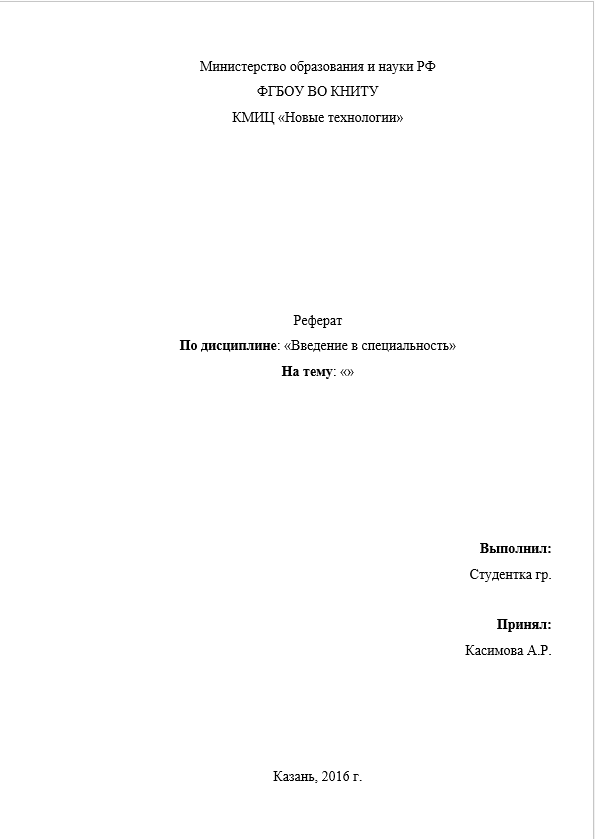
- Титульный лист реферата по введению в специальность
- Титульный лист реферата по менеджменту
- Титульный лист реферата в ВУЗе
- Титульный лист реферата в МГУ
- Титульный лист реферата в ВШЭ
- Титульный лист реферата в МИЭТ, МЭИ
- Титульный лист реферата в РГГУ
- Как выглядит титульный лист доклада
- Как правильно оформить титульный лист доклада в word
- Образцы титульного листа доклада
- Титульный лист доклада в ВУЗе
- Что такое титульный лист
- Как сделать титульный лист
- Как сделать титульный лист в новом документе
- Как сделать титульный лист вставкой из шаблона
- Как сделать титульный лист со вставкой пустой страницы
- Вывод
2 отличных способа сделать титульный лист в ворде
22 июля, 2020

4 – й год работаю удалённо и создаю различные источники дохода. Строю бизнес в интернете и активно инвестирую.
Доброго дня всем читателям! На связи Федор Лыков. Сегодня мы затронем достаточно популярную тему, как сделать титульный лист в ворде.
Многие из нас наверняка сталкивались с понятием «титульного листа», обучаясь в школах, колледжах, университетах. Требования, предъявляемые к данной части документа весьма строги и поэтому, для многих людей вызывало затруднения сделать всё правильно.
По этой причине мы сегодня с вами и будем разбираться как все правильно по госту оформить, куда необходимо заходить для выставления параметров и так далее.
Первым делом, как и всегда, предлагаю разобраться с понятием и назначением титульника, а после переходить уже непосредственно к его созданию. Приятного вам чтения, господа!
Понятие, назначение и применение
Титульный лист – одна из самых первых страниц книги, курсовой работы, дипломной работы, проекта и многих других документов или произведений.
На нем размещаются основные выходные сведения об авторе, самой работе или произведении, год работы или выпуска и многое другое. Все зависит только от конечных требований.
Само назначение титульного листа является как минимум представление вашего документа, так как он является лицом вашей работы. По всем известной поговорке «встречают по одёжке, а провожают по уму», а значит, что будь у вас хоть гениальная работа, но если в ней будет плохой титульный лист, то и вашу работу оценят явно не так хорошо, как хотелось бы вам.
Применяется очень часто, особенно в институтах для оформления, например для реферата, курсовой работы, домашнего задания. Соответственно применение достаточно широкое и повсеместное.
Если говорить об образовательной или деловой деятельности, то там, разумеется, будут использоваться строгие титульники без яркого оформления, но в некоторых случаях излишняя строгость ни к чему. Поэтому рассмотрим несколько вариантов титульных листов на разных версиях ворда.
Создание титульника на ворде 2003
Обычно, я очень много информации даю для того, чтобы люди могли в любой версии офиса сделать то, что им нужно. К сожалению, в данной теме возможности старого офиса существенно ограничены нежели более современные.
Для создания классического титульного листа для оформления научной работы возможностей будет достаточно, нужно лишь иметь некоторые знания основы ворда. Для этого вам могут пригодиться следующие предыдущие публикации:
Здесь мы лишь вкратце пробежимся по тем возможностям, что нам необходимы.
В статье о колонтитулах вы сможете узнать, как добавлять их и настраивать. Для научных работ, как правило, требуется нумерация на всех страницах, кроме титульной.
Давайте я покажу, как это сделать.
Заходим в документ, в верхнем меню раскрываем список «вставка» и выбираем пункт «номера страниц»

Необязательно ведь разбираться с колонтитулами полностью, если вам нужна лишь нумерация, но поверьте, прочитать о них статью лишним точно не будет.
Итак, откроется окно, в котором нам потребуется настроить нумерацию. Более детальные настройки находятся в еще одном окне при нажатии кнопки «формат». Рассмотрим всё вместе.

Справа вы видите основное окно, а слева окно «формат». Я пронумеровал важные пункты, для которых требуется разъяснение.
- В этом меню мы выбираем положение номера. Требования у всех разные, но обычно требуется нижнее.
- Здесь нам потребуется выбрать по какой стороне будет равняться номер. Слева, справа или посередине. Учитывайте требования, которые предъявляются к вашей работе.
- Достаточно важный пункт. При снятии галочки, первая страница, которая и является титульной, будет без номера страницы.
- Здесь вы можете выбрать какими символами будут отображаться номера страниц. По стандарту это цифры.
- В данном окне при активации пункта «начать с» вы можете выбрать с какого номера начать нумерацию. Если в условиях прописано, что страница, следующая за титульной, должна иметь номер «1», то здесь следует прописать «0» и комбинировать ее со снятием галочки из пункта 3. В этом случае вторая страница по факту будет первой по нумерации.
Более детально это все я расписывал в вышеупомянутой статье. Например, как сделать уникальный колонтитул с определенной страницы. Это вам может очень сильно пригодится, если номера страниц должны быть с какой-то конкретной страницы в середине текста. Это редко бывает, но все же имеет место быть.
Зачем я упомянул табуляцию: она может помочь в правильно положении определенных пунктов, например в нижней части страницы для работ университета требуется указание того, кто выполнил, и кто проверил работу. Для правильного выравнивания на листе вам просто необходима табуляция. Так же она поможет вам с созданием содержания.
Просто поверьте, вы не пожалеете тому, что научились пользоваться данной функцией, так что обязательно обратитесь к моей статье, указанной выше.
Публикация про рамки поможет вам при формировании оригинального оформления вашего титульника и документа в целом. Иногда даже в научных работах необходимо иметь рамку, так что лишним точно не будет.
К сожалению, шаблонов под титульные листы в данной версии не предусмотрено. Зато они имеются в более современных версиях, которые мы сейчас и рассмотрим.
Создание титульника на современном ворде
Сейчас разберем, как сделать титульный лист в современном ворде.
Первым делом давайте, как и в ситуации с 2003 изданием ворда рассмотрим нумерацию. Она будет необходима, не озираясь на то вручную вы делаете титульный лист или используете шаблон.
Здесь мы вновь вкратце пробежимся по тем возможностям, что нам необходимы.
Необходимо перейти на вкладку «Вставка» и в модуле «колонтитулы» выбрать пункт «номер страницы».

Перед нами откроется список различных вариантов нумерации. Выбирайте подходящий вам.
В соответствии с вашим выбором вы увидите цифры на страницах. Для того, чтобы нумеровать начиная со второго листа, обратите внимание на панель сверху, которая поменялась для непосредственного редактирования колонтитула. Нам потребуется поставить галочку перед пунктом «особый колонтитул для первой страницы».

Для детальной настройки нам необходимо меню «формат номеров страниц», который находится на панели сверху в категории «номер страницы». Смотрите на скриншот ниже.


В открывшемся окне нас могут заинтересовать несколько параметров, например:
- Формат номера. Здесь вы можете выбрать какими символами будут отображаться номера страниц. По стандарту это цифры
- Нумерация страниц. В данном окне при активации пункта «начать с» вы можете выбрать с какого номера начать нумерацию. Если в условиях прописано, что страница, следующая за титульной, должна иметь номер «1», то здесь следует прописать «0» и комбинировать ее с активацией галочки «особый колонтитул для первой страницы». В этом случае вторая страница по факту будет первой по нумерации.
Для редактирования дальнейших параметров вам потребуется так же и понимание табуляции. Обязательно ознакомьтесь по ссылке выше. Применение рамок тоже может вам помочь при работе с документами, так что бежим читать!
Теперь предлагаю рассмотреть, как сделать титульный лист в ворде с использованием встроенных шаблонов.
Для этого нам вновь понадобится вкладка «Вставка», на которой мы в самом левом углу мы можем увидеть список «Титульная страница», где вы сможете увидеть большое количество шаблонов различного оформления.


Вот что получилось у меня. Уверен, что и вы найдете подходящий вам вариант, который идеально впишется в контекст вашего документа!
Данная инструкция пойдет под любой ворд начиная с 2007 издания, заканчивая 2016 и 2019!
Сегодня мы снова немного углубили свои знания в такой замечательной программе, как Microsoft Word. Навык, как сделать титульный лист в ворде может оказаться бесценным. Предлагаю немного подвести итог нашей статьи.
А на этом данная статья заканчивается. Жду ваших вопросов и критики в комментариях! Не стесняйтесь! Спасибо, что дочитали публикацию до конца! Всего доброго и до новых встреч!
Многие пользователи задаются вполне логичным вопросом — как сделать титульный лист правильно? Действительно, обложка вашего документа может сказать о нем гораздо больше, нежели текст, содержащийся в нем. Красивая обложка и грамотно составленное начало — отличная презентация любой работы, которая дает толчок к действию. Чем лучше будет оформлен титульник, тем качественней будет смотреться ваш доклад, портфолио и прочее. Естественно, он не должен быть составлен вручную — вся работа должна вестись с помощью многофункционального приложения Microsoft Word. В нее уже “вшито” достаточно много готовых шаблонов титульного листа Благодаря данной статье, вам удастся понять, как сделать титульный лист и сделать его уникальным.
Как в ворде вставить титульный лист
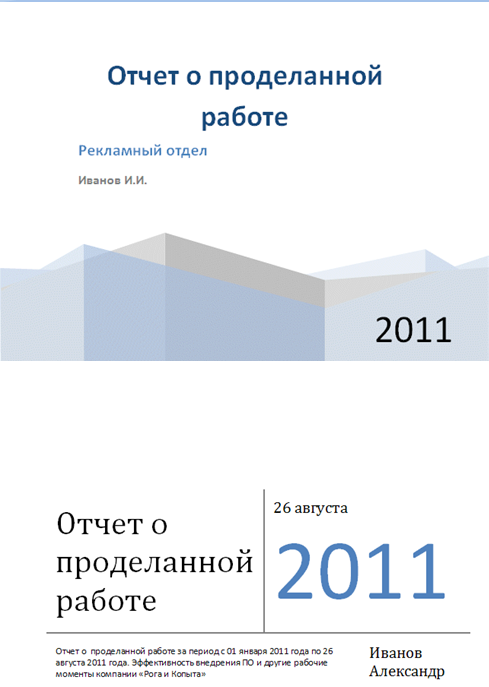
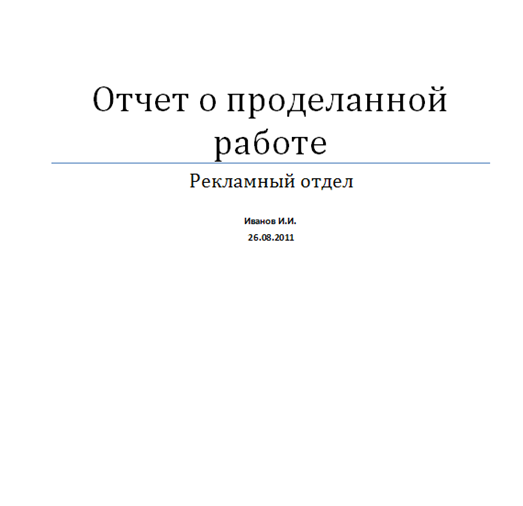
Программа Microsoft Word очень проста в использовании. чтобы добавить титульный лист, нужно найти подраздел, отвечающий за вставку различных элементов. Он находится вверху. Нажмите на раздел “Вставка” и выберете подраздел “Страницы”, в котором содержится кнопка “Титульные Листы”. Таким образом, вы можете отобразить на своем экране достаточно большое количество шаблонов титульных листов, которое можно использовать в своих целях. После того, как вы определитесь со своим решением, нужно будет подтвердить его, нажав на макет левой кнопкой мыши. Детально рассмотрим, как сделать титульный лист в разных версиях ворда.
В word 2007
По сути, все программы ворд для создания титульного листа идентичны, а разница между ними заключается лишь в обширности выбора шаблонов. Для того, чтобы сделать титульный лист в ворд 2007, нам понадобится:
- Создать новый документ;
- Во вкладке “Вставка” нажать на “Титульную страницу”;
В word 2013
В плане создания титульных листов, данная версия программы ничем не отличается от своего предшественника. Также нужно во вкладке “Вставка” найти кнопку “Титульная страница”. Но шаблоны титульных листов в ворд 2013 уже будут более инновационными и презентабельными. Конечно, представлены макеты из предыдущих версий, но есть очень много новых.
- Если у вас уже был свой титульный лист, то он будет заменен на новый;
- Если титульная страница была сделана в более ранней версии программы, то ее заменить не удастся. Нужно будет сначала удалить старую.
В word 2019
Создать титульный лист в ворде 2019 можно также по аналогичной методике — в этом плане, разработчики стабильно придерживаются выбранной методологии:
- Нажмите на раздел “Вставка”;
- Справа отобразится окно “Титульная страница”. Нажмите на него и выберете нужный вид.
Самих титульный страниц в новой версии ворд очень много. К примеру, можно выбрать какой-нибудь шаблон из числа первых.
Чтобы подтвердить выбор шаблона, необходимо будет нажать на левую кнопку мыши. Завершающим этапом, будет заполнение данных.
Красивое оформление титульного листа в MS Word
Для того, чтобы оформить красиво титульный лист, нужно определиться с направлением своей деятельности. Ведь именно титульный лист создаст первое впечатление об информации, которая содержится в документе. Рассмотрим самые популярные шаблоны, который помогут красиво оформить титульный лист:
- Шаблон титульного листа в медианной тематике. Этот шаблон отлично подчеркнет вашу работу и поможет презентабельно начать свой отчет. На титульном листе есть место для любой фотографии, можно также добавить логотип компании. Вторая страница будет содержать всю информацию о вашей работе: заголовки, разделы, цитаты.Формальный шаблон для титульного листа.Если вы предпочитаете держать подальше от титульного листа с фотографией, то вам подойдет базовый стиль Hloom. Он прост и доступен!Шаблон титульного листа для отчетов. Этот стиль также является представителем семейства Hloom, который действительно хорошо подойдет для любого отчета. Он имеет много дополнительных областей для текста. Внизу можно ввести имя автора отчета.Шаблон титульного листа в стиле APA. Если вам нужен шаблон АРА для соответствия требованиям к документу, то у Hloom есть для этого несколько шаблонов. Этот шаблон предназначен для статьи, которая написана одним автором. Он содержит место для названия работы, учреждения и самой дисциплины. Вторая разновидность шаблона предназначена для двух авторов.Шаблон титульного листа в виде книги. Чтобы полностью раскрыть тематику своей работы и сделать все возможное — то старомодный, но креативный шаблон Hloom позволит осуществить все желания и требования. Здесь все консервативно и просто — можно добавить свой заголовок и краткое описание. Ничего лишнего!Универсальный шаблон титульной страницы. Нужно выбрать шаблон, который подойдет для любой тематики? Тогда шаблон Template.net отлично впишется в тематику вашей работы. Здесь нет сторонних изображений и вообще нет ничего лишнего. Есть заголовок, подзаголовок и всплеск цвета, который их разделяет. Также, можно добавить информацию о своей компании.
- Шаблон титульного листа в медианной тематике. Этот шаблон отлично подчеркнет вашу работу и поможет презентабельно начать свой отчет. На титульном листе есть место для любой фотографии, можно также добавить логотип компании. Вторая страница будет содержать всю информацию о вашей работе: заголовки, разделы, цитаты.
- Формальный шаблон для титульного листа.Если вы предпочитаете держать подальше от титульного листа с фотографией, то вам подойдет базовый стиль Hloom. Он прост и доступен!
- Шаблон титульного листа для отчетов. Этот стиль также является представителем семейства Hloom, который действительно хорошо подойдет для любого отчета. Он имеет много дополнительных областей для текста. Внизу можно ввести имя автора отчета.
- Шаблон титульного листа в стиле APA. Если вам нужен шаблон АРА для соответствия требованиям к документу, то у Hloom есть для этого несколько шаблонов. Этот шаблон предназначен для статьи, которая написана одним автором. Он содержит место для названия работы, учреждения и самой дисциплины. Вторая разновидность шаблона предназначена для двух авторов.
- Шаблон титульного листа в виде книги. Чтобы полностью раскрыть тематику своей работы и сделать все возможное — то старомодный, но креативный шаблон Hloom позволит осуществить все желания и требования. Здесь все консервативно и просто — можно добавить свой заголовок и краткое описание. Ничего лишнего!
- Универсальный шаблон титульной страницы. Нужно выбрать шаблон, который подойдет для любой тематики? Тогда шаблон Template.net отлично впишется в тематику вашей работы. Здесь нет сторонних изображений и вообще нет ничего лишнего. Есть заголовок, подзаголовок и всплеск цвета, который их разделяет. Также, можно добавить информацию о своей компании.
Как в WordPad сделать титульный лист
В программе wordpad нет шаблонов для создания титульного листа, но есть все доступные инструменты, чтобы сделать его самостоятельно.
С помощью вкладки “Объект” можно вставить необходимые изображения или рамки для титульного листа.
Как отредактировать титульный лист
Редактировать титульный лист также просто, как и создавать его. После того, как вы подтвердите выбранный вами шаблон, он отобразиться на главной странице. Теперь вы можете редактировать текст, менять окна для текста местами, а также передвигать изображения в любое место. К слову, титульный лист можно вставлять не только в начало. Он может быть расположен в любом месте, где вы укажите.
Видео «Как делать титульный лист»
Если вам не помогла наша детальная инструкция, то следует посмотреть видео о том, как сделать титульный лист
Учебные работы студента должны соответствовать ряду требований ВУЗа, в том числе учитывать правила оформления титульного листа реферата. Иногда возникают казусные ситуации. Введение, содержание, список литературы подготовлены учащимся на высоком уровне и не вызывают нареканий, но работу отклоняют из-за неверно сделанного титульника реферата. То есть первая страница не соответствует стандарту.
Онлайн генератор титульного листа реферата по ГОСТ
Заполните все поля формы и мы вышлем Вам на email, титульный лист по ГОСТ
Как выглядит титульный лист реферата
Чтобы избежать претензий научного руководителя, стоит заранее посмотреть, как оформить титульный лист реферата. В 2023 году на обложке (она же первая, но непронумерованная страница) студенческих работ указывают полное название министерства, вуза, факультета, кафедры. Далее идет название работы, данные студента, преподавателя. Внизу – год написания и сдачи реферата (обычно одна и та же дата). Иногда специально добавляют графу для календарного месяца и числа, когда студенческие изыскания были действительно приняты и оценены руководителем.
Как правильно оформить титульный лист реферата в Word
Сделать титульный лист для реферата в word 2023 по шаблону совсем нетрудно. Во-первых, надо точно указать вверху название Министерства, которое является ведущим для данного вуза. Для большинства высших учебных заведений это Министерство науки и высшего образования Российской Федерации (такое наименование Минобрнауки имеет с 2018 года). Для педагогических институтов – Министерство просвещения Российской Федерации (с 2023 года).
Во-вторых, полное название университета, высшего училища, института. Также в «шапке» находится название факультета и кафедры, на которых обучается студент, подготовивший свое исследование.
Слово «реферат» придется примерно на центр листа, там же слова «по теме» и название темы. Есть некоторые расхождения в требованиях различных учебных организаций. Иногда название самой темы берут в кавычки, порой их использование считается излишним.
Еще ниже на странице, ближе к правому полю, расположены данные студента: «работу выполнил студент N группы, N курса, (очного, заочного) отделения, фамилия, имя и отчество студента». Потом указан научный руководитель (преподаватель), его должность, ученое звание, ученая степень, фамилия и инициалы.
В каком городе и в каком году была написана работы часто забывают указать, а зря. Эта информация завершает лист для титула.
Образцы титульного листа реферата
Гораздо проще понять, как оформлять титульный лист реферата, взглянув на образец. Приведем несколько примеров.
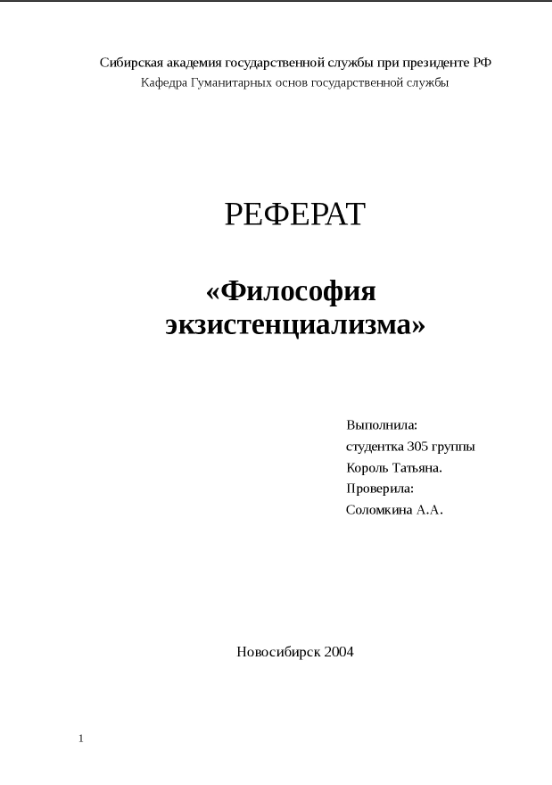
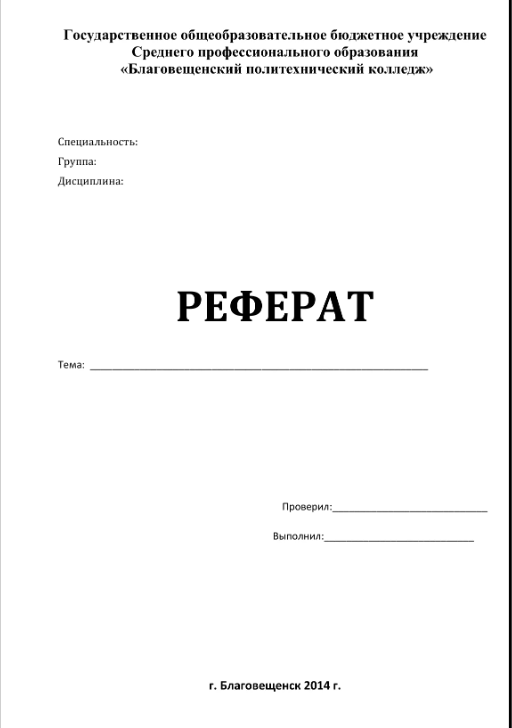
Ориентация листа вертикальная, набор в Times New Roman (12-14). Какой-либо другой шрифт, используемый для оформления подобной работы, считается некорректным. Текст обложки (кроме данных студента и преподавателя) выравнивается по центру. Основные правила оформления действительны для всех специальностей и предметов во всех вузах страны.
Титульный лист реферата по философии
Реферат по философии готовят не только студенты, но и аспиранты отечественных университетов. Для аспирантов такое исследование необходимо как составляющая для сдачи кандидатского экзамена. Общие параметры оформления сохраняются и в этом случае. Иногда вуз требует специально указать цель написания реферата («для кандидатского минимума») перед темой.
Титульный лист реферата по документоведению
Документоведение – дисциплина, которую изучают будущие юристы, студенты многих гуманитарных и технических специальностей на факультетах управления, менеджмента, экономики, информационной безопасности и т.д. К сожалению, нередко в титульных листах допускаются серьезные ошибки. Преподаватели бывают достаточно строги: правильное оформление реферата – это своего рода подготовка к надлежащему созданию документов, то есть обязательная атрибутика изучаемого курса.
Титульный лист реферата по истории, культуре
История отечества, культурология преподается на многих факультетах (не только исторических). Важно правильно указать название изучаемой дисциплины и конкретную тему студенческой работы. Не рекомендуется писать слово «реферат» в скобках после названия темы, внизу страницы или справа.
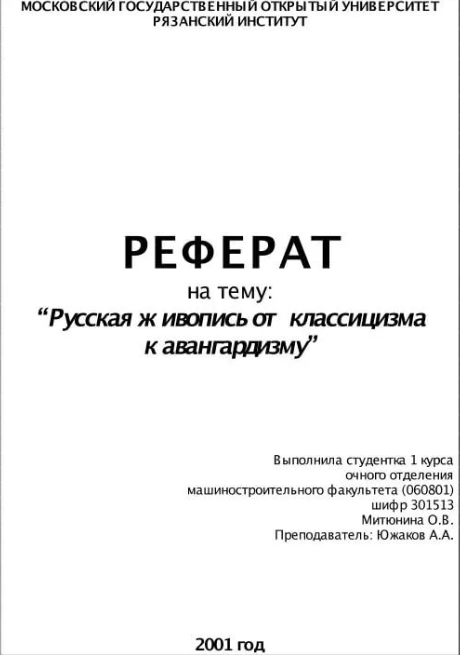
Титульный лист реферата по введению в специальность
Такой реферат готовят студенты самых разных вузов. Правильное название специальности и точная тема, выбранная для исследования, обязательно присутствуют на титульном листе. Корректное оформление научных исследований, статей, диссертаций – атрибутика большинства специальностей. Поэтому точный титул реферата – первая ступень в достижении профессионализма. Например, одной из форм текущего контроля успеваемости по введению в социологию остается именно эта работа.
Титульный лист реферата по менеджменту
Правильное оформление работы, включая содержание, сноски, список литературы и титульную обложку, дает возможность студенту продемонстрировать свои достижения в научной и учебной деятельности. Неверное расположение текста на титульном листе сразу ставит под сомнение успешность в получении профессиональных навыков будущих управленцев, организаторов, социальных работников.
Титульный лист реферата в ВУЗе
Можно титульный лист для реферата сделать онлайн для каждого высшего учебного заведения с учетом основных стандартов. Нельзя допустить ошибки в названии высшего учебного заведения. Если от студентов требуют ставить кавычки в названии ВУЗа, то это должно быть полностью согласовано с руководством кафедры, факультета, института. Такой вариант встречается, если сначала пишут «Федеральное государственное бюджетное образовательное учреждение», а далее название института.
Но надо обратить внимание на дополнительные требования научных руководителей. Методические указания кафедры по оформлению студенческой работы играют существенную роль. Все имеет значение: неверно оформленный титул часто приводит к снижению оценки.
Надо учитывать и некоторые расхождения в способах оформления. Слово «проверил» выносится на обложку по желанию преподавателя. Также и точная дата вручения и проверки (не путать с годом внизу титульного листа). Будут ли кавычки или они запрещены в названии темы (либо специальности), надо выяснить у руководителя.
Титульный лист реферата в МГУ
Каждый из факультетов Московского государственного университета им. М.В. Ломоносова придерживается общих правил по заполнению титула. На главном (титульном) листе реферата номер страницы не указывается, хотя он по факту является первым, дальнейший текст начинается со страницы номер 2. «Шапка» заполняется в соответствии со стандартом – официальное наименование учебного заведения, факультета, подразделения, где выполнена задача. Поскольку реферат относительно небольшой по объему (10-15 страниц), то в отличие от дипломной (выпускной квалификационной) работы он не требует жесткого переплета (таким образом и копии титульного листа на непрозрачной обложке).

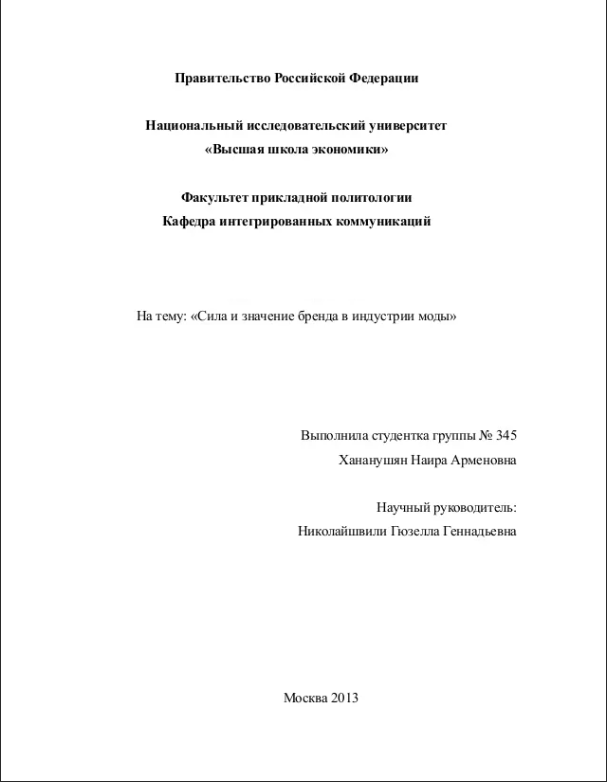
Титульный лист реферата в ВШЭ
На сайте Высшей школы экономики есть образцы оформления исследовательских трудов учащихся. Точно следуя требованиям ВУЗа, лицеисты, студенты, аспиранты получают возможность повысить свои шансы на успешную сдачу своих научных работ. Содержание должно обрести свою форму.
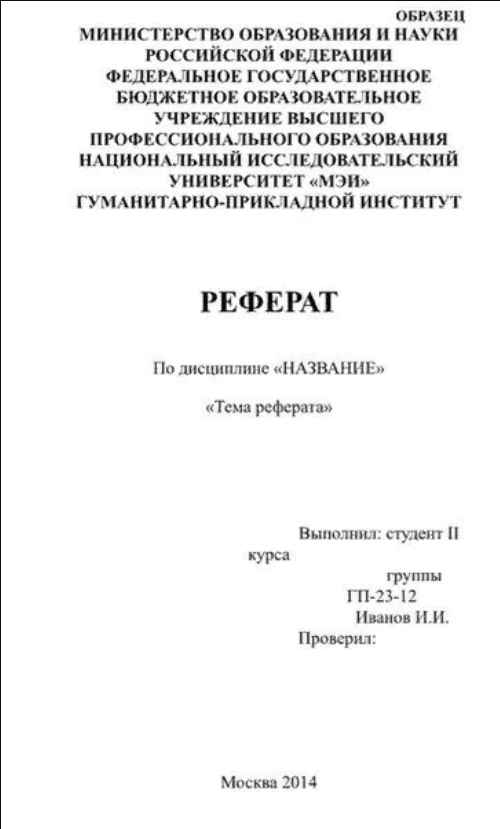
Титульный лист реферата в МИЭТ, МЭИ
Сайты некоторых технических вузов дают консультации по оформлению курсовой работы, проекта или реферата. Есть специальные разделы, где рекомендуется сделать титульный лист по предлагаемому образцу. Работа считается внеаудиторной, но ведется под методическим руководством преподавателя, ведущего семинарские занятия. ВУЗы разрабатывают и утверждают положения о реферате как подготовительном этапе перед написанием курсовой работы и диплома.
Но это не единственные сведения, которыми следует руководствоваться. Решающая роль остается за научным руководителем. Если же он ничего не дополнит к стандарту, то следует воспользоваться именно существующим нормативом.
При проведении конкурса научных работ студентов ведется тщательных отбор, в том числе и по внешнему виду титульного листа. Небрежное «лицо» исследования может помешать продвижению реферата.
Титульный лист реферата в РГГУ
Для гуманитарных факультетов и университетов реферат остается классической формой студенческой работы. Он является составной частью производственной или педагогической практики.
Самостоятельная работа учащихся оценивается в частности по реферированию. Студенты собирают и готовят материал под руководством преподавателей по отдельным специальностям: культурологии, филологии, международным отношениям. Оценка знаний (например, по теоретической социологии или политологии) также предполагает индивидуальную работу – реферат. Такова одна из форм контроля за успеваемостью. Несвоевременно сданное или неверно оформленное задание может помешать получить допуск к экзаменационной сессии.
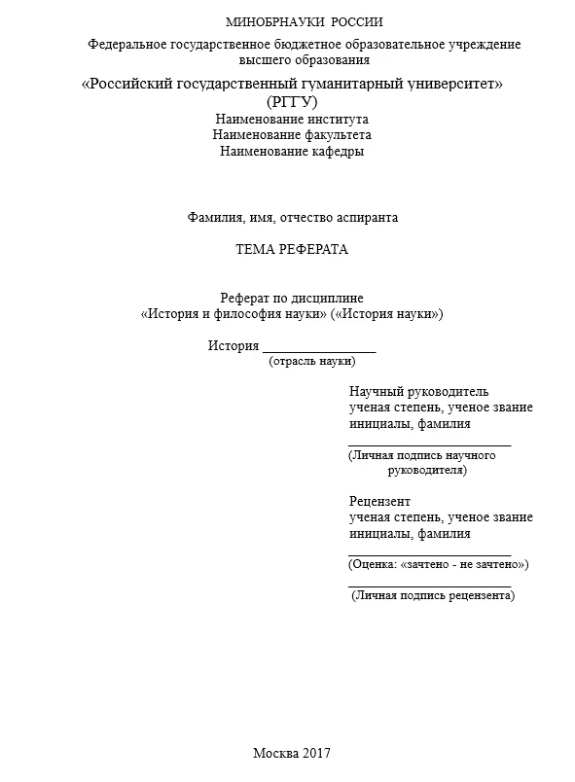
Титульный лист нередко называют лицом работы. Его содержание предоставляет проверяющему информацию о предмете и теме исследования. Здесь также содержатся сведения о студенте и руководителе проекта. А правильность оформления даёт некоторое представление о личности автора работы. Поскольку качество первой страницы документа влияет на итоговую оценку, нужно рассмотреть, как оформить титульный лист доклада.
Как выглядит титульный лист доклада
Титульник доклада включает в себя следующие положения:
- полное или сокращенное название кафедры;
- тип проекта;
- дисциплину;
- тематику;
- ФИО, курс и учебную группу студента;
- форму обучения;
- данные куратора или преподавателя;
- город;
- год написания.
В некоторых случаях требуется указание страны, но этот пункт не является обязательным. Вот как эти сведения располагаются на листе титульника доклада для студента:
- Верхнюю часть занимает наименование учебного заведения со всеми аббревиатурами. Здесь же указывается номер и название факультета (кафедры).
- На середине страницы расположены сведения о типе работы, дисциплине, а также полное название темы. Всё выполняется крупными буквами.
- Ниже расположена информация об авторе работы и научном руководителе. Это единственная часть титульного листа, которая выравнивается по правому краю. Между ней и темой доклада оставляют расстояния в 7-9 интервалов.
- Завершает страницу указание города и года исполнения.
Точные правила оформления титульного листа доклада можно узнать из методических пособий, выпускаемых конкретных ВУЗом. Если отдельных указаний на этот счёт нет, можно ориентироваться на требования, описанные в ГОСТ 7-32.
Как правильно оформить титульный лист доклада в word
Если первая страница документа должна строго подчиняться регламенту, её выполняют в программе Microsoft Word. Основными требованиями к тому, как сделать титульный лист для реферата в word, относят:
- Соблюдение отступов, которые составляют 30 мм слева, 10 мм снизу, по 20 мм сверху и снизу.
- Использование шрифта Times New Roman. Для основного текста принят 14 размер шрифта. Шапка доклада пишется в 12 шрифте. Центральная часть листа предполагает использование полужирного начертания. При этом тип проекта выполняется 28 шрифтом, а сама тема – 16.
- Применение полуторного межстрочного интервала.
- Книжную ориентацию. Использование альбомного положения разрешается, если это сборник с наглядными материалами.
Хотя титульный лист воспринимается как первый, на нём категорически запрещено ставить нумерацию. Для этого нужно выбрать соответствующую опцию в программе. Наличие арабской цифры на титульнике считается грубейшей ошибкой.
Титульный лист для реферата сделать онлайн можно только могут возникнуть сложности с расчётом шрифтов и отступов. Для этого существуют программы, куда достаточно загрузить данные, а на выходе получится страница, соответствующая ГОСТу.
Если к докладу не предъявляются жесткие требования, его допустимо оформить более свободно и индивидуально. Например, можно воспользоваться нестандартными шрифтами, скомбинировать текст с фоном или цветным изображением. Например, такие возможности даёт программа Canva.
Образцы титульного листа доклада
Содержание предметного цикла отличается в зависимости от учебного заведения и специальности. Тем не менее, есть набор общих предметов для изучения, обязательных для всех студентов. И доклад часто становится в них одним из основных способов промежуточной или итоговой аттестации.
Титульный лист доклада в ВУЗе
При оформлении доклада в высшем учебном заведении есть несколько нюансов, которые необходимо учитывать:
- Первой обязательной строкой здесь становится «МИНИСТЕРСТВО ОБРАЗОВАНИЯ И НАУКИ РФ», Все слова обязательство пишутся заглавными буквами.
- Ниже указывается полное наименование института или университета.
- Следом пишется называние факультета и кафедры.
- Второй текстовый блок начинается со слова «ДОКЛАД».
- Ниже вписывается называние предмета или дисциплины.
- После указывается тема с заглавной буквы.
В блоке, выровненным по правому краю, указывается ФИО и номер группы студента, ФИО и должность преподавателя, проверяющего работу.
Завершающий блок находится строго внизу страницы. В центре последней строки указывается город и год. При необходимости сведения дополняются название страны. Ниже можно посмотреть образцы, подготовленные для докладов в крупных ВУЗах страны.
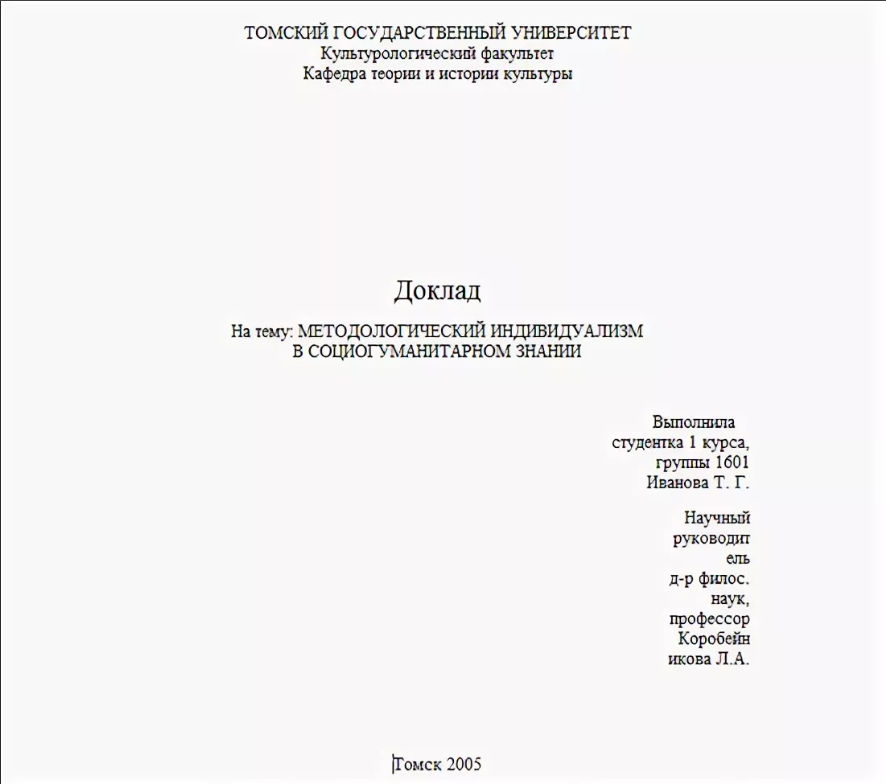
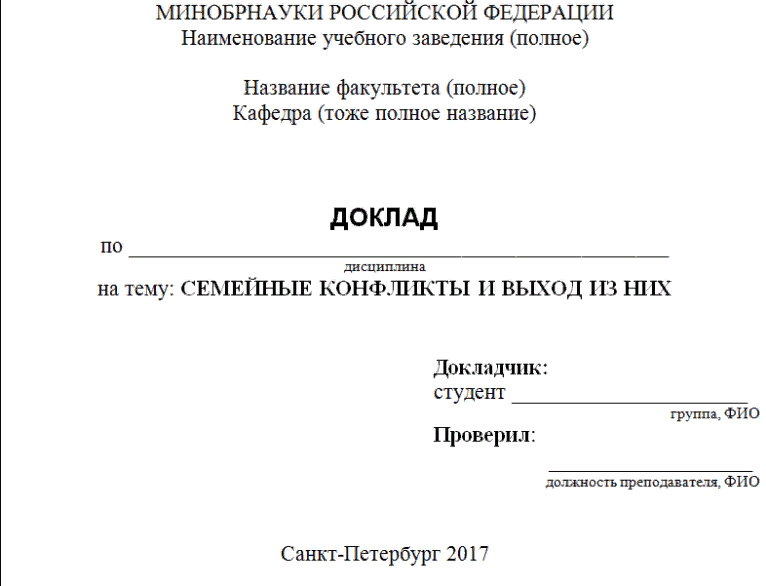
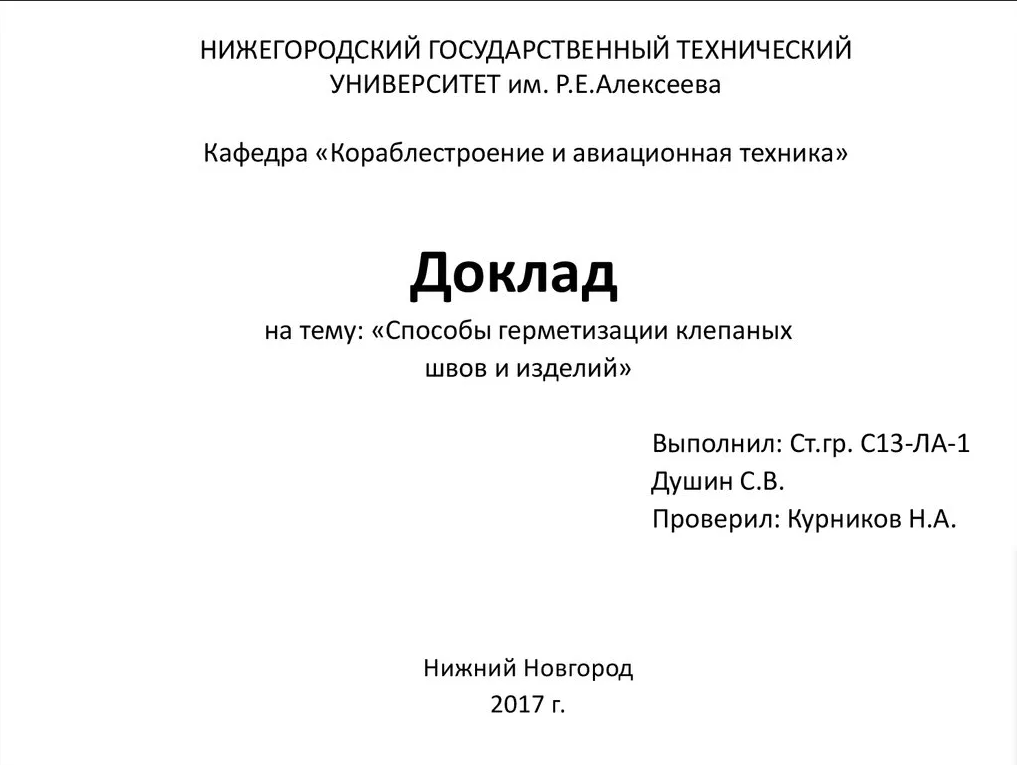

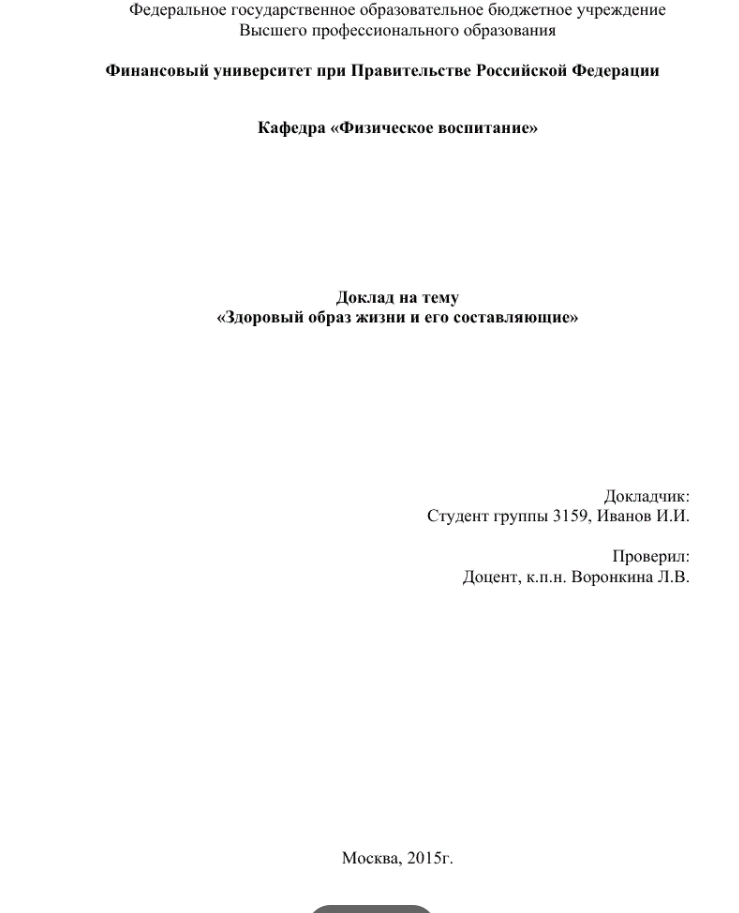
Следовательно, титульный лист и есть «лицо» документа. По нему часто судят о личностных качествах студента. Так, составление титульника в соответствии со стандартами выявит аккуратность, собранность, внимательность к деталям и серьёзное отношение к работе. В результате проверяющий проникнется доброжелательным отношением к докладу прежде, чем начнет проверять его содержание.
Для оформления титульного листа разработаны требования, которым следуют большинство учебных заведений. Лишь в некоторых случаях имеются отклонения от основных стандартов. Поэтому при сложностях с оформлением титульника проще воспользоваться готовыми шаблонами. Или составить страницу с помощью онлайн программы.
Иногда доклад представляется только устно. И составленный текст становится лишь шпаргалкой для выступающего. Но и здесь преподаватели рекомендуют позаботиться о титульном листе. Это станет хорошей практикой для будущих, более серьёзных работ.
При большом документообороте информации важно сгруппировать и подписать. Быстро сориентироваться в электронном и распечатанном варианте поможет титульный лист. Начальная страница позволит уместить основные данные, название изложенной информации и т.д. В статье мы расскажем, как создать титульный лист в утилите Word.
Что такое титульный лист
Титульный лист представляет собой первую или одну из первых страниц документа и дает общее представление содержащейся внутри информации. Обычно на титульной странице указывается название документа, книги, технического плана или другой документации. Дополнительно размещается издательство, имя автора и других задействованных лиц, наименование учреждения и т.д. Реже на главной странице располагаются телефоны и адреса.
Титульный лист используется во всех сферах документооборота: коммерческие компании, промышленные и учебные. В школах и высших учебных заведениях наличие титульного листа – неотъемлемая часть при сдаче рефератов, лабораторных или исследовательских работ, курсовых или дипломных проектов.
Как сделать титульный лист
Доступны три способа создания титульной страницы:
- В начале нового документа.
- Вставка страницы из шаблона.
- Вставка пустой страницы.
Вариант в начале нового документа актуален, если файл создается с нуля. В таком случае достаточно создать заглавную страницу исходя из имеющихся требований. Если общий стандарт отсутствует – заполнить по личному усмотрению или с использованием шаблонов.
Вставка страницы из шаблона подойдет для готовых документов и текстов. В начале файла появится страница с отступами и рекомендациями для заполнения необходимой информацией.
Вставка пустой страницы так же актуальна для готовых документов. Такой вариант следует использовать для ручного набора содержимого согласно имеющимся требованиям к оформлению. Так же вставка пустой страницы позволит быстро добавить новый лист для копирования шаблона или переноса в документ готовой титульной страницы.
Как сделать титульный лист в новом документе
Запустите программу Word.
На панели инструментов нажмите на вкладку «Файл».
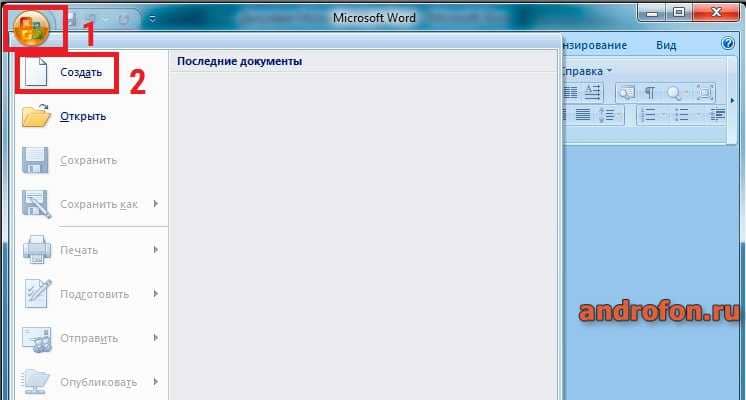
В версии Word 2007 имеется отдельная кнопка для вызова меню для создания нового документа. Аналогичное действия так же находятся во вкладке «Файл».
В выпадающем списке нажмите на пункт «Создать».
В новом окне выберите «Новый документ» либо используйте предложенные и доступные шаблоны.
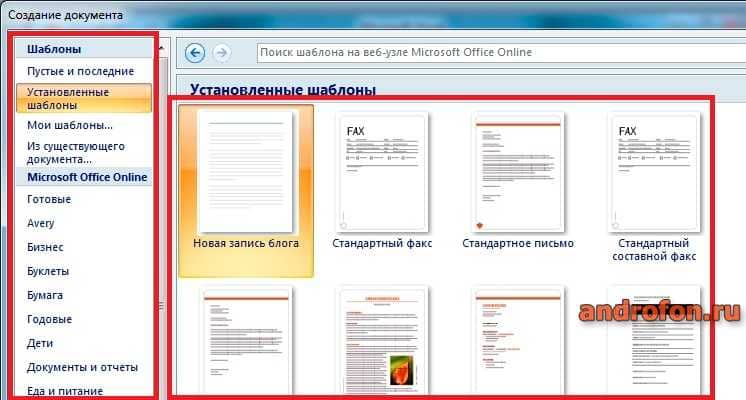
Отредактируйте шаблон или добавьте информацию вручную.
Как сделать титульный лист вставкой из шаблона
На панели быстрого доступа перейдите во вкладку «Вставка».
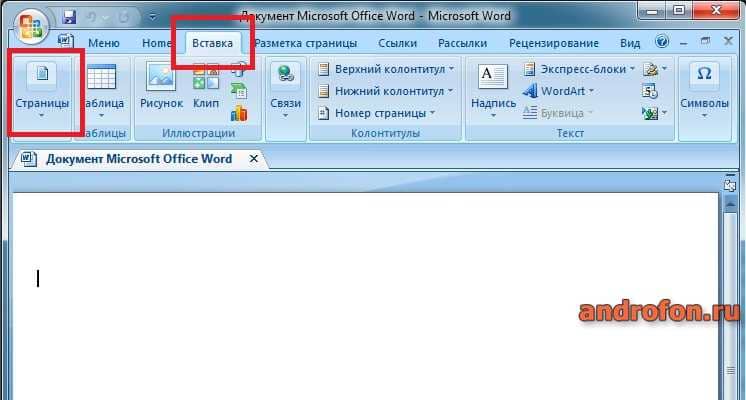
Нажмите на кнопку «Страницы».
В выпадающем списке из предложенных вариантов выберите «Титульная страница».
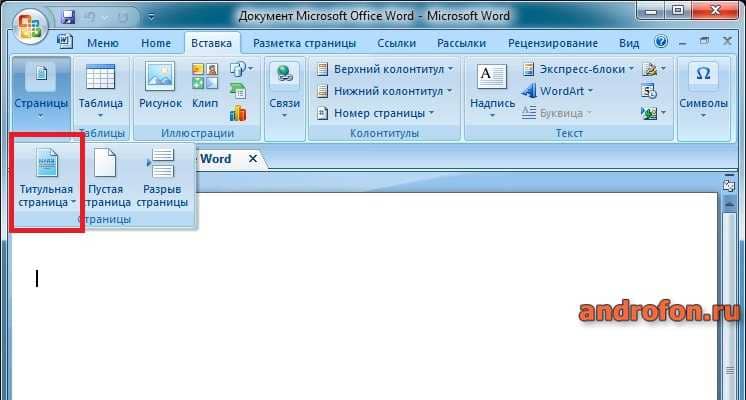
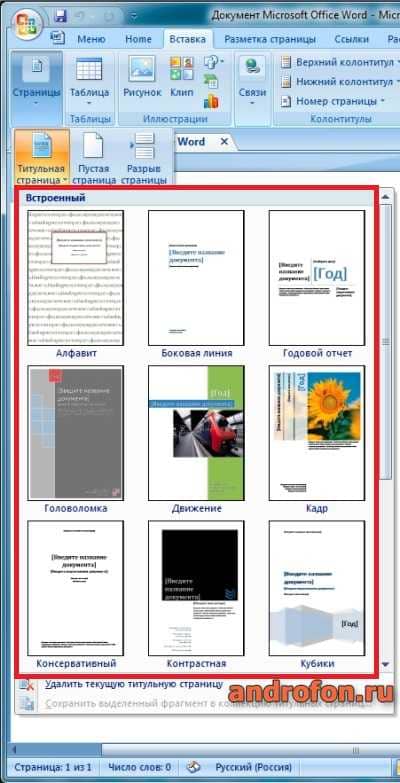
Выберите один из предложенных шаблонов. После нажатия на шаблон страница автоматически добавится в начало документа.
Как сделать титульный лист со вставкой пустой страницы
На вкладке вставка нажмите на кнопку «Страницы».
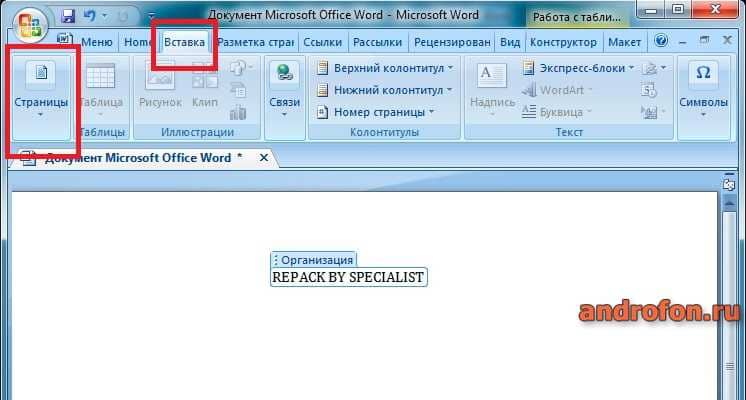
Из предложенных вариантов выберите «Пустая страница».
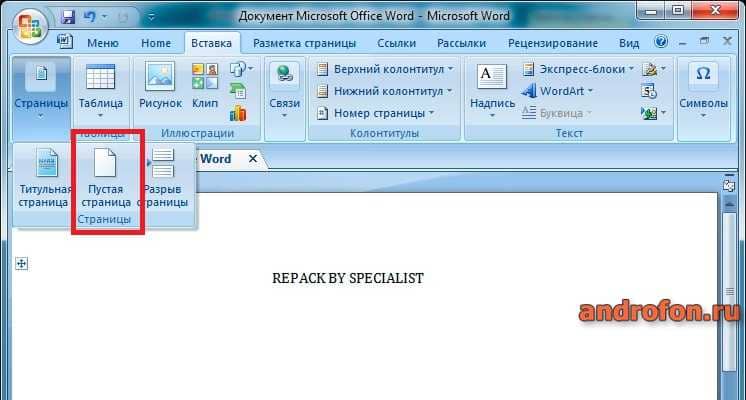
После выбора страница добавится автоматически в начало документа. Далее отредактируйте титульный лист по личному усмотрению или по условиям имеющихся стандартов.
Вывод
В статье детально описано, как сделать титульный лист в word. Используйте одну из предложенных инструкций в соответствии с имеющимися условиями. Добавьте шаблон или пустой лист к готовому документу, создайте или отредактируйте титульный лист нового либо же готового файла.
Если остались вопросы или имеются предложения, оставляйте сообщения в разделе для комментариев под статьей.


