

Е. Ковалева,
29 января 2020
Далеко не каждый студент знает о потрясающей возможности Word всего за несколько секунд сделать автоматический список литературы по алфавиту. Ниже представлено два пошаговых варианта решения данной проблемы.
- Первый вариант
- Второй вариант
- Что такое список литературы, в чем заключаются его функции?
- Как создать список литературы в программе Word в автоматическом режиме?
- Что представляет собой список литературы и для чего он нужен?
- Автоматическое создание списка литературы в Word версий 2003, 2007 и 2010
- Как включить и отключить функцию автоматического нумерованного списка в Word
- Ссылки
- СПИСОК ЛИТЕРАТУРЫ ОНЛАЙН
- Как сделать список литературы в Ворде?
- Как вставить уже готовый список литературы в Ворде?
- Как расставить список литературы в алфавитном порядке в Ворде?
- Как оформить список литературы в Ворде?
- Как выровнять список литературы в Ворде?
- Оформление списка литературы в Ворде
- Вывод
- IT Blog. Code Inside
- Как автоматически добавлять сноски и список литературы в Word
- Создание источников и добавление цитат к тексту
- Как создать список литературы в Word
- Резервное копирование и восстановление источников для списка литературы
- Создание списка литературы в Microsoft Word
- Добавление ссылки и литературного источника в документ
- Поиск источника литературы
- Редактирование заполнителя ссылок
- Создание списка литературы, цитат и ссылок
- Как оформить автоматические ссылки на литературу в Word’е
- Как сделать ссылки на литературу в Ворде
- Пошаговая инструкция
- Еще один вариант создания автоматического списка литературы по алфавиту
- Какие данные должны содержаться в описании источника?
- Порядок формирования списка в дипломной работе
- Помощь в написании работы
- Автоматическое создание списка лит-ры
- Оформление ссылок
- Назначение ссылок
- Нумерация ссылок
Первый вариант
1.Первым делом, нумеруем несортированный библиографический список источников.

2. Выделяем пронумерованный список в программе Word.
3.Открываем вкладку «Главная», затем в разделе «Абзац» нажимаем кнопку «Сортировка». На этой кнопке нарисованы буквы «А-Я» и стрелка, указывающая вниз.

4.В открывшемся окошке, в разделе «Сначала по» выбираем надпись «абзац», а в подразделе «тип» указываем «тексту». Далее определяемся со способом сортировки: по возрастанию или убыванию и нажимаем кнопку «ОК».

На этом все. Ваш список отсортирован в алфавитном порядке.

Второй вариант
Сначала размещаем курсор в месте расположения библиографического списка.
- Открываем раздел «Ссылки» и выбираем вкладку «Список литературы». В открывшемся списке выбираем подходящий вариант для вставки.
- Размещаем курсор в том месте, где нужно сделать ссылку, затем открываем раздел «Ссылки», выбираем пункт «Вставить ссылку» и нажимаем «Добавить новый источник».
- Перед нами всплывает окно, в котором необходимо заполнить все пункты. Пример представлен ниже. Обратите внимание, что в графе «тип источника» необязательно должна быть надпись «книга». Это может быть статья, электронный ресурс и остальные виды источников.
- После всех описанных манипуляций, в тексте работы, где был установлен курсор, должна появиться ссылка на библиографический список, размещенная в круглых скобках.
В случае, если в самом списке использованных источников проведенные изменения не отобразились, тогда открываем его настройки и нажимаем на кнопку «Обновление ссылок и списка литературы».


Вот так просто и быстро можно создать и оформить автоматический список литературы в Word.
При использовании материалов сайта, обязательно указание активной ссылки на источник.
При написании курсовой или дипломной работы нужно составлять список использованной литературы. Он довольно обширный, поэтому набирать его вручную достаточно сложно и долго. Чтобы облегчить эту задачу, воспользуйтесь нашими рекомендациями. Мы расскажем, как составить автоматический список быстро и без особых сложностей.
Что такое список литературы, в чем заключаются его функции?
Оформление курсовой, дипломной и любой самостоятельной студенческой работы должно соответствовать установленным официальным требованиям. В соответствии с ними, все материалы, на основании которых готовилась работа, должны приводиться в виде отдельного списка-перечисления. Список литературы содержит полные данные об источниках, на основании которых студент писал работу. В него вносят все типы источников: книги, статьи из научных журналов и газет, материалы авторефератов, нормативные акты и т.д. Сюда же вносят и электронные ресурсы.
Учтите, что этот список должен быть пронумерованным. Источники информации располагают по алфавитному порядку, хотя в некоторых вузах требуется размещать их в хронологическом порядке либо в порядке упоминания в работе.
Если не оформить такой список должным образом, работу вернут для внесения коррективов. Без этого структурного элемента диплом или курсовая не принимаются на проверку.
Как создать список литературы в программе Word в автоматическом режиме?
В текстовом редакторе есть функция автоматического оформления списков. С ее помощью можно наполнить перечень использованных источников быстро и без особых затруднений.
Чтобы начать оформление, установите курсор на месте, где планируете разместить список литературы. После этого нажмите на пункт Ссылки и выберите там вкладку Список литературы. После этого в выпадающем списке нужно выбрать подходящий вариант оформления из предложенных.
Далее установите курсор в конце абзаца, где требуется сделать ссылку на источник. Далее вновь нажмите на раздел Ссылки, выберите пункт Вставить ссылку, затем – Добавить новый источник. После этого появится окно, в котором нужно указать необходимые данные об источнике (ФИО автора, название источника, место и год выпуска, издательство, общее количество страниц).
В строке Тип источника можно указать разные виды: книга, статья, электронный ресурс и т.д.
После того, как вы добавите источник, на месте курсора появится ссылка на него в списке литературы. Она оформляется скобками. Если после проделанных манипуляций в самом списке источников, который размещается в конце работы, не отобразились изменения, нужно зайти в настройки и нажать на пункт Обновление ссылок и списка литературы.
При необходимости продублировать одну и ту же ссылку в разных местах вам не нужно будет самостоятельно вводить информацию: программа сама предложит ее в уже полностью готовом виде при нажатии вставки ссылки.
Как вы заметили, работать с автоматическим заполнением очень просто. Если у вас версия текстового редактора от 2003, 2007 или 2010 года, сложностей не возникнет.
Одно из затруднений, с которыми сталкиваются студенты при оформлении библиографического списка в курсовой или дипломной работе, – нумерация. Чтобы немного облегчить этот процесс, рекомендуем воспользоваться специальными функциями программы для автоматизации нумерации.
В этой статье вы узнаете, как оформить автоматический список литературы по алфавиту в текстовом редакторе.
Что представляет собой список литературы и для чего он нужен?
В соответствии с требованиями ГОСТ, все научные студенческие работы должны быть оформлены по установленной структуре. В курсовой или дипломной работе обязательно должен присутствовать перечень источников, которые автор использовал в ходе исследования и на которые ссылался в ходе работы. Такой перечень называется списком литературы либо библиографическим списком.
В его состав входят книги, научные пособия, диссертации, статьи из научных журналов и газет, нормативные акты. Здесь перечисляют информацию об источниках (ФИО автора, полное название, год и город издательства, общее количество страниц).
Автоматическое создание списка литературы в Word версий 2003, 2007 и 2010
Для того, чтобы облегчить процесс нумерации списка литературы, выполните такие действия:
установите курсор на месте, где планируете начать список литературы;
кликните на раздел «Ссылки» и выберите раздел «Список литературы»;
из выпадающего списка выберите вариант расположения, который вам нужен;
установите курсор в месте, где оканчивается абзац, в котором делают ссылку на источник;
откройте меню «Ссылки», выберите пункт «Вставить ссылку», затем – «Добавить новый источник»;
заполните графы основными сведениями об источнике в появившейся на странице форме.
В графе «Тип источника» можно указывать не только книги или пособия, но и статьи, интернет-ресурсы и прочие типы источников.
После добавления источника на месте, в котором был установлен курсор, появятся скобки с отсылкой на список литературы. Если текущие изменения не отобразились, зайдите в настройки и нажмите на пункт «Обновление ссылок и списка литературы».
Если ссылку нужно дублировать в других абзацах, то программа сама будет рекомендовать ее в уже заполненном виде, когда вы будете нажимать на вставку ссылки.
Как включить и отключить функцию автоматического нумерованного списка в Word
Эта статья содержит пошаговое руководство по тому, как включить и отключить режим форматирования автоматическим нумерованным списком в Microsoft Word.
По умолчанию функция автоматической нумерации списков включена при первом запуске программы Microsoft Word. Эта функция автоматически применяет форматирование нумерованный список в список, если введите номер (или буква) следуют точку и пробел или символ табуляции в начале абзаца. Например, если ввести 1. или a.введите текст списка и нажмите клавишу ВВОД, Microsoft Word автоматически вставляет следующий номер (или буква) в последовательности, чтобы создать нумерованный список.
Запустите программу Word.
В зависимости от используемой версии Microsoft Word используйте один из следующих методов:
В Microsoft Word 2000 в меню Сервис нажмите кнопку Автозамена.
В Microsoft Office Word 2003 и Microsoft Word 2002 нажмите кнопку Параметры автозамены в меню Сервис.
В Word 2007 выполните следующие действия.
Нажмите кнопку Microsoft Office, а затем нажмите кнопку Параметры Word.
В левой области щелкните Проверка.
В правой области Параметры автозамены нажмите кнопку Параметры автозамены.
На вкладке Автоформат при вводе.
В группе применять при вводе снимите флажок нумерованным спискам и нажмите кнопку ОК.
В программе Word 2000 щелкните автозамены в меню Сервис.
В Word 2003 и Word 2002 нажмите кнопку Параметры автозамены в меню Сервис.
В группе применять при вводе установите флажок нумерованным спискам и нажмите кнопку ОК.
Ссылки
Дополнительные сведения о том, как отключить функции автоматического форматирования в Microsoft Word 2000 щелкните следующий номер статьи базы знаний Майкрософт:
Как 212339 для отключения функции автоматического форматирования Word в Word 2000
СПИСОК ЛИТЕРАТУРЫ ОНЛАЙН
После того, как список литературы подобран, его необходимо вставить в Ворде в текст работы.
Студенты, задавая вопрос о том, как сделать список литературы в Ворде, хотят получить ответы на тот и сопутствующие ему следующие вопросы:
1. Как сделать список литературы в Ворде? 2. Как вставить уже готовый список литературы в Ворде? 3. Как расставить список литературы в алфавитном порядке в Ворде? 4. Как оформить список литературы в Ворде? 5. Как выровнять список литературы в Ворде?
Отвечу на эти вопросы по порядку.
Как сделать список литературы в Ворде?
Для того, чтобы сделать список использованной литературы в Ворде, необходимо, чтобы у Вас было полное библиографическое описание всех источников, которые Вы использовали при написании своей курсовой работы.
Если у Вас список вроде как есть, но Вы не уверены, что присутствуют все необходимые элементы библиографического описания, то напишите мне в онлайн-чате в правой нижней части экрана, я посмотрю Ваш список литературы в Ворде и точно скажу, чего у Вас не хватает.
Список использованной литературы в Ворде располагается в конце работы перед приложениями (если они есть).

Список литературы может иметь следующие названия:
— список литературы; — библиографический список; — список используемых источников; — список используемой литературы; — список использованной литературы.
Все эти названия правильные и зависят от требований Вашего научного руководителя и учебного заведения.
Как вставить уже готовый список литературы в Ворде?
В большинстве случаев список литературы в Ворде либо уже имеется у Вас в отдельном файле, потому просто берется и копируется, либо набирается непосредственно сразу в файл работы вручную.

Список литературы в Ворде должен иметь нумерацию. Нумерация списка литературы может быть следующих видов: — сквозная и одноуровневая: 1, 2, 3, 4, 5 и т.д. — сквозная, но разделяемая по видам источников:
— по видам источников, с нумерацией начинающейся с начала в каждом блоке источников списка литературы:
Как расставить список литературы в алфавитном порядке в Ворде?
Список использованной литературы по алфавиту в Ворде сделать можно следующим образом:
— Выделяем весь список литературы в Ворде:

— Сортируем весь список литературы по алфавиту:

Как оформить список литературы в Ворде?
Нумерация списка литературы делается следующим образом:
— Устанавливаем для всего списка литературы нумерацию:

С помощью маркеров на линейке регулируем отступы для номеров списка.

Как выровнять список литературы в Ворде?
Для того, чтобы выровнять список литературы в Ворде, необходимо воспользоваться маркерами, как я указал в предыдущем пункте статьи.
Если же необходимо выровнять текст списка литературы по ширине, чтобы выглядело как у меня, то необходимо выделить весь список и выровнять его по ширине с помощью следующей кнопки на панели «Главная»:

Оформление списка литературы в Ворде
Оформление списка литературы в Ворде сводится к соблюдению следующих правил:
— размер и гарнитура текста списка литературы соответствует установленным (обычно используется шрифт гарнитуры Times New Roman размером 14 пт, 1,5 междустрочный интервал); — выравнивание списка литературы в Ворде должно быть по ширине; — список литературы сортируется по алфавиту; — список литературы должен быть пронумерован.
Список литературы в Ворде оформляется по ГОСТу.
Вывод
Изучив материалы статьи, Вы теперь легко сможете самостоятельно сделать список литературы в Ворде. Для этого Вам потребуется библиографическое описание всех источников, которые использовались или планируются использоваться при написании курсовой или дипломной работы.
Если у Вас возникают затруднения в оформлении списка литературы или Вы сомневаетесь в том, как сделали это самостоятельно, напишите мне. Вышлите свой список литературы — я посмотрю, дам рекомендации. При необходимости сам исправлю Ваш список литературы.
IT Blog. Code Inside
В этой статье рассмотрим эффективный механизм использования автоматических ссылок в документе Word. Это может пригодиться тем, кто использует в тексте документа (статьи, реферата, диплома или диссертации) ссылки на список литературы в конце документа.
Автоматические ссылки — это указатели (числа) в тексте, которые можно легко обновить в случае, если поменялась последовательность источников, на которые ссылаются эти указатели. Например, в случае ручной нумерации, если был удален источник №20 из 120 существующих, то придется вручную заменить в тексте ссылки на 100 источников, следующих за удаленным. При автоматической нумерации после удаления одного источника все идущие за ним автоматически станут меньше на единицу, и т. д.
Для использования этого способа список литературы в конце публикации оформим с использованием автоматической нумерации. Gроще говоря, с помощью нумерованного списка, созданного штатными свойствами Word.

Чтобы сделать автоматическую ссылку на источник в Word 2007 или более новом, выполняем следующее:
1) переводим курсор в любое место текста в первом пункте списка литературы (например, на название)
2) переходим на ленту «Вставка», далее выбираем «Закладка». Появилось окно добавления закладки, в котором необходимо ввести имя закладки и нажать кнопку «Добавить». Наименование закладки может быть любое, но не более 40 символов, не содержащее пробелов и других спецсимволов (кроме знака подчеркивания). Называть закладку удобнее всего по фамилии автора и паре ключевых слов из названия статьи, например “Hashim_IT_decision_making”. Если вы уверены, что данного автора у вас только одна статья, то можно оставить только фамилию.


3) В тексте, в месте, где нужно сослаться на вышеуказанную статью, вставляем квадратные скобки без пробела и ставим курсор между ними.
4) Теперь, чтобы поставить автоматическую ссылку, необходимо сделать перекрёстную ссылку на установленную закладку.
Для этого переходим на ленту «Вставка», нажимаем «Перекрестная ссылка». Появилось окно, в котором в списке «Тип ссылки» нужно выбрать «Закладка», а в списке «Вставить ссылку на» — выбрать «Номер абзаца». Выбираем имя созданной закладки и нажимаем «Вставить».


Внутри квадратных скобок появилась цифра 1, что соответствует порядковому номеру этой публикации в списке литературы.
Для того, чтобы ссылки в тексте автоматически обновились, нужно выполнить два действия:
2) Нажать F9
После нажатия на F9 ссылки в тексте обновятся и приобретут значение, соответствующее нахождению источников в списке литературы.
Если вы удалили источники из списка, не поленитесь после обновления просмотреть весь документ еще раз. “Подвешенные” ссылки на несуществующий источник станут обозначены как “Ошибка, закладка не найдена”. Не забудьте удалить их из основного текста.
Как автоматически добавлять сноски и список литературы в Word
Правильное форматирование библиографий всегда сводило студентов с ума. Тем не менее, в современных версиях Microsoft Word процесс упорядочен до почти автоматического, и сегодня мы собираемся показать вам, как добавлять цитаты и библиографии в документы Word.
Примечание. Методы, которые мы рассмотрим здесь, должны работать для Microsoft Word 2007 и более поздних версий. Все скриншоты сделаны в последней версии Word 2019, поэтому ваша версия может выглядеть немного иначе, но работает точно так же.
Создание источников и добавление цитат к тексту
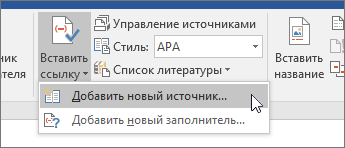
Когда вы работаете с любым документом Word, поместите курсор туда, где вы хотите разместить цитату. Затем перейдите на вкладку «Ссылки» на ленте, а затем нажмите кнопку «Вставить ссылку».
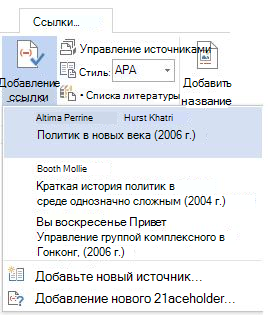
Появляющееся всплывающее меню показывает все источники, которые вы уже добавили (мы скоро к этому вернёмся), но чтобы добавить новый источник, просто нажмите команду «Добавить новый источник».
В открывшемся окне Создать источник вы можете ввести всю необходимую информацию практически для любого источника.

По умолчанию в качестве «Тип источника» выбрано «Книга», но если вам нужно что-то другое, то просто откройте раскрывающийся список и выберите другие типы источников, такие как журнальные статьи, веб-сайты, интервью и т. д.
Итак, выберите тип источника, заполните поля, присвойте вашему источнику имя тега (обычно это сокращённая версия заголовка), а затем нажмите «ОК», чтобы завершить создание источника.

Примечание. По умолчанию Word использует стиль цитирования APA, но не ограничивается этим. Если вы используете другой метод цитирования для своего документа, нажмите «Показать все поля списка литературы», чтобы заполнить дополнительную информацию.
Word добавляет ссылку на ваш новый источник в ваш документ. И в следующий раз, когда вам нужно будет процитировать этот конкретный источник, просто снова нажмите кнопку «Вставить ссылку». Ваш источник появится в списке (наряду с любыми другими источниками, которые вы добавили). Выберите нужный источник, и Word правильно вставит ссылку в документ.

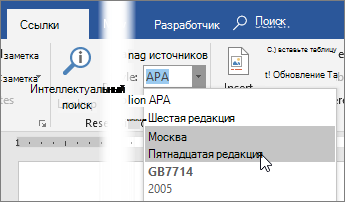
По умолчанию Word использует стиль APA для цитат, но вы можете изменить его, выбрав другой вариант в раскрывающемся списке «Стиль» рядом с кнопкой «Вставить ссылку».

Просто повторите эти шаги, чтобы добавить любые другие источники, которые вам нужны, и разместить цитаты там, где вы хотите.

Как создать список литературы в Word

Перейдите на вкладку «Ссылки» и нажмите кнопку «Список литературы». Вы можете выбрать один из нескольких предварительно отформатированных стилей библиографии с заголовками, или вы можете нажать опцию «Вставить список литературы», чтобы добавить вариант без заголовка или дополнительного форматирования.

Бам! Word добавляет все работы, которые вы цитировали в своём документе, в Список литературы в правильном порядке и формате для выбранного вами стиля письма.
Резервное копирование и восстановление источников для списка литературы
Что делать, если вы часто пишете статьи на схожие темы и не хотите каждый раз повторно вводить информацию об источниках в Word? Word может и это тоже. Каждый раз, когда вы вводите новый источник, он сохраняется в том, что Word называет «основным списком источников». Для каждого нового документа вы можете извлечь старые источники из основного списка и применить их к вашему текущему проекту.
На вкладке «Ссылки» нажмите кнопку «Управление источниками».

В появившемся окне отображаются все источники, которые вы использовали ранее. Щёлкните источник в левой части окна, а затем нажмите «Копировать», чтобы применить его к текущему документу. Повторите это для каждого источника, который вам нужен, а затем нажмите «ОК» для завершения.

Если вы ввели десятки или сотни источников, вы можете использовать инструмент поиска в верхней части этого окна, чтобы быстро сузить список по автору, названию, году или тегу, который вы лично применили к отдельному источнику.
Если вам нужно переместить свой список источников на другой компьютер и другую копию Word, ваши источники будут храниться в файле XML в следующем месте (где ИМЯ-ПОЛЬОЗВАТЕЛЯ — ваше имя пользователя):
Универсальный путь — вы можете скопировать и вставить его в проводник или любой файловый менеджер:

Файл с источниками имеет имя Sources.xml.
После копирования этого файла на другой компьютер нажмите кнопку «Управление источниками» в Word на новом компьютере, и вы сможете найти этот файл.
Создание списка литературы в Microsoft Word

Списком литературы называют перечень литературных источников в документе, на которые ссылался пользователь при его создании. Также, к списку литературы причисляют цитируемые источники. В программе MS Office предусмотрена возможность быстрого и удобного создания списков литературы, в которых будут использоваться сведения об источнике литературы, указанные в текстовом документе.
Добавление ссылки и литературного источника в документ
Если вы добавляете к документу новую ссылку, также будет создан новый литературный источник, он будет отображаться в списке литературы.
1. Откройте документ, в котором необходимо создать список литературы, и перейдите во вкладку “Ссылки”.

2. В группе “Списки литературы” кликните по стрелке, расположенной рядом с пунктом “Стиль”.

3. Из выпадающего меню выберите стиль, который нужно применить к литературному источнику и ссылке.

Примечание: Если документ, в который вы добавляете список литературы, относится к области общественных наук, для литературных источников и ссылок рекомендовано применять стили “APA” и “MLA”.
4. Кликните по месту в конце документа или выражению, которое будет использоваться в качестве ссылки.
5. Нажмите кнопку “Вставить ссылку”, расположенную в группе “Ссылки и списки литературы”, вкладка “Ссылки”.

6. Выполните необходимое действие:

7. Нажмите стрелку, расположенную рядом с полем “Тип источника”, чтобы ввести сведения об источнике литературы.

Примечание: В качестве литературного источника может выступать книга, веб-ресурс, отчет и т.д.
8. Введите необходимые библиографические сведения о выбранном источнике литературы.

Поиск источника литературы
В зависимости от того, какой тип документа вы создаете, а также от того, какой его объем, список литературных источников тоже может быть разным. Хорошо, если перечень литературы, к которой обращался пользователь, небольшой, но ведь и противоположное вполне возможно.
В случае, если список литературных источников действительно большой, не исключено, что ссылка на некоторые из них будет указана в другом документе.
1. Перейдите во вкладку “Ссылки” и нажмите кнопку “Управление источниками”, расположенную в группе “Ссылки и списки литературы”.

- Если вы откроете новый документ, еще не содержащий в своем составе ссылок и цитат, литературные источники, которые были использованы в документах и созданные ранее, будут располагаться в списке “Главный список”.
- Если вы откроете документ, в котором уже есть ссылки и цитаты, их литературные источники будут отображены в списке “Текущий список”. Литературные источники, на которые были ссылки в данном и/или созданных ранее документах, тоже будут находиться в списке “Главный список”.
2. Для поиска необходимого литературного источника, выполните одно из следующих действий:


Редактирование заполнителя ссылок
В некоторых ситуациях может возникнуть необходимость создать заполнитель, в котором будет отображаться местоположение ссылки. При этом, полные библиографические сведения об источнике литературы планируется добавить позже.
Так, если список уже создан, то изменения сведений об источнике литературы автоматически будут отражены в списке литературы, если ранее он уже был создан.
Примечание: Около заполнителя в диспетчере источников появится вопросительный знак.
1. Нажмите кнопку “Управление источниками”, расположенную в группе “Ссылки и списки литературы”, вкладка “Ссылки”.

2. Выберите в разделе “Текущий список” заполнитель, который требуется добавить.

Примечание: В диспетчере источников источники заполнителей представлены в алфавитном порядке в соответствии с именами тегов (точно так же, как и у остальных источников). По умолчанию имена тегов заполнителей являются номерами, но при желании вы всегда можете указать для них любое другое имя.
3. Нажмите “Изменить”.
4. Нажмите стрелку, установленную рядом с полем “Тип источника”, чтобы выбрать подходящий тип, а затем начните вводить сведения об источнике литературы.

Примечание: В качестве литературного источника может выступать книга, журнал, отчет, веб-ресурс и т.д.
5. Введите необходимые библиографические сведения об источнике литературы.

Установите галочку напротив пункта “Показать все поля списка литературы”, чтобы ввести больше сведений об источнике литературы.
Вы можете создать список литературы в любой момент после того, как в документ был добавлен один или несколько литературных источников. В случае, если для создания законченной ссылки сведений недостаточно, можно использовать заполнитель. При этом, ввести дополнительные сведения можно будет позже.
Примечание: В списке литературы не отображаются заполнители ссылок.
1. Кликните в том месте документа, где должен находиться список литературы (вероятнее всего, это будет конец документа).

2. Нажмите кнопку “Список литературы”, расположенную в группе “Ссылки и списки литературы”, вкладка “Ссылки”.

3. Для добавления списка литературы в документ, выберите пункт “Список литературы” (раздел “Встроенные”) — это стандартный формат списка литературы.

4. В указанное место документа будет добавлен созданный вами список литературы. Если это необходимо, измените его внешний вид.

Вот, собственно, и все, ведь теперь вы знаете, как создать список литературы в Microsoft Word, предварительно подготовив список литературных источников. Желаем вам легкого и результативного обучения.
Мы рады, что смогли помочь Вам в решении проблемы.
Помимо этой статьи, на сайте еще 11902 инструкций. Добавьте сайт Lumpics.ru в закладки (CTRL+D) и мы точно еще пригодимся вам.
Отблагодарите автора, поделитесь статьей в социальных сетях.
Опишите, что у вас не получилось. Наши специалисты постараются ответить максимально быстро.
Создание списка литературы, цитат и ссылок
- Создание уравнений и формул Статья
- Отступ первой строки абзаца Статья
- Установка двойного междустрочного интервала в документе Статья
- Создание списка литературы, цитат и ссылок Статья
- Вставка обычных и концевых сносок Статья
Поместите курсор в конец текста, который хотите процитировать.

Нажмите кнопку Вставить ссылку.

Выберите Добавить новый источник и введите сведения об источнике.
После добавления источника в свой список, вы можете снова процитировать его:

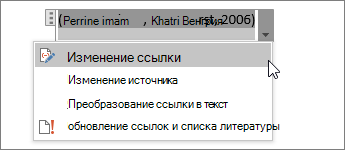
Чтобы добавить сведения, например номера страниц, если вы ссылались на книгу, выберите Параметры ссылки, а затем Изменить ссылку.

Если в документе есть ссылки на источники, вы можете создать библиографию.
Поместите курсор туда, куда нужно добавить список литературы.
Совет: Если вы ссылались на новый источник, добавьте его в список литературы, щелкнув в любом месте и выбрав Обновление ссылок и списка литературы.
Как оформить автоматические ссылки на литературу в Word’е
В этой статье будет рассказано о том как правильно использовать автоматические ссылки в Microsoft Word, что должно помочь студентам, аспирантам, преподавателям, иным лицам, занимающимся научной деятельностью более эффективно и, главное, быстрее писать и редактировать курсовые, дипломные работы, научные статьи, тезисы конференций, диссертации и др. Автор данной статьи при написании своей кандидатской диссертации успешно использовал предлагаемый далее способ, что позволило значительно сократить время оформления работы после сортировки списка литературы по алфавиту и после добавления ссылок на официальных оппонентов.
Для использования вышеуказанного способа список литературы в конце публикации должен быть оформлен с использованием автоматической нумерации.
Допустим, у нас есть список литературы из трех источников, как показано на рисунке ниже.
Для того, чтобы сделать автоматическую ссылку в программе Word 2007 (а также в более новых версиях) на первый источник из указанных, выполняем следующие действия:
1) переводим курсор в любое место текста в пункте первом списке литературы (желательно на название статьи (в нашем случае – «Приоритет – развитию портового хозяйства»);
2) переходим на ленту «Вставка», далее выбираем «Закладка». Появилось окно добавления закладки, в котором необходимо ввести имя закладки и нажать кнопку «Добавить». Обращаю внимание, что наименование закладки может быть любое (удобное Вам, чтобы потом не возникло заблуждений относительно того, на какую статью Вы ссылаетесь), не обязательно совпадающее с названием статьи, но не более 40 символов. Пробелы в имени закладки не допускаются, но вместо пробелов можно использовать нижний знак подчеркивания «_». Поэтому в данном случае, я бы для статьи В. Борисенко, которую мы используем в качестве примера, сделал следующее имя закладки: «Борисенко_приоритет_развитию_порт_хозяйс».
После заполнения поля «Имя закладки» нажимаем «Добавить»
3. В тексте в месте, где Вам нужно сослаться на вышеуказанную статью (в нашем случае – В. Борисенко), впечатываем квадратные скобки и ставим курсор после левой квадратной скобки.
4. Теперь, чтобы поставить автоматическую ссылку, необходимо сделать перекрёстную ссылку на установленную закладку.
Для этого переходим на ленту «Вставка», нажимаем «Перекрестная ссылка». Появилось окно, в котором в списке «Тип ссылки» нужно выбрать «Закладка», а в списке «Вставить ссылку на» — выбрать «Номер абзаца». Выбираем имя нашей закладки (в нашем случае пока в списке только одна закладка) и нажимаем «Вставить».
Повторяя пункты 1-4 данного руководства, попробуйте добавить ссылки на работы Волкова Г. А. и Кабалкина А. Ю., которые указаны в примере.
Допустим, у нас получилось следующее:
Таким образом, работы Волкова и Кабалкина, которые ранее занимали вторую и третью позиции в списке, стали занимать соответственно третью и четвёртую позицию. В то же время в тексте ссылки остались прежними (на вторую и третью позицию, соответственно). Без использования автоматических ссылок Вам бы пришлось обновлять все позиции в тексте вручную, что превратилось бы в долгую и утомительную рутину, если бы у Вас было не 4 источника, как в указанном примере, а, например, 200.
Для того, чтобы ссылки в тексте автоматически обновились нужно выполнить два действия:
1) Выделить весь текст (это можно быстро сделать с использованием комбинации клавиш Ctrl + A)
После проведения вышеуказанных действий ссылки в тексте приобретут значение, соответствующее нахождению источников в списке литературы:
Как сделать ссылки на литературу в Ворде
В текстовом редакторе Microsoft Word предусмотрено множество различных функций, используя которые можно автоматизировать определенный процесс, и, соответственно, упростить себе работу.
Например, в документе должно быть содержание или список литературы. Повыписывали Вы заголовки разделов, написали страницы, которые им соответствуют, а потом потребовалось вставить текст в середину или поменять некоторые названия разделов. Что в результате – нужно перепечатывать названия в содержании и изменять страницы, и все вручную. Если файл большой, например, курсовая, диплом, диссертация, отчет, то это совсем не удобно. Поэтому данный процесс лучше автоматизировать и сделать содержание в Ворде, с помощью встроенной функции, чтобы страницы и названия разделов, при их изменении, менялись сразу и в содержании.
Со списком литературы все так же. Вставляли Вы в скобках ссылки, соответствующие источнику в конце, а потом добавили новый ресурс в середину статьи. И, например, он стал пятым, а всего источников 20. Теперь придется отыскивать в тексте все ссылки, начиная с 5-ой, и увеличивать число на единицу. Это не удобно и времени займет много.
В качестве примера возьмем вот такие источники.
Обратите внимание, они должны быть не просто пронумерованы вручную, а с помощью автоматической нумерации, которую можно сделать в Ворде. Подробнее про это можно прочесть в статье, как сделать список в Ворде.
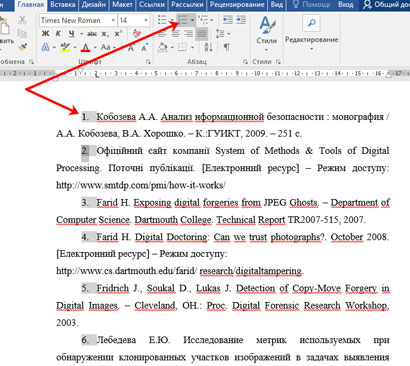
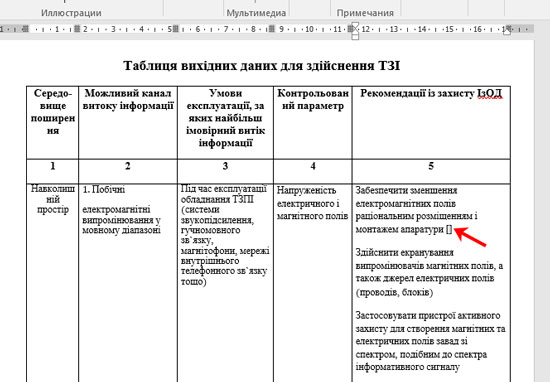
Для того чтобы в тексте сослаться на литературу, откройте нужную страницу и после цитируемой фразы поставьте квадратные скобки (по ГОСТу именно в них должен стоять номер источника, на который Вы ссылаетесь). Установите курсор между ними.
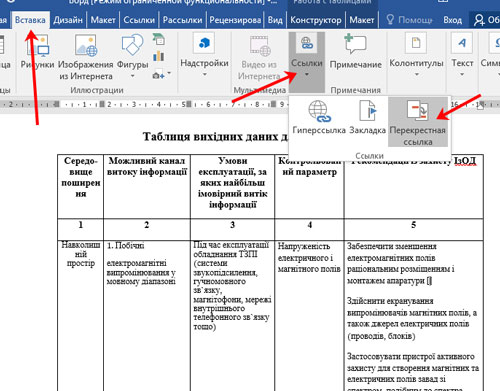
Дальше перейдите на вкладку «Вставка» и в группе «Ссылки» нажмите на кнопку «Перекрестная ссылка» .
Откроется вот такое окно. В поле «Тип» выберите «Абзац» , в поле «Вставить на» выбираем «Номер абзаца» .
В области «Для какого абзаца» , будут показаны все списки, которые пронумерованы в тексте автоматически. Поскольку литература указывается в конце, пролистайте его вниз. Выберите нужный источник и нажмите «Вставить» .

Между квадратными скобками сразу появится цифра, которая соответствует номеру источника в конце. Закройте окно «Перекрестные ссылки» , нажав на соответствующую кнопку.

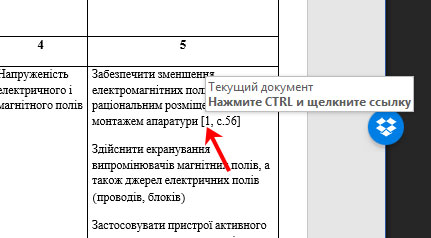
Если нужно, то помимо номера источника можете указать еще, с каких страниц был взят отрывок, который Вы используете.
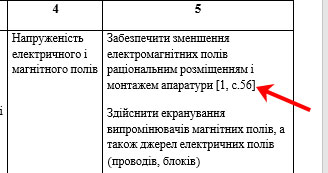
Вот так получилось у меня. Наведя на цифру курсор, появится всплывающее окошко, что кликнув по ней, можно перейти по ссылке. Нажмите «Ctrl» , и когда курсор примет вид указывающего пальца кликните по цифре. После этого откроется указанная литература и курсор будет стоять возле той книги или электронного адреса, на которую Вы ссылались.
Давайте добавим еще две ссылке в текст на 2 и 3-й источник в списке. Делается это с помощью перекрестных ссылок, как описано выше.
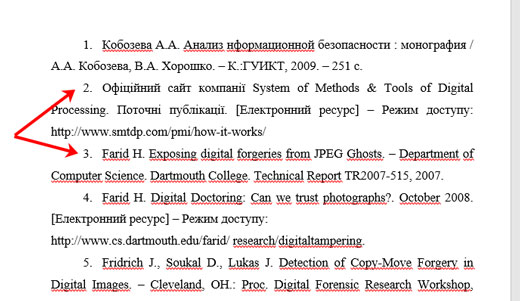
Теперь, предположим, нужно добавить в середину документа текст и сослаться на книгу. Поскольку литература в конце формируется по мере появления текста из определенных книг, то статья, на которую я сослалась, получилась второй.
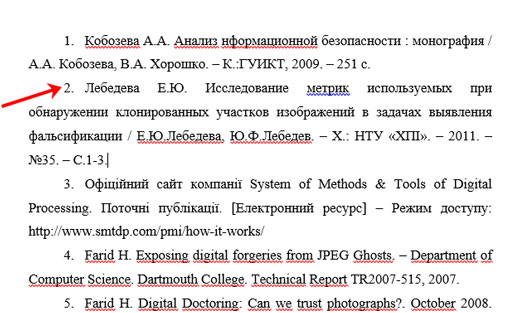
Ставим перекрестную ссылку в нужном месте. По примеру видно, что после того, как мы добавили еще одну ссылку, получилось две одинаковые. Если бы мы вручную проставляли данные цифры, тогда пришлось бы их сейчас менять самим.
Поскольку у нас список был пронумерован автоматически, то можно просто обновить документ, чтобы нужные цифры поменялись.
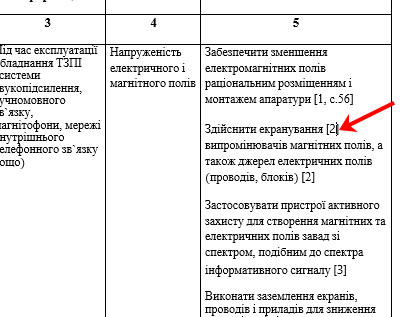
Для этого выделите весь текст документа – нажмите «Ctrl+A» . Затем кликните правой кнопкой мыши по выделенной части и выберите из контекстного меню «Обновить поле» .
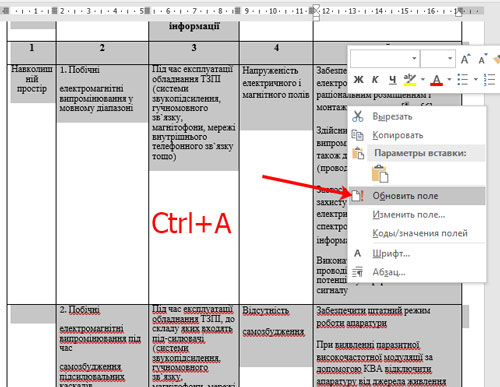
Все цифры, которые являлись ссылками на литературу, будут изменены и соответствовать порядковому номеру того источника, на который они ссылаются.
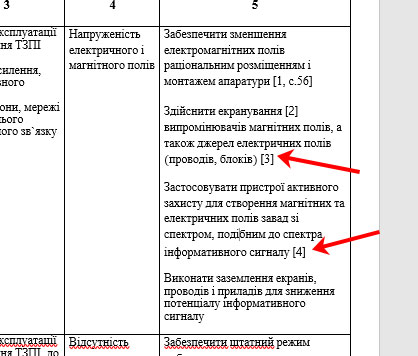
Мы разобрались, как делать ссылки в Ворде на список литературы, чтобы по ним можно было сразу перейти и посмотреть, откуда был взят фрагмент текста, и чтобы после добавления нового источника в конец, номера в тексте обновлялись автоматически.
- Еще один вариант создания автоматического списка литературы по алфавиту
- Какие данные должны содержаться в описании источника?
- Порядок формирования списка в дипломной работе
В рефератах, курсовых и дипломных работах обязательно перечисляют все источники, на основе которых было написано исследование. И если в случае с рефератом оформить список литературы довольно просто из-за небольшого количества источников, то при подготовке курсового или дипломного проекта это сложнее: для них используют до 50-100 источников.
Чтобы облегчить работу, расскажем, как сделать автоматический список литературы в алфавитном порядке в текстовом редакторе Word.
Пошаговая инструкция
В редакторе MS Word есть различные функции, которые облегчают работу с массивом текста. Одна из возможностей – упорядочивание списка литературы по алфавиту, то есть в том порядке, в каком этого требует ГОСТ.
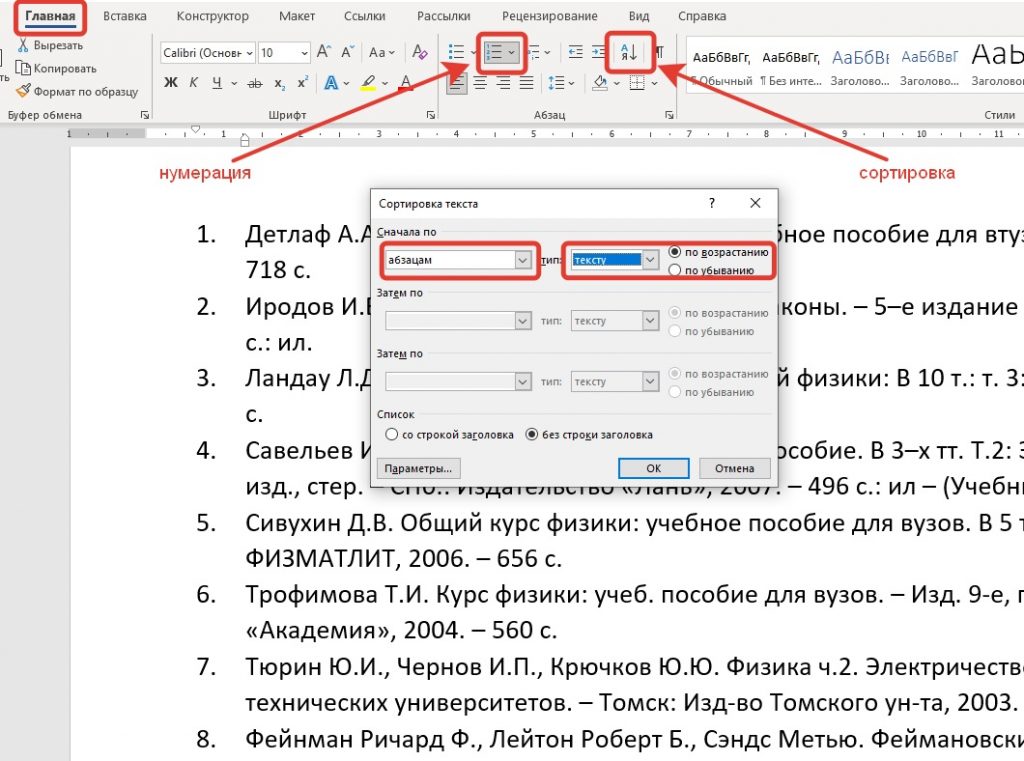
Первое, что нужно сделать, – пронумеровать перечень источников. Далее, используя мышь, выделить весь список и открыть вкладку «Главная». В ней выбрать пункт «Абзац», далее – «Сортировка». После этого появится кнопка с буквами «А-Я» и стрелка, направленная вниз.
На экране появится окно. Здесь нужно выбрать раздел «Сначала по..» и пункт «Абзац». Для подраздела «Тип» выбрать параметр «Текст».
После этого нужно выбрать вариант сортировки: по убыванию или возрастанию, затем подтвердить выполненные действия нажатием на кнопку «Ок».
Если все было выполнено правильно, перечень использованных источников будет отсортирован по алфавиту.
Еще один вариант создания автоматического списка литературы по алфавиту
Есть и другой способ оформления автоматического списка использованных источников в алфавитном порядке. В этом случае нужно:
- Навести курсор на место размещения перечня литературы.
- Открыть раздел «Ссылки», выбрать пункт «Список литературы» и отметить вариант оформления источников из выпадающего списка.
- Установить курсор мыши на месте, где требуется сделать ссылку, открыть раздел «Ссылки» и выбрать пункт «Вставить ссылку». После этого нужно нажать на опцию «Добавить новый источник».
- На странице появится окно, которое нужно заполнить необходимой информацией. Это тип источника (например, книга), инициалы автора, название источника, год и город издательства, название издательства. В завершение работы нужно нажать кнопку «Ок».
После всех выполненных шагов на месте установки курсора появится ссылка на библиографический список.
Какие данные должны содержаться в описании источника?
Каждый пункт в списке литературы должен содержать такие данные:
- фамилия и инициалы автора;
- название источника;
- номер тома (для многотомных изданий);
- ответственность (составитель источника, несколько авторов, источник под редакцией);
- сведения, относящиеся к изданию (город, год);
- дополнительные данные;
- количество страниц.
Для нумерации источников используют арабские цифры.
При формировании перечня источников нужно ориентироваться на первую букву фамилии автора, если авторов несколько – на заглавие.
Порядок формирования списка в дипломной работе
Перечень использованных источников должен иметь строгую иерархию. В первую очередь указывают группу источников. Это:
- законодательные материалы;
- источники личного происхождения (дневники, мемуары, переписки);
- делопроизводственная документация.
В первую очередь в списке размещают нормативно-правовые акты. Порядок оформления – по значимости, от законодательных актов высшей юридической силы.
Вторая группа источников – научные и учебные материалы. Это различные сборники, монографии, статьи из научных журналов, авторефераты диссертаций. Здесь источники располагают по алфавитному порядку. Изначально указывают литературу на русском языке, после нее – на иностранном.
Третья группа источников в перечне литературы – интернет-ресурсы. Это сайты и порталы. При указании конкретных интернет-адресов нужно обязательно обозначать дату обращения к ним.
Также советуем ознакомиться с нашей статьей о том, как найти список литературы для диплома, курсовой, научной работы и определить его достоверность
Если вы считаете, что написание и оформление научной работы требует много времени и усилий, вы можете воспользоваться услугами компании, которая специализируется на подготовке рефератов, курсовых и дипломных работ. В штате – научные сотрудники, аспиранты, действующие преподаватели вузов. Они ежедневно работают над созданием качественных исследований и их оформлением в соответствии с действующим ГОСТом.
Помощь в написании работы

Обычно при оформлении рефератов, курсовых, и пр. документов необходим список литературы (спец. лист в конце документа, где приведены ссылки на все источники, которыми вы пользовались в процессе написания работы).
Так вот, я заметил, что большинство начинающих пользователей делают список литературы (т.е. сами ставят сноски, потом переходят к нижней части документа и вписывают источник).
Автоматическое создание списка лит-ры
С места в карьер. Возьмем какой-нибудь рядовой документ и попробуем создать автоматический (и удобный) список литературы.
- поставьте курсор в нужное место документа (например, на последнюю страницу);
- после нужно открыть раздел ;
- далее кликнуть по меню ;
- затем, собственно, вставить (см. скрин ниже). 👇
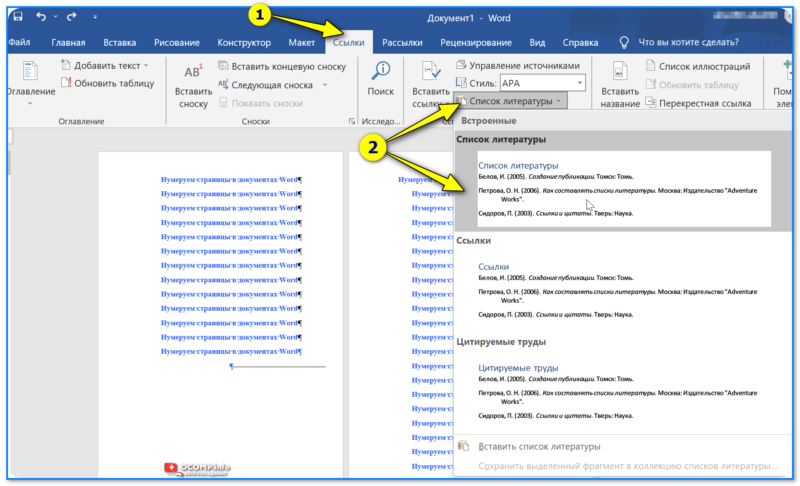
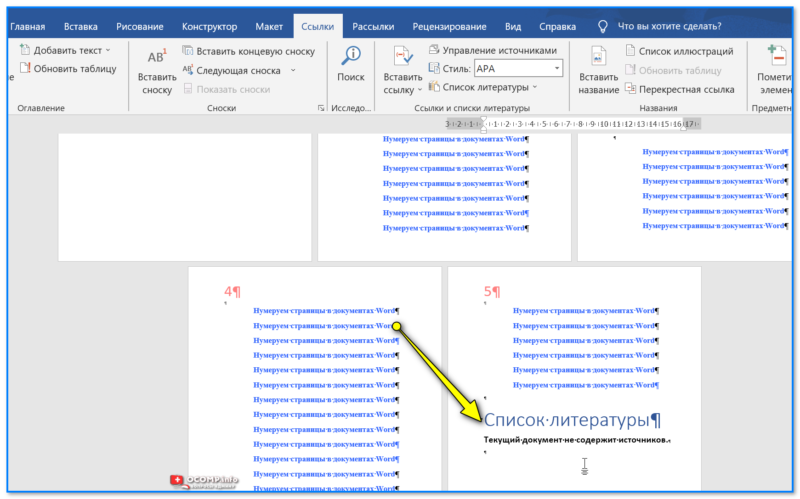
Задача выполнена, он появился!
Список литературы, однако, пока будет пустой, так мы не делали никаких ссылок на него.
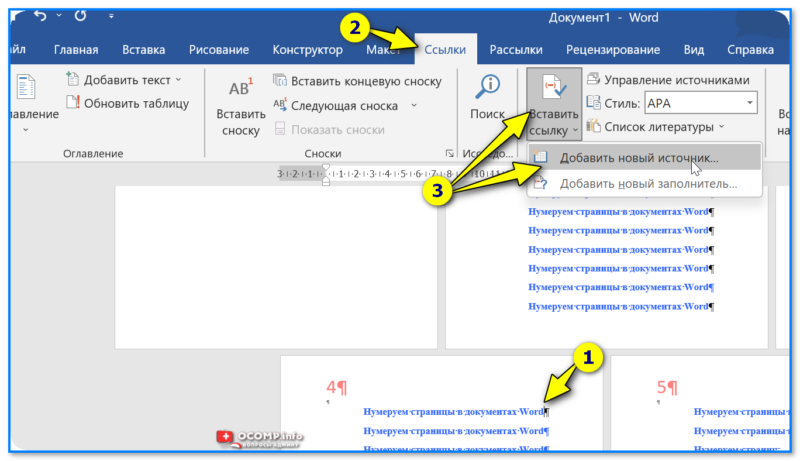
Чтобы добавить ссылку (т.е. какой-нибудь источник в список литературы), нужно:
- поставить курсор в то место, где будет ссылка на список литературы;
- открыть раздел ;
- нажать “;
- далее выбрать “Добавить новый источник”. Затем вас попросят указать автора книги, источник, адрес веб-сайта и пр. В общем-то, заполняйте согласно требованиям.
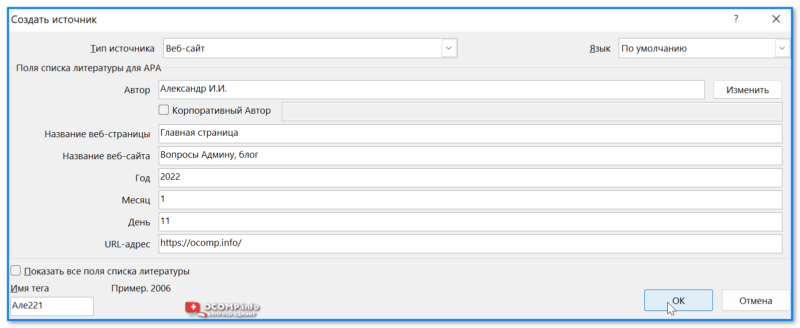
Создать источник, ссылка
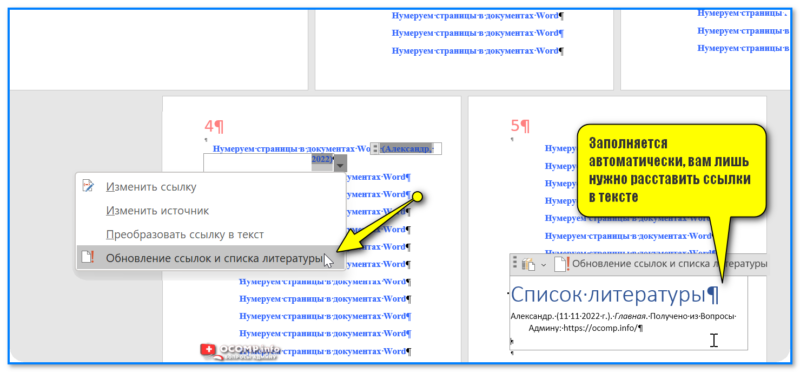
Заполняется автоматически, вам лишь нужно расставить ссылки в тексте
В общем, очень удобный и быстрый инструмент, рекомендую!
Иные рекомендации и советы – приветствуются в комментариях ниже.

Реферат, как научная работа, является внутренней, и может содержать ссылки на различные источники. В основе лежат диссертации, вычитки из газет, научных изданий и не только. Как правило, тема для реферата выбирается с учётом особенностей предмета. Таким образом, практически весь реферат будет сводиться к описанию одного объекта. Здесь не нужно описывать тему исследования или новизну. Можно и нужно оформить приложения, куда входили бы картинки, список литературы на иные источники, откуда была взята информация. Если материал пишется по результатам собственно проведённого исследования или анализа, нужно указывать в библиографии ориентировочные материалы.
Оформление ссылок
Реферат должен содержать, как минимум, 15 источников, так как меньшее число будет свидетельствовать о некомпетентности автора. Он обязан изучить материал, чтобы информация была отражена со всех сторон. Разрешается использовать два вида ссылок и сносок:
- Подстраничные – сноски, которые поясняют некоторые тезисы, нормативные аргументы, научные особенности и не только. Примечания можно делать на каждом листе, если это необходимо.
- Концевые ссылки – они помещаются в конце всей работы. Иными словами, это библиографический список, откуда была заимствована литература и материал для написания реферата.
В тексте ссылки на источники оформляются в зависимости от их типов:
- Цитаты в прямом выражении нужно указывать в кавычках. В конце предложения автор должен вставить номер источника и страницы, откуда взят абзац или фрагмент.
- Цитаты, которые были цитированы не полностью, указываются в виде ссылок, где прописывается в квадратных скобках номер источника.
- Если цитат несколько, но все они оформлены в одном абзаце, можно в квадратных скобках указать через запятую все номера источников, откуда была взята информация.
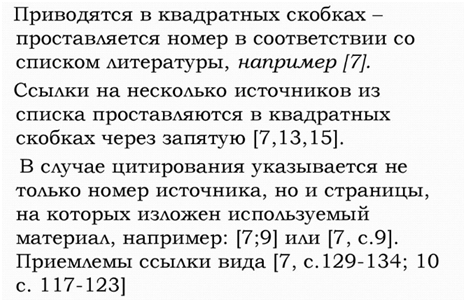
Вариант оформления ссылок
В последнем случае важно, чтобы информация, помещённая в реферат, была последовательной и не выглядела, как куски несвязанного текста.
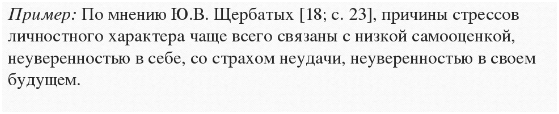
Цитаты, которые были частично заимствованы, должны иметь ссылки к источнику литературы. В скобках указывается номер из списка, а через точку с запятой прописывается страница или несколько, где размещён фрагмент в оригинале.
Назначение ссылок
Реферат пишется с учётом основных источников информации, поэтому и ссылки на них могут иметь разный вид. Например, их условно можно разделить на части:
- Цитаты, где используется авторская интерпретация.
- Абзацы, в которых имеется информация, подтверждающая мысль автора, который пишет реферат.
В последнем случае автор пишет материал, но ссылается на источник для подтверждения достоверности данных. При этом каждая ссылка на литературу может быть прямой или косвенной. В прямой классификации можно использовать конкретные страницы и абзацы. В косвенной ссылке отмечается перефразирование слов автора книги. То есть, можно передать своими словами чужую мысль, подтвердив ранее сказанное ссылкой на источник. По такому принципу пишутся все научные работы за исключением практических частей.
Важно! Если нужно сослаться в косвенной ссылке на какие-либо данные, реферат должен содержать выражение «См.: № источника».
Нумерация ссылок
Это единственный момент, касающийся только нумерации в реферате. Если автор хочет вставить сноску, чтобы указать пояснение к записи или ссылке, он может сделать это в двух видах:
- Постраничная ссылка – оформление внизу страницы, где приводятся сведения об источнике, откуда была взята цитата любого типа. При этом после номера следует пояснение.
- Библиографическая ссылка – разновидность постраничной, но внизу страницы нужно вставить цифру, которая соответствует порядковому номеру из списка литературы либо номеру источника при сквозной нумерации.
В последнем случае нумерация по разделам не имеет смысла. Постраничная нумерация проводится только для сносок, которые выносятся под короткую горизонтальную линию. Номер можно повторить, если после него идут данные об источнике из списка литературы. Чаще всего авторы указывают и страницы, откуда была взята информация.
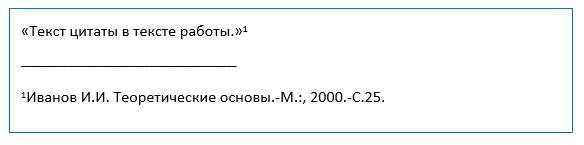
Важно! Если в работе встречается материал из того же источника, можно продублировать ссылку на него, указав в сноске внизу страницы сокращённые сведения. Это необходимо для того, чтобы оформить правильный тип вторичной ссылки.

Работать с иностранным списком литературы не намного сложнее. В этом случае нужно лишь указать авторство переводчика, который смог донести мысль до читателя. Стоит учитывать особенности трактовки некоторых терминов. Для этого реферат готовится по принципу «указать автора» и «указать переводчика с тезисами». Научные иностранные термины нужно выносить в приложение либо указывать в сноске под текстом:
- Обязательно пишется авторство иностранного писателя.
- Нужно использовать литературный источник, если книга была опубликована.
- Данные о ссылке пишутся тем же шрифтом, что и сам текст внутри работы.
- Можно уменьшать текст сноски на 1 кегль, если это необходимо.
- Оформление должно включать полное название книги или работы.
- Оформление также включает центровку содержания по ширине.
- Абзацный отступ должен составлять 0,5 см с каждой из сторон.
- Интервал между строками – 1,0.
- Переведённая научная статья должна быть в списке литературы, но отделена косой чертой «/», после которой пишется имя переводчика.
Важно! При указании иностранного автора во вторичной ссылке его инициалы можно сократить или не указывать вовсе. Можно использовать фразу «там же», если цитата была размещена на той же странице.
Если в тексте нужно использовать несколько иностранных авторов, то ссылка на источник оформляется точно так же, как авторство книги при нескольких соавторах. Можно вставить разделительный знак препинания в виде черты или точки с запятой, чтобы читатель понимал, – над трудами работало несколько человек.


