

Основными критериями оценки дипломной работы являются качество содержания и соответствие стандартам оформления. Первый аспект служит определяющим фактором, однако в процессе защиты аттестационная комиссия может снижать баллы за несоблюдение формальных правил. Нередко студенты совершают ошибки при добавлении рамок и списков в текст.
Рамка (основная надпись) для оформления дипломных, курсовых и лабораторных и других работ.
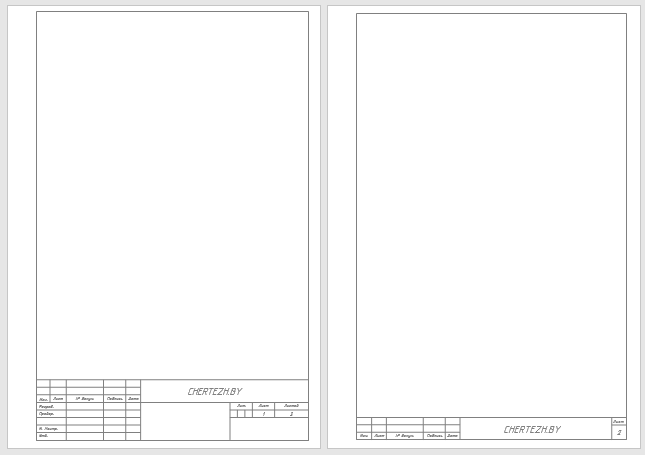
Основная надпись ГОСТ 2.104—2006 форма 2 и форма 2а сделаны в виде колонтитулов. Основная рамка на первой странице и маленькие на остальных. Номер страницы изменяется автоматически.

11 дней назад
Рамка а4 для word военная — Word и Excel — помощь в работе с программами
10 дней назад
Рамка а4 в word doc формат бесплатно — Word и Excel — помощь в работе с программами
Рамка для начертательной геометрии а4 в word — Word и Excel — помощь в работе с программами
https://youtube.com/watch?v=bN9Crzp5f1s%3Ffeature%3Doembed

Делаем таким образом для всех разделов Вашего документа.
Чтобы созданный нами впоследствии штамп не повторялся на ненужных нам страницах, переходим на вкладку Вставка, затем нажимаем Нижний колонтитул/Изменить нижний колонтитул. Для выбранных разделов отключаем функцию Как в предыдущем разделе.

Теперь переходим непосредственно к созданию рамки. Требования ГОСТ таковы, что отступы от краев листа для рамки должны быть 20х5х5х5 мм, поэтому настройки будем делать именно для таких размеров.
Переходим на вкладку Разметка страницы, нажимаем Поля/Настраиваемые поля.

В появившемся окне делаем настройки как на скриншоте.

Далее на вкладке Разметка страницы нажимаем Границы страниц.

В появившемся окне выбираем Рамка, здесь же ставим Применить к этому разделу и нажимаем кнопку Параметры.

В появившемся окне настройки сделать как на скриншоте.

Нажимаем ОК и вуаля – рамки появились в нужном нам разделе.
Теперь сделаем штамп или основную надпись. Для этого нам понадобится вставить таблицу в нижний колонтитул.
Щелкаем два раза по нижней части страницы, чтобы открыть редактор Нижнего колонтитула. На вкладке Конструктор в группе Положение, изменяем значение с 1,25 на 0.

Вставляем таблицу, имеющую размер 9 столбцов и 8 строк (вставка таблицы и другие базовые функции Microsoft Word описаны тут).

Затем, удерживая левую кнопку мыши, передвигаем левую часть таблицы к левому полю.

Теперь выделяем все ячейки и на вкладке Макет в группе Размер ячейки меняем высоту ячейки с 0,48 на 0,5.

После этого задаем следующие ширины столбцов слева направо: 0,7 – 1 – 2,3 – 1,5 – 1 – 6,77 – 1,5 – 1,5 – 2.

Далее объединяем некоторые ячейки и получаем:

В разных учебных заведениях основная надпись может отличаться. Здесь показан лишь один из вариантов.
Теперь остается только заполнить основную надпись, и наш штамп будет готов.

Вот и все. Надеюсь эта статья будет полезна студентам и всем учащимся.
Как вставить формулу в Microsoft Word читаем здесь.
- Методы создания рамки
- Как сделать рамку для курсовой в Word (2007-2016)
- Автоматическая нумерация страниц
- Как сделать рамку для дипломной работы в Word самостоятельно
- Скачать шаблон рамки для дипломной работы в Word
- Пример оформление рамки для основной части по ГОСТ
- Образец готового диплома с рамками
- Как оформлять рамки в дипломной работе по ГОСТу
- Рамки для дипломной работы образец оформления текста
- Образец основой части рамки дипломной работы
- Скачать рамки для оформления дипломных работ
- Первая часть рамки
- Вторая часть рамки
- Как сделать рамку для курсовой, диплома и реферата
- Инструкция по выполнению рамки в Word
- Шаг 0. Скачать готовую рамку и не напрягаться
- Шаг 1. Задаем параметры полей
- Шаг 2. Делим документ на разделы
- Шаг 3. Задаем границы страниц
- Шаг 4. Параметры полей рамки
- Шаг 5. Расстояние до нижнего колонтитула
- Шаг 6. Разделить разделы между собой
- Шаг 7. Вставляем таблицу, чтобы сделать штамп
- Шаг 7. Задаем параметры ячеек таблицы
- Шаг 8. Заполняем таблицу
- Нумерация рамок для курсовой в Ворде
- Как сделать рамку в Ворде 2007, 2010, 2013, 2016
- Размеры
- Как вставлять
- Как выровнять
- Рамка для титульного листа
- Рамка для содержания
- Рамка для курсовой работы по ГОСТу, скачать шаблон
- Как оформлять списки в дипломе
- Маркированные
- Нумерованные
- Списки из законченных фраз
- Из незаконченных фраз
- Пример курсовой с рамками
- Рамка вокруг текста
- Быстрый способ рисования рамки вокруг текста
- Рамка вокруг абзаца
- Рамка со штампом
- Шаг 1. Настройка полей страницы
- Шаг 2. Выбрать инструмент «Границы и заливка»
- Шаг 3. Вставить штамп
- Видео — Как сделать рамку в Word 2016
- Рамка для диплома
- Видео — Как вставить рамку со штампом в Word
- Для чего в курсовой работе нужна рамка
- Рамки для курсовой работы по ГОСТу
- Как сделать в Ворде рамку вокруг текста для диплома
- Как вставить текст в рамку в Ворде
- Как вставить рамку в Ворде на все страницы для диплома
- Рамка в диплом для горизонтальной страницы
- Пошаговая инструкция, образец, шаблоны рамок
- Что писать в рамке курсовой работы
- Шаблоны рамок для курсовой работы в Ворде
Методы создания рамки
Существует несколько способов, воспользовавшись которыми вы сможете сделать рамку к курсовой работе.
- Черчение от руки. Можно выбрать подходящий трафарет и начертить рамку вручную на всех листах курсовой.
- Использование AutoCAD. Студенты, знакомые с этой программой, могут сделать рамку с ее помощью, а затем распечатать на чистых листах в требуемом количестве. Эти листы впоследствии нужно использовать при распечатке текста курсовой работы.
- Использование встроенных средств Word. Такой способ считается самым простым и быстрым, нужно лишь воспользоваться возможностями вкладки «Разметка страницы». Именно этот способ рассмотрим далее по шагам.
Как сделать рамку для курсовой в Word (2007-2016)
После создания нового документа перейдите во вкладку «Разметка страницы». Здесь вызовите меню «Параметры страницы» и задайте нужные поля. Как правило, учебные заведения устанавливают стандартные значения для полей, однако ваш ВУЗ или колледж вполне может изменить какие-либо параметры по своему усмотрению. Так что обязательно узнайте, какие именно поля нужно соблюдать при оформлении курсовой в вашем учебном заведении.

Далее нужно вставить «разрывы» в документе. Это необходимо сделать, чтобы рамка появлялась только на тех страницах, где она нужна. К примеру, на титульнике рисовать рамку ни к чему, это скорее будет ошибкой. Разрывы также помогут, если вам необходимо создать разные рамки на разных страницах.
Снова переходим на вкладку «Разметка страницы», затем кликаем на меню «Разрывы». В выпадающем списке выбираем пункт «Следующая страница». Таким образом, первая страница останется для титульного листа, а рамку мы начнем создавать со следующей.

Вернувшись в «Разметку станицы», выбираем меню «Границы страниц» и отмечаем тип листа – «рамка». Щелкаем на кнопку «Параметры» и задаем нужные поля рамки. Стандартные значения таковы:
- 21 пт верхнее;
- 31 пт нижнее;
- 26 пт левое;
- 19 пт правое.
Здесь же в выпадающем меню «Относительно» выбираем «текста», а затем отмечаем галочкой параметр «всегда впереди».

Еще раз перепроверив введенные данные, нажимаем «ОК» и любуемся только что сотворенной рамкой.
Далее вставляем таблицу в нижней части страницы. Прежде всего, выбираем вкладку «Вставка», в ней находим меню «Нижний колонтитул» и убираем галочку напротив параметра «как в предыдущем разделе».


Таблица готова. Теперь нужно вписать нужную информацию в ячейки (наименование учебного заведения, кафедра, название работы и т.п.), при необходимости объединив ячейки. Если вы перейдете на следующую страницу, на ней появится все та же рамка.

При необходимости сдвиньте таблицу колонтитула к нижнему краю рамки.
Автоматическая нумерация страниц
Чтобы сделать на страницах автонумерацию, кликните на соответствующую ячейку в таблице. Затем выберите меню «Нижний колонтитул», далее вкладку «Конструктор». Здесь щелкните на кнопку «Экспресс блоки», после этого перейдите в меню «Поле». Далее задайте нужный формат нумерации в поле «Page». Нажимаем «ОК» и проверяем появившуюся в выбранной ячейке нумерацию.

- Как сделать рамку для дипломной работы в Word самостоятельно
- Пример оформление рамки для основной части по ГОСТОбразец готового диплома с рамками
- Образец готового диплома с рамками

Требования к рамкам для дипломных работ стандартизированы: рамка на левом краю должна быть 20 миллиметров, рамка на остальных краях должна быть по 5 миллиметров, а толщина рамки должна быть 1 миллиметр.
Дипломная работа оценивается по двум основным критериям: содержание и оформлению.
Поэтому стоит уделить рамкам достаточно времени чтобы они у вас получились идеальными. Лучше соблюдать все формальные требования сразу.
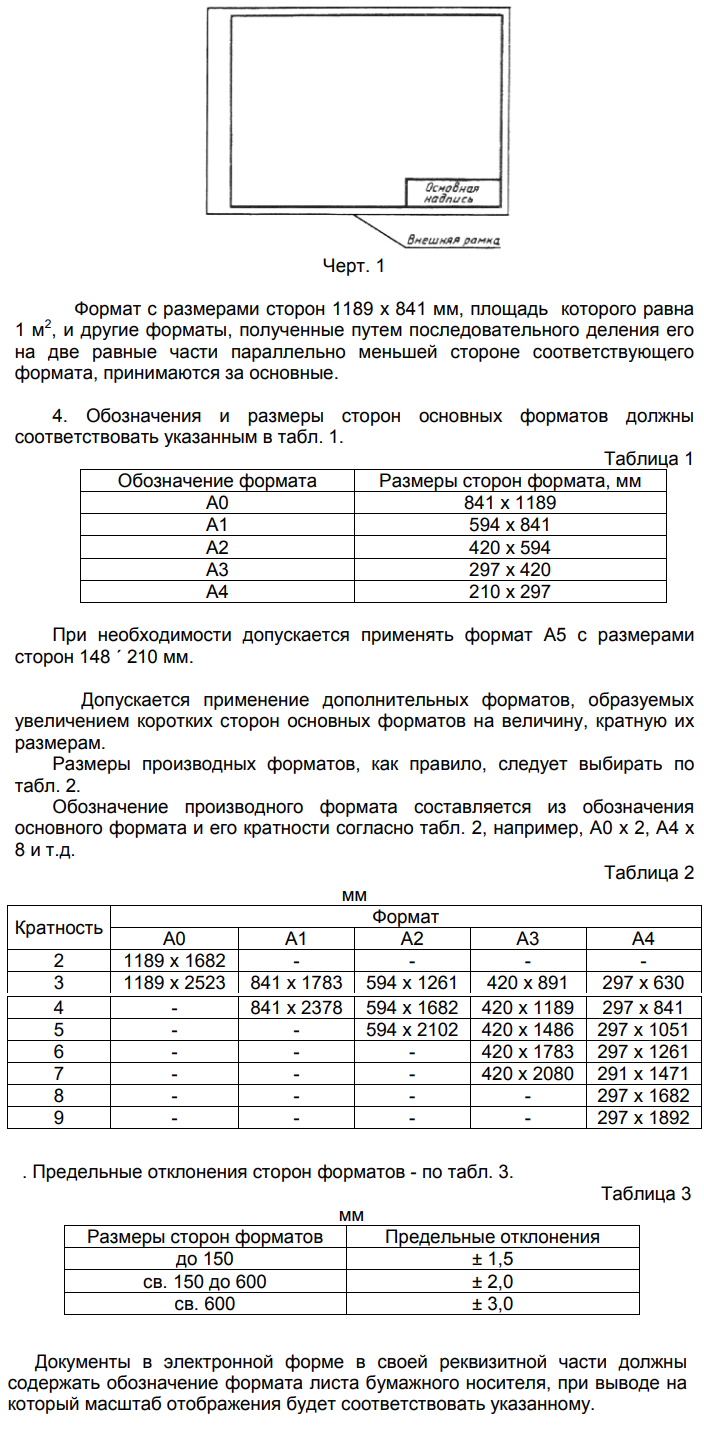
В инженерно-технических вузах необходимо использовать рамки при подготовке дипломных работ. Стандарты рамок регламентированы отдельным документом это ГОСТ 2.301-68 «Форматы», один из многих в коде ГОСТов УЭКД — единая система конструкторской документации. Размеры рамок приведены в таблице 1 настоящего ГОСТа.
Как сделать рамку для дипломной работы в Word самостоятельно
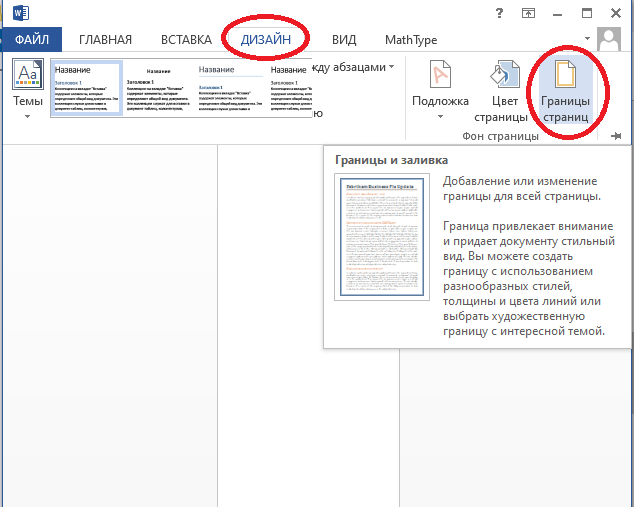
Для этого выбираем раздел «Дизайн»⇒«Границы страницы»⇒«Рамка».
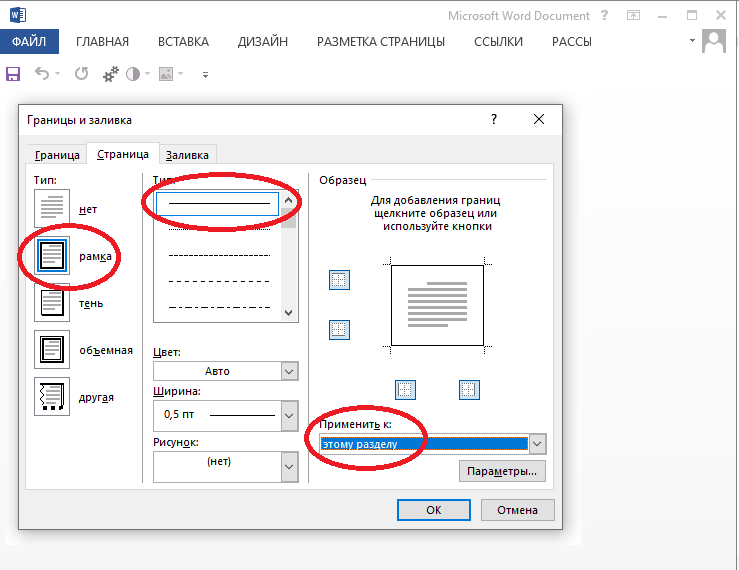
Параметры границ нужно отметить вот так:
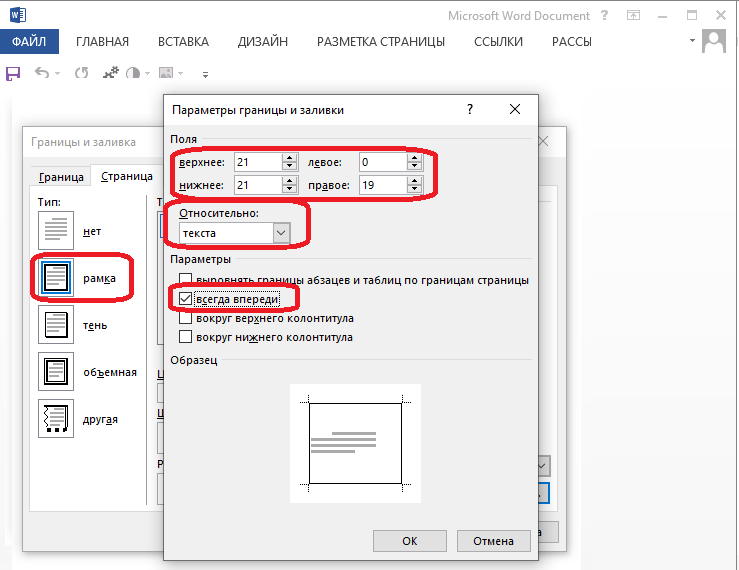
Получилось вот так:
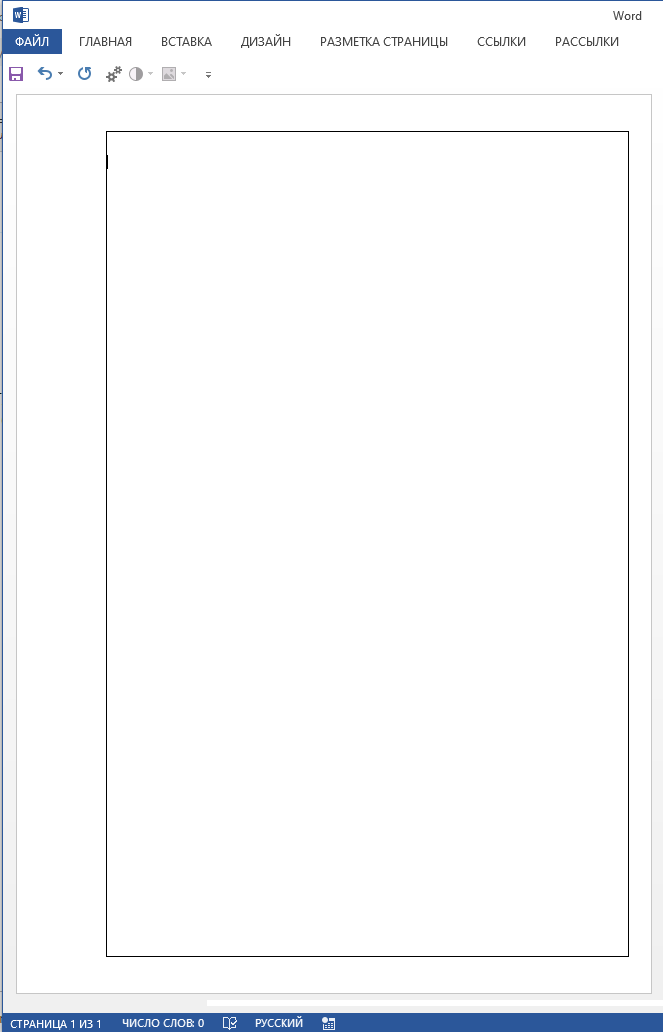
Теперь добавляем штамп:
Для этого заходим в окно редактирования нижнего колонтитула и потом выбираем «Вставка»⇒«Таблица» и добавляем таблицу 9х8.
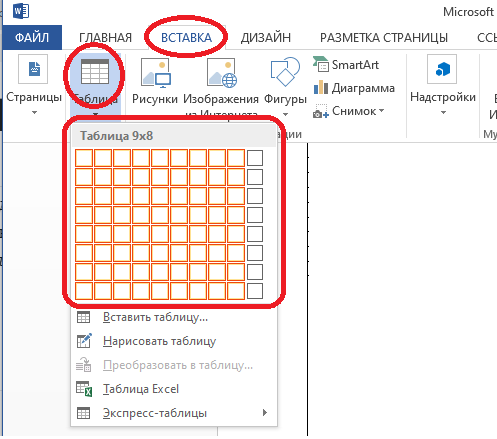
И перетаскиваем вниз:
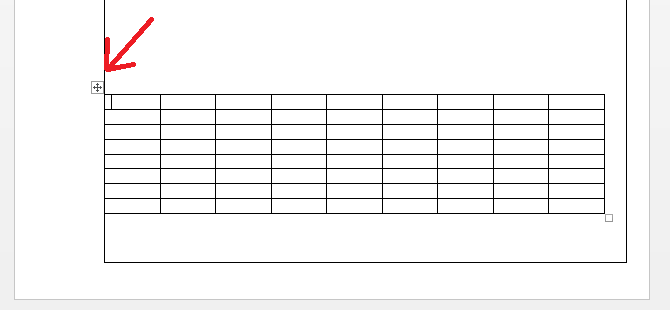
Выставим для каждой ячейки таблицы высоту 0,5 см, а для каждого столбца слева направо следующую ширину: 0,67; 0,96; 2,2; 1,44; 0,96; 6,48; 1,44; 1,44; 1,92.
Не забудьте проверить у научного руководителя все требования к рамке, так как они часто меняются.
Штамп после этого будет выглядеть так:
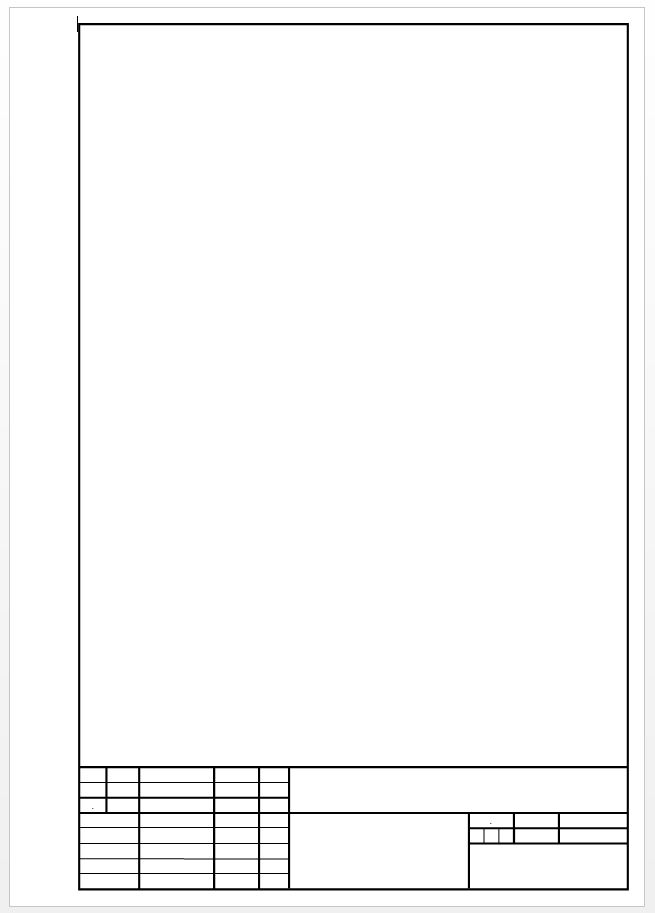
Скачать шаблон рамки для дипломной работы в Word
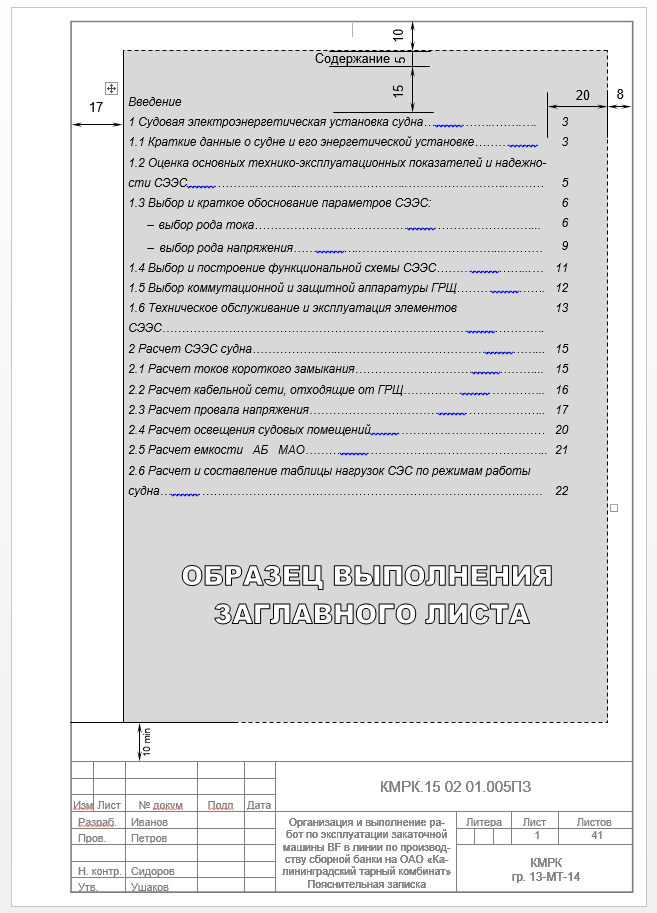
Пример оформление рамки для основной части по ГОСТ
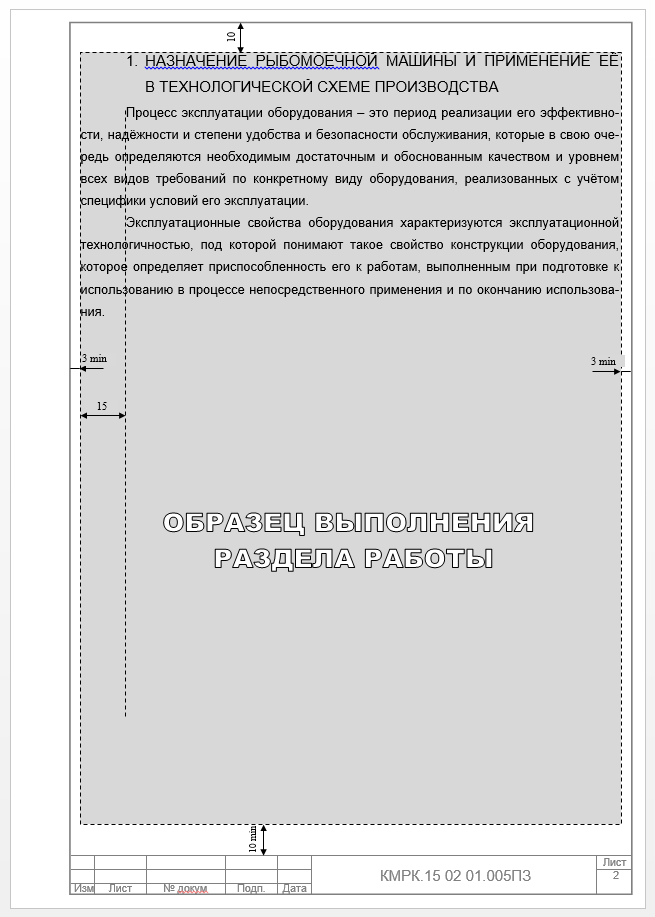
Образец готового диплома с рамками

Дипломные работы оцениваются по двум основным критериям: содержание и оформление, студенты считают, что главное – это содержание, но преподаватели как раз снижают баллы за неточности в оформлении, чтобы такого не произошло, лучше сразу соблюсти все формальные требования.
Общие параметры оформления дипломной работы регулируется ГОСТом, который распространяется на всю текстовую документацию диплома.
Использование рамок – это, увы, острая необходимость в дипломной работе для многих технических факультетов, которые столкнулись с оформление работы в которой нужны рамки.
Как оформлять рамки в дипломной работе по ГОСТу
Многие интернет-источники ссылаются на ГОСТ 2.301-68, который является частью комплекса ЕСКД (Унифицированная система проектной документации). Предположительно, он указывает размер рамок, нарисованных на листах формата А4.
Этот стандарт регулирует прежде всего те случаи, когда вы используете нестандартную бумагу. Затем необходимо воспроизвести размеры листа А4 (210 × 297 мм), очерчивая границы чертежа. То же относится и к оформлению чертежей и расчетов на бумаге любых других форматов (A0, 01, A2 и A3).
Речь идет о ГОСТ 2.104-68.
Есть два способа привести рамки в дипломной работе в соответствие с ГОСТом:
В зависимости от вашего желания и количества свободного времени, вы можете сделать рамку самостоятельно, с нуля, или обратиться к готовым примерам и образцам, доступным для бесплатного скачивания. Давайте попробуем сделать рамку для дипломной работы самостоятельно, я ниже сделала инструкцию.
Мы разбиваем нашу работу на разделы, используя функцию «разрыв страницы». Это необходимо для того, чтобы иметь различные штампы на заголовок и основное содержание (как это предусмотрено ГОСТом) или иметь штамп исключительно в основной части произведения.
Редактируем нижний колонтитул:
В тех разделах, где нам не нужен штамп или где нам нужен другой штамп, мы отключаем функцию заголовка «Как в предыдущем разделе».
В Word 2010 и 2016 это делается так же:
- Перейти на вкладку «Вставка»;
- Мы открываем выпадающий список «Нижний колонтитул» и переходим к «Изменить нижний колонтитул»;
- Выключите ненужную функцию.
Для этого нам нужно установить следующие настройки:
Вы должны иметь следующее:
Добавляем границы в виде рамки:
После первоначальной настройки границ вы не нажимаете «ОК», а переходите в окно настроек, щелкая соответствующую кнопку в списке «Применить к».
В Word 2016 мы представляем параметры границы в следующем виде:
Добавляем штамп («заголовок»):
Дважды щелкните внизу страницы и войдите в редактор нижнего колонтитула;
Измените расстояние от нижнего края до нижнего колонтитула от стандартного (1,25 см) до нуля;
Перейдите на вкладку «Вставка» и добавьте таблицу 9×8;
Переносим и выравниваем штамп:
- Выберите все ячейки (если вы уже покинули редактор нижнего колонтитула, просто дважды щелкните по нижнему краю листа);
- Установите высоту ячейки до 0,5 см;
После этого по очереди выберите все столбцы и присвойте им следующие значения ширины (см): 0,7 – 1 – 2,3 – 1,5 – 1 – 6,77 – 1,5 – 1,5 – 2.
Теперь наша марка должна выглядеть так:
Оставаясь на той же вкладке «Работа с таблицами», выберите инструмент «Ластик»:
И теперь мы объединяем некоторые ячейки, убирая границы, которые нам не нужны. Лучше убрать отдельные линии, и желательно в первую очередь горизонтальные. Тогда все гарантированно сработает как надо.
Таким образом, мы должны привести штамп к следующему состоянию:
Вы должны получить что-то вроде этого:
Рамки для дипломной работы образец оформления текста

Образец основой части рамки дипломной работы

Скачать рамки для оформления дипломных работ

- Как сделать рамку для дипломной работы в ворде
- Как сделать рамки в документе
- Как изменить текст в рамке
Первая часть рамки
Часто студентам при оформлении дипломных, курсовых, лабораторных и других подобных документов требуется вставить в Word стандартную рамку по ГОСТ. Можно воспользоваться программой AutoCAD, начертить в ней рамку, а затем импортировать ее в текстовый документ. Но это не самый удобный способ, поскольку далеко не все умеют пользоваться AutoCAD.
Намного проще сделать такую рамку можно в самой программе MSWord– с помощью колонтитулов. Но для начала нужно правильно оформить рабочий лист.
Перед тем как настроить параметры страницы, нужно предварительно выставить единицы измерения в сантиметрах. Для этого нужно в панели меню выбрать пункт «Файл», далее «Параметры» — «Дополнительно» — «Экран» — «Единицы измерения» и в нужном поле выбрать «Сантиметры».
Затем нужно открыть меню «Разметка страницы», перейти в раздел «Поля» — «Настраиваемые поля» и выставить все требуемые параметры.
После этого можно приступать к самой рамке. Нужно выбрать в меню пункт «Разметка страницы», и справа в панели меню появится кнопка «Границы страниц». После этого откроется окно «Границы и заливка».
Здесь есть различные варианты оформления рамок (жирные, пунктирные линии и т.д.), можно указать ширину рамки, отступ от границы листа и т.д. Выбираем для дипломной работы строгую черную рамку и нажимаем «ОК».
Вторая часть рамки
Остальную часть рамки можно вставить через колонтитулы. Почему именно так? Поскольку рамка нам нужна на каждой странице, то чтобы не копировать ее каждый раз вручную, можно воспользоваться нижним колонтитулом.
Колонтитул в программе MSWord позволяет разместить в верхнем, нижнем или боковых полях текст или какой-либо объект и дублировать его на каждой странице. Примером колонтитула может быть номер страницы в документе.
Для начала необходимо нарисовать нужную вам таблицу со всеми полями (ФИО преподавателя, ФИО студента, дата сдачи и т.д.). Сделать это можно, например в Excel или же в самом Word с помощью инструментов рисования (либо через меню «Таблица» — «Нарисовать таблицу»).
Затем, чтобы включить видимость колонтитулов, нужно выбрать в панели меню «Вид» — «Колонтитулы». И вставляем нарисованную таблицу в нижний колонтитул таким образом, чтобы поля таблицы соприкасались с нарисованной ранее рамкой.
Вот и все – рамка готова. На каждой новой странице и рамка, и таблица в нижнем колонтитуле будут автоматически дублироваться.
Как сделать рамку для курсовой, диплома и реферата
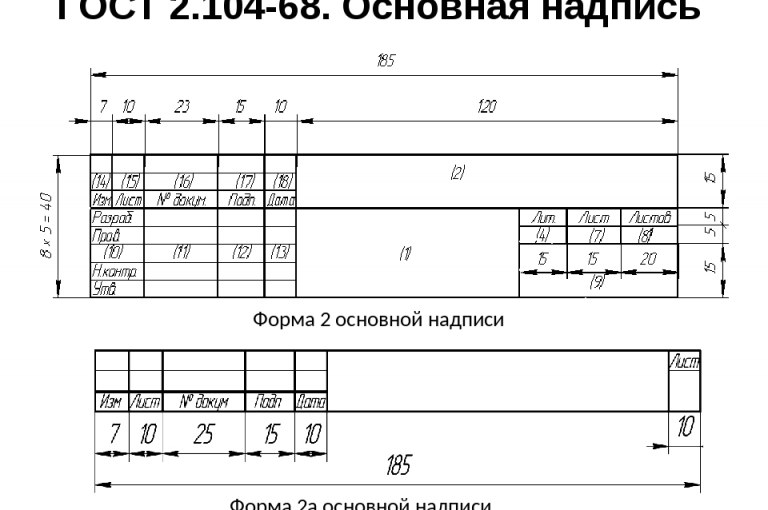
Инструкция по выполнению рамки в Word
Инструкция для выполнения штампа (форма 2а согласно ГОСТу 2.104-68) предназначена для работы в Word 2010. Напомним, для чертежей и схем используется рамка формы 1, а для текстовых документов формы 2, 2а, 2б.
Шаг 0. Скачать готовую рамку и не напрягаться
Существуют готовые рамки, которые можно просто вставить в файл Word. Вот здесь мы даем шаблоны готовых рамок.
Шаг 1. Задаем параметры полей
В новом документе открыть вкладку «Разметка страницы» (или “Макет”, зависит от версии word) и задаем поля в разделе “Поля”:
- верхнее – 1,4 см;
- нижнее – 0,6 см;
- левое – 2.9 см;
- правое – 1,3 см.
Это стандартные размеры для формы 2а.
Шаг 1. Задаем параметры полей
Шаг 2. Делим документ на разделы
Во вкладке «Разметка страницы» выбирать «Разрывы» и «Следующая страница». Первая страница остается для титульника.
Важно! В разных версиях Microsoft Word описываемые функции могут находиться в разных вкладках.
Шаг 2. Делим документ на разделы
Закажите работу от 200 рублей
Если вам нужна помощь с работой, то рекомендуем обратиться к профессионалам. Более 70 000 экспертов готовы помочь вам прямо сейчас.
Шаг 3. Задаем границы страниц
Во вкладке “Дизайн” выбирать «Границы страниц». Тип границы — рамка. В поле “Применить” выбрать “к этому разделу”.
Шаг 3. Задаем границы страниц
Шаг 4. Параметры полей рамки
Здесь же в разделе “Параметры” выставить: верхнее – 21 пт, нижнее – 0 пт, левое – 21 пт, правое – 19 пт. В разделе “Относительно” выбрать параметр “текста”.
Напротив параметра «Все впереди» поставить галочку. Остальные должны быть пустыми.
Шаг 4. Параметры полей рамки
Шаг 5. Расстояние до нижнего колонтитула
Меняем расстояние от нижнего края до нижнего колонтитула. Для этого нужно дважды щелкнуть мышкой по нижнему краю страницы, чтобы появилось меню “Конструктор — работа с колонтитулами”.
В разделе “Положение” меняет стандартный размер 1,27 на 0.
Скидка 100 рублей на первый заказ!
Акция для новых клиентов! Разместите заказ или сделайте расчет стоимости и получите 100 рублей. Деньги будут зачислены на счет в личном кабинете.
Шаг 5. Расстояние до нижнего колонтитула
Шаг 6. Разделить разделы между собой
В разделе “Конструктор — работа с колонтитулами” отжимаем функцию “Как в предыдущем разделе”. Это делается, чтобы штамп не дублировался на страницы других разделов.
Шаг 6. Разделить разделы между собой
Шаг 7. Вставляем таблицу, чтобы сделать штамп
Вставить таблицу через через “Вставка” — “Таблица”. Она состоит из 8 строк и 9 столбцов. Края раздвигаем к границам. Таблица должны быть под нижним колонтитулом.
Шаг 7. Вставляем таблицу, чтобы сделать штамп
Шаг 7. Задаем параметры ячеек таблицы
Задать высоту ячеек во вкладке «Макет». Выделяем всю таблицу и настраиваем высоту. Высота для всех ячеек 0,5 см. Ширина ячеек слева направо: 0,7 см, 1 см, 2,3 см, 1,5 см, 1 см, 6,77 см, 1,5 см, 1,5 см, 2 см.
Далее нужно разбить и/или объединить ячейки можно при помощи функции “Ластик” во вкладке “Конструктор”.
Размеры ячеек зависят от вида документа и определяются ГОСТ 2.104-2006. В методичках вузы предлагают перечень ГОСТов, которые необходимо изучить студенту. Свои требования в отношении оформления технической документации вузы не разрабатывают.
Шаг 7. Задаем параметры ячеек таблицы
Шаг 8. Заполняем таблицу
Заполнить таблицу информацией. ГОСТ предполагает размер шрифта 14-й (около 3,5 мм высота шрифта) и шрифт GOST Type A, наклонный (курсив). Сделайте выравнивание текста по центру в каждой ячейке.
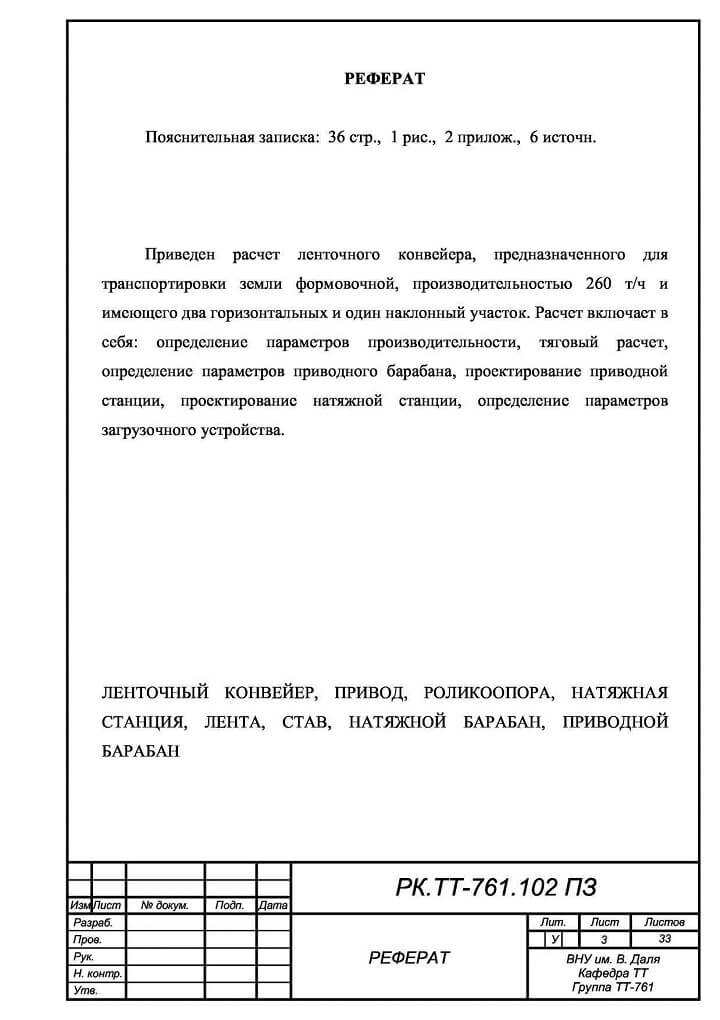
В результате у вас должен получиться вот такой штамп (форма 2а согласно ГОСТу).

Дипломные работы оцениваются по двум основным критериям: содержание и оформление, студенты считают, что главное — это содержание, но преподаватели как раз снижают баллы за неточности в оформлении, чтобы такого не произошло, лучше сразу соблюсти все формальные требования.
Использование рамок — это, увы, острая необходимость в дипломной работе для многих технических факультетов, которые столкнулись с оформление работы в которой нужны рамки.
Дважды щелкните внизу страницы и войдите в редактор нижнего колонтитула; Измените расстояние от нижнего края до нижнего колонтитула от стандартного (1,25 см) до нуля;
Перейдите на вкладку «Вставка» и добавьте таблицу 9×8;
После этого по очереди выберите все столбцы и присвойте им следующие значения ширины (см): 0,7 — 1 — 2,3 — 1,5 — 1 — 6,77 — 1,5 — 1,5 — 2.
Нумерация рамок для курсовой в Ворде
Функция автоматической нумерации страниц рамок включается следующим образом:
- Выбрать ячейку таблицы, на которой необходимо написать номер.
- Нажать правой кнопкой мыши на нижний колонтитул.
- На вкладке «Конструктор» выбрать пункт «Экспресс блоки».
- Кликнуть на кнопку «Поле».
- Выбираем Page и указываем необходимый формат нумерации.
Теперь обрамления на всех страницах будут нумероваться в выбранной ячейке автоматически.
Как сделать рамку в Ворде 2007, 2010, 2013, 2016
Кликните на вкладку «Разметка страницы» при создании нового документа в Word. Перейдите в меню «Параметры страницы», где нужно задать следующие значения полей для книжной ориентации:
- Верхнее: 1,4 см.
- Нижнее 0,43 см.
- Левое 2,9 см.
- Правое 1,3 см.
Данные параметры стандартны, но вуз вправе регулировать их и требовать оформление по собственным правилам.
Размеры
Согласно регламенту ГОСТ, на листе А4 выполняется в размере 210×297 мм.
Расстояние от обрамления до текста:
- В начале строк — 5 мм.
- В конце строк — не менее 3 мм.
Расстояние от верхней строки текста до верхней внутренней рамки должно составлять 25 мм, а от нижней строки до нижней внутренней рамки — не менее 10 мм.
Расстояние между строками следует делать равным двойной высоте шрифта.
Как вставлять
Стандартный документ состоит из трех разделов, среди которых лист: титульный, с основной надписью и с меньшей основной надписью. Поэтому необходимо сделать разбиение на разделы, чтобы рама была там, где нужно. Для этого потребуется:
- Перейти на вкладку «Разметка страницы».
- Выбрать «Разрывы».
Как выровнять
Обрамление необходимо вставлять как колонтитул, чтобы основная надпись сохранялась на всех листах.
- Выделить раму (нажатие левой кнопкой мыши).
- Скопировать в буфер обмена.
- В самом верху или внизу страницы нажать 3-5 мм от края.
- Вставить рамку.
- Сориентировать так, как вам требуется.
Рамка для титульного листа
Согласно ГОСТ 2.104-2006 ЕСКД, значения полей должны быть следующими:
- Верхнее и нижнее — 5 мм.
- Левое — 20 мм.
- Правое — 5 мм.
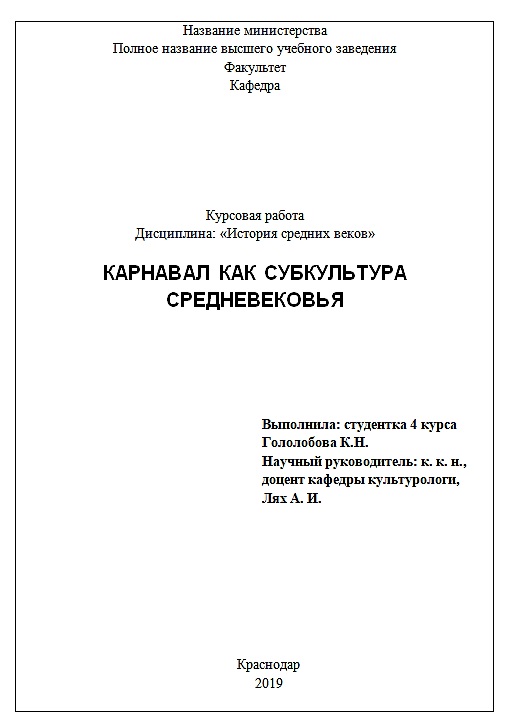
Рамка для содержания
Перейдя на вторую страницу документа, активируйте режим редактирования колонтитулов, дважды щелкнув мышкой по нижнему полю.
- В «Конструктор» требуется выключить функцию «Как в предыдущем разделе», которая стоит по умолчанию.
- Наведите курсор в область нижнего колонтитула и нажмите на вкладку «Вставка».
- Создайте таблицу: 9 столбцов и 11 строк.
Рамка для курсовой работы по ГОСТу, скачать шаблон
Вот и все – как вы сами видите, создать рамку для курсовой достаточно просто даже тем, кто не слишком «шарит» в Word’е. Всего несколько кликов избавят вас от бесконечно изматывающего черчения вручную, а также сложностей с постижением AutoCAD.
При использовании материалов сайта, обязательно указание активной ссылки на источник.
Как оформлять списки в дипломе
Любая дипломная работа включает такие элементы текста, как перечисления. С помощью списков легко структурировать информацию, существенно упростить ее восприятие. К их оформлению предъявляются стандартные требования, которые соответствуют стандарту ГОСТ и прописаны в методических рекомендациях.
В редакторе Word существует несколько вариантов, с помощью которых можно оформить перечисления. Они нередко используются в разделах и подразделах теоретической и практической частях дипломного проекта. Популярностью пользуются маркированные и нумерованные списки, оформлять которые необходимо, согласно общепринятым нормам.
Стандартные требования ГОСТ распространяются на оформление разных видов аттестационных проектов. Касаемо дипломной работы, каждый вуз может дополнять правила внутренними регламентами, утвержденными в рамках образовательного учреждения. Основные правила оформления перечислений:
- допускается представление списков в виде пунктов или подпунктов;
- каждое новое перечисление дополняется маркером;
- если список ненумерованный, то допускается использование маркеров в виде точек или тире;
- в нумерованном перечислении детализация выполняется с помощью арабских цифр;
- за цифрой следует закрывающая скобка, а последующий текст печатается с маленькой буквы.
Отделить перечисления друг от друга нужно с помощью перехода на новую строку. При этом следует выбрать абзацный отступ в 12.5 миллиметров.

Маркированные
Маркированные списки допускается использовать для печати дипломной работы. Основные правила оформления:
- перечисления с крупными текстовыми фрагментами, состоящими из нескольких предложений, необходимо печатать с заглавной буквы и ставить в конце фразы точку;
- пункты небольшого размера целесообразно печатать с маленькой буквы, по окончанию фразы ставится знак «точка с запятой»;
- элементы перечислений можно отделять друг от друга запятыми в случаях, когда текстовые фрагменты состоят из одного или нескольких слов.
В качестве знака можно использовать тире или точку. Особые рекомендации по данному поводу следует найти в методических указаниях конкретного вуза.
Нумерованные
Нумерованные списки позволяют акцентировать внимание на последовательности изложенных фактов. Это полезный инструмент для оформления качественной дипломной работы. Существует несколько нюансов для данного типа перечислений:
- арабскими цифрами с точкой следует пронумеровать крупные текстовые фрагменты;
- если перед фразой поставлена точка, то она начинается с заглавной буквы;
- небольшие перечисления следует оформлять цифрами со скобками;
- после скобки текст печатается с маленькой буквы и заканчивается знаком «точка с запятой».
Некоторые студенты привыкли использовать римские цифры для обозначения разных фрагментов текста. Однако в случае нумерованных перечислений такое оформление не допускается.
Важно соблюдать требования к оформлению дипломных проектов. Из-за несоблюдения правил аттестационная комиссия может снизить балл, что негативно отразится на результате защиты.
Списки из законченных фраз
Законченные фразы представляют собой одно или несколько предложений, выражающих определенную мысль. Подобные перечисления нередко используются студентами при оформлении дипломной работы. Требования к спискам из законченных фраз:
- текст печатается с учетом абзацного отступа;
- фраза начинается с прописной буквы;
- предложения отделяются друг от друга с помощью точки.
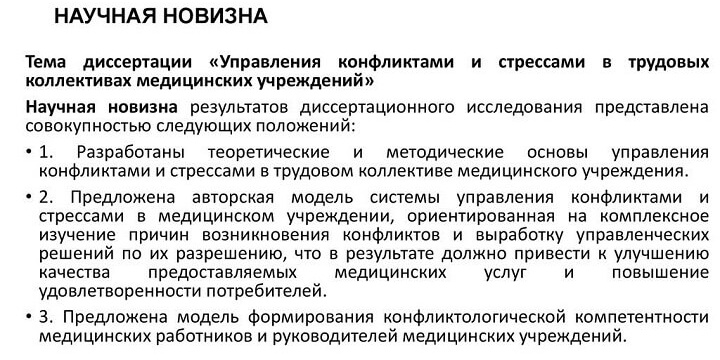
Из незаконченных фраз
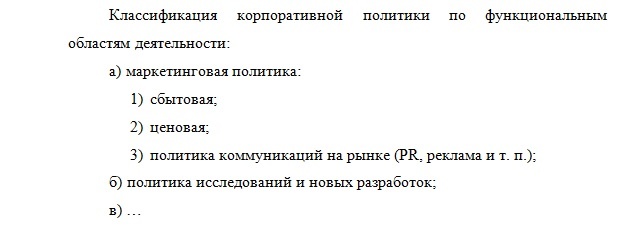
Незаконченные фразы часто встречаются в списках, включенных в научные работы. Для их обозначения используются арабские цифры или строчные буквы, после которых следует закрывающая скобка. Текст печатается со строчной буквы. На выбор предлагается два способа оформления таких перечислений:
- отдельные слова или небольшие фразы, не разделенные знаками препинания, включаются в основной текст и разделяются с помощью запятой;
- в случае, когда перечисления состоят из предложений, необходимо оформлять их отдельно от текста и ставить в конце знак «точка с запятой».
Оформление дипломного проекта представляет собой кропотливую работу, которая требует от студента внимательности, много времени и сил. Большое внимание уделяется не только текстовому наполнению, но и таким объектам, как списки и рамки. Благодаря соблюдению правил при добавлении границ и перечислений, можно существенно повысить качество оформления аттестационной работы. При возникновении каких-либо трудностей в процессе обучения студент всегда может обратиться за помощью в сервис Феникс.Хелп. Профессиональные специалисты окажут компетентную поддержку для решения задач любой сложности.
Пример курсовой с рамками
Написание курсового проекта — тяжкий труд для любого студента, но команда профессионалов Феникс.Хелп всегда готова оказать помощь — создать и предоставить учащемуся готовую работу.
Средствами программы Microsoft Word выполняются различные рамки.
Виды рамок в документе Word:
- на всю страницу;
- вокруг текста;
- вокруг абзаца.
Создание любой рамки начинается с выбора инструмента «Границы и заливка». В версиях Microsoft Word 2007 и 2010 этот инструмент можно найти двумя способами.

Как сделать рамку в Ворде
Способ 1. Вкладка на панели инструментов «Разметка страницы», модуль «Границы страниц».

Переходим во вкладку на панели инструментов «Разметка страницы», модуль «Границы страниц»
Способ 2. Вкладка «Главная», модуль «Абзац», пункт «Границы и заливка».

Открываем вкладку «Главная», далее модуль «Абзац», затем пункт «Границы и заливка»
- Рамка страницы
- Рамка вокруг текста
- Быстрый способ рисования рамки вокруг текста
- Рамка вокруг абзаца
- Рамка со штампом
- Готовые рамки со штампом
- Рамка для диплома
Опишем подробнее, как нарисовать рамку в MS Word (2010).
Шаг 1. Запустить инструмент «Границы и заливка» любым из способов, указанных выше.
Шаг 2. Перейти в появившемся диалоговом окне на вкладку «Страница».

Переходим на вкладку «Страница»
Шаг 3. Настроить внешний вид рамки.
- выбрать тип рамки;
В параметре «Тип» выбираем подходящий тип рамки - цвет;
В параметре «Цвет» выбираем подходящий цвет для рамки - ширину;
В параметре «Ширина» выбираем подходящее значение - можно сделать рамку, состоящую не из линий, а из картинок. Так можно нарисовать красивую рамку в MS Word.
В параметре «Рисунок» можем выбрать красивую рамку, состоящую из рисунков, в левой части окна будет показан образец страницы с рамкой
Шаг 4. Нажимаем кнопку «ОК». Готово!

После настройки параметров рамки нажимаем «ОК»

Рамка для страницы готова
Рамка вокруг текста
Чтобы нарисовать рамку вокруг одной буквы, слова, предложения или любого текста в Word, нужно воспользоваться тем же инструментом: «Границы и заливка».
Шаг 1. Выделить текст, вокруг которого требуется изобразить рамку.

Выделим текст, вокруг которого требуется изобразить рамку
Шаг 2. Запустить инструмент «Границы и заливка».

Переходим во вкладку «Разметка страницы», нажимаем на иконку «Границы страниц»
Шаг 3. Перейти на вкладку «Граница», справа «Применить к» из выпадающего списка выбрать «тексту».

Переходим на вкладку «Граница», справа щелкаем «Применить к», из выпадающего списка выбираем «тексту»
Шаг 4. Выбрать внешний вид рамки:
- выбрать тип;
В параметре «Тип» из списка выбираем подходящий тип рамки - цвет;
В параметре «Цвет» выбираем нужный цвет для рамки - ширину рамки.
Выбираем ширину рамки
Шаг 5. Нажать «ОК». Готово!


Текст в рамке
Быстрый способ рисования рамки вокруг текста
Существует и быстрый способ, чтобы нарисовать рамку вокруг текста. В этом поможет инструмент «Границы» на вкладке «Главная» панели инструментов в группе инструментов «Абзац».
Шаг 1. Выделить текст для рисования рамки.

Выделим текст для рисования рамки
Шаг 2. Выбрать из выпадающего списка инструмента «Границы» пункт «Все границы» или «Внешние границы».

Выбираем пункт «Все границы» или «Внешние границы», щелкаем по нему мышкой

Выделенный текст станет в рамке
Рамка вокруг абзаца
Для того чтобы выполнить рамку вокруг абзаца, необходимо проделать последовательность действий, как и для рамки вокруг текста.
Шаг 1. Выделить нужный абзац или в любое место абзаца щелчком мыши установить курсор.

Выделим нужный абзац

Во вкладке «Разметка страницы» нажимаем на иконку «Границы страниц»
Шаг 3. Перейти на вкладку «Граница», в правом нижнем углу «Применить к» из выпадающего списка выбрать «абзацу».

Переходим на вкладку «Граница», в правом нижнем углу «Применить к» из выпадающего списка выбираем «абзацу»
Шаг 4. Выбрать внешний вид рамки: тип, цвет и ширину.

Выбираем тип, цвет и ширину рамки
Шаг 5. Нажать кнопку «ОК». Готово!


Абзац с рамкой
Рамка со штампом
Можно создать рамку со штампом в Ворде, пользуясь приведенным ниже алгоритмом.
Шаг 1. Настройка полей страницы
Необходимо настроить поля страницы так, чтобы текст был внутри рамки. Для этого:
- На вкладке «Разметка страницы» щелкнуть на «Поля», и в выпадающем списке пункт «Настраиваемые поля».
Во вкладке «Разметка страницы» щелкаем на значок «Поля», затем на пункт «Настраиваемые поля» - Вставить туда значения 1,4 см, 0,6 см, 2,9 см, 1,3 смотрите, как на рисунке.
Вводим значения, как на скриншоте, нажимаем «ОК»
Шаг 2. Выбрать инструмент «Границы и заливка»
- Во вкладке «Страница» внизу справа нажать кнопку «Параметры».
Во вкладке «Вставка» в разделе «Колонтитулы» щелкаем на «Нижний колонтитул» - Вставить туда значения 25, 21, 0, 20, нажать «ОК».
В поля вводим значения, как на скриншоте, нажимаем «ОК» дважды
Шаг 3. Вставить штамп
Читайте интересную информацию в статье — «Как вставить примечание в Ворде».
- Во вкладке «Вставка» в разделе «Колонтитулы» щелкните на «Нижний колонтитул».
Во вкладке «Вставка» в разделе «Колонтитулы» щелкаем на «Нижний колонтитул» - Открыть нижний колонтитул, для этого нажать двойным щелчком в нижней части страницы.
Щелкаем дважды внизу страницы, что бы сделать активным нижний колонтитул - Изменить положение нижнего колонтитула с 1,25 на 0.
Меняем положение нижнего колонтитула на 0 - Вставить в нижнем колонтитуле таблицу 9х8.
Во вкладке «Вставка» нажимаем на иконку «Таблица»Выделим с помощью мышки 9 ячеек вправо и 8 ячеек вниз, щелкаем мышкой и таблица появится в нижнем колонтитуле - Проставить размеры: высота ячеек 0,5 см; ширина столбцов: 0,7; 1; 2,3; 1,5; 1; 6,77; 1,5; 1,5; 2.
Выделяем таблицу, щелкаем правой кнопкой мыши, в меню выбираем «Свойства таблицы»Во вкладке «Строка» выставляем значение высоты 0,5Во вкладке «Столбец» вводим поочередно необходимые значения, щелкая на кнопку «Следующий столбец»После настройки значений нажимаем «ОК» - Объединить ячейки, где это необходимо.
Выделяем ячейки, которые нужно объединить, кликаем правой кнопкой мыши по ним, выбираем пункт «Объединить ячейки»Готовая рамка с местом для вставки штампа
Видео — Как сделать рамку в Word 2016
Шаг 1. Перейти по ссылке https://studfiles.net/preview/3171476/.

Переходим в любом браузере в онлайн-сервис StudFiles

Рамка для диплома
Некоторые курсовые и дипломные работы необходимо оформлять рамками со штампом. Трудность возникает в том, что на некоторых страницах не должно быть рамки или она отличается. Как же сделать рамку для диплома?
Сначала нужно разбить на разделы, и лишь затем вставлять рамки там, где это необходимо.
Шаг 1. Установить курсор в конце страницы, после которой меняется (появляется, исчезает) рамка.

Устанавливаем курсор в конце страницы
Шаг 2. На вкладке «Разметка страницы» в группе инструментов «Параметры страницы» нажать на значок «Разрывы».

На вкладке «Разметка страницы» в разделе «Параметры страницы» щелкаем по опции «Разрывы»
Шаг 3. В выпадающем списке выбрать «Разрывы разделов», щелкнуть по параметру «Следующая страница».

В подпункте «разрывы разделов» щелкаем по пункту «Следующая страница»
Шаг 4. Вставить рамки (смотрите инструкцию «Рамка со штампом»).
Видео — Как вставить рамку со штампом в Word
Все, что вам нужно знать о ней – в большинстве случаев, преподаватель не примет вашу работу, если увидит, что рамка в ней не сделана должным образом. Даже если вы написали отличную курсовую, эта маленькая деталь перечеркнет все ваши старания. Это не значит, что содержание волнует преподавателя меньше оформления, просто ваша курсовая работа должна быть выполнена в соответствии с действующим государственным стандартом.
Для чего в курсовой работе нужна рамка
Значение рамки в курсовой настолько большое, что она оценивается по двум критериям:
- Содержание.
- Оформление.
Некоторые преподаватели могут не принять ваш проект из-за плохо оформленной рамки или ее отсутствия. За недочеты оценка снижается. Всего этого можно избежать, если научиться оформлять работу в соответствии с регламентом ГОСТ 2.109-73.
Рамки для курсовой работы по ГОСТу
Существует несколько методов добавления обрамления в ваш проект:
- Использование MS Word. Пользуется наибольшей популярностью из-за простоты и скорости.
- Ручное черчение. Для этого потребуется соответствующий трафарет и запас терпения, так как придется от руки начертить трафаретное обрамление на всех листах курсовой.
- Приложение AutoCAD. В данном программном обеспечение есть возможность создать требуемую рамку и распечатать в нужном количестве. Затем эти листы используют для написания или распечатки непосредственно работы. Потребуется опыт в программе.
Также различают сами рамки, так как их формат зависит от страницы, на которой она выполнена. Отличия можно наблюдать в разметке, отступах или наполнении. Существуют обрамления для основной части, чертежей, титульного листа и т.д.
Рамка представляет собой горизонтальные и вертикальные линии, образующие прямоугольник, который обрамляет текст. Элемент применяется для оформления научных работ, исследований и выполняется согласно установленным стандартам образовательного учреждения.

Перед написанием дипломного проекта студент получает методические рекомендации по его оформлению. Во многих вузах в список обязательных требований включены рамки. Данные элементы должны быть оформлены в соответствии с требованиями ГОСТ. Существует несколько способов, как вставить рамку:
- начертить линии вручную;
- создать шаблоны в программе AutoCAD, на которых будет напечатан текст;
- воспользоваться инструментами в бесплатном текстовом редакторе.
Первые два способа наименее популярны и почти никогда не применяются для оформления дипломной работы. Большинство учащихся высших учебных заведений печатают работы в редакторе Word. Для этого студенту достаточно выбрать оптимальный порядок действий и воспользоваться полезными опциями редактора.
Научно-исследовательские работы оформляются в соответствии с требованиями ГОСТ 7.32-2001. Стандарт используется во всех высших учебных заведениях. Правила, описанные в нем, являются обязательными для исполнения. Студенты, получающие образование в инженерных и технических вузах, оформляют рамки по отдельному регламенту ГОСТ 2.301-68 «Форматы». Документ, по которому нужно делать проект, относится к единой системе конструкторской документации.

Основными требованиями по ГОСТу к оформлению рамок в текстовом редакторе являются:
- формат А4;
- колонтитул с номером страницы;
- габаритные размеры соответствуют ширине в 210 миллиметров, длине — 397 миллиметров;
- отступ от края страницы с левой стороны составляет 20 миллиметров;
- отступ от края листа справа, сверху и снизу равен 5 миллиметрам.
Примеры оформления рамок:
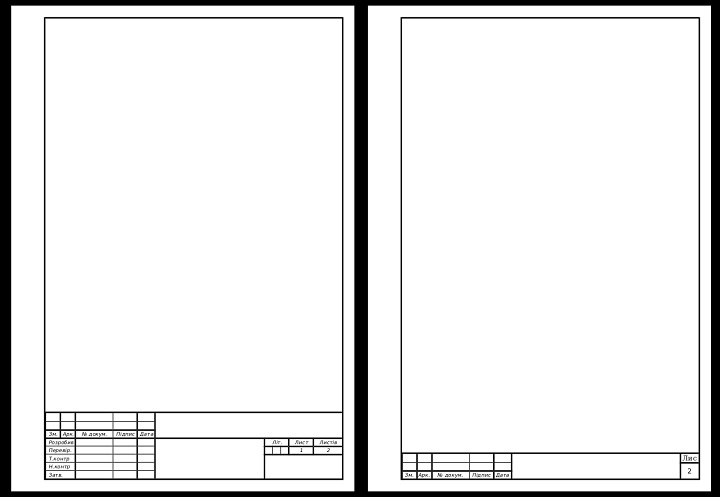
С помощью стандартных шаблонов оформляются титульный лист и пояснительные записки в курсовых и дипломных проектах. Также применение рамок в соответствии с актуальными требованиями ГОСТа характерно для чертежей, таблиц, графических документов при написании научных работ.
Как сделать в Ворде рамку вокруг текста для диплома
Создать объект рамку в текстовом редакторе Ворд несложно. Порядок действий может отличаться в зависимости от версии установленной программы. Если тест уже напечатан и вокруг него необходимо нарисовать и выровнять границы, то следует его выделить, удерживая левую кнопку мыши и перемещая курсор по области выделения.
Интерфейс текстового редактора Microsoft Word отличается в зависимости от года. Рекомендуется работать над дипломом, используя одинаковые версии программы, чтобы сохранить корректность форматирования при сохранении и редактировании готового файла.
Первые шаги, чтобы добавить рамку вокруг текста в Ворде 2019 года:
- вход в раздел меню «Конструктор»;
- переход в группу «Фон страницы»;
- клик по кнопке «Границы страниц.
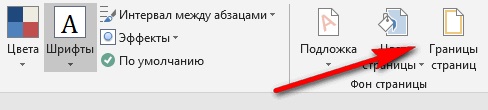
В редакторе 2016 или 2013 года необходимо выполнить следующие действия:
- перейти в раздел «Дизайн»;
- выбрать раздел «Фон страницы»;
- кликнуть на «Границы страниц».
Если студент использует Word 2010 или 2007 года, то порядок действий следующий:
- открыть вкладку «Разметка страницы»;
- перейти в группу «Фон страницы»;
- выбрать пункт «Границы страницы».
Далее необходимо выполнить действия, одинаковые для всех текстовых редакторов, независимо от года выпуска программы. Процедура включает несколько этапов, которые нужно сделать:
- в блоке «Границы и заливка» нужно перейти во вкладку «Граница»;
- выбрать тип рамочки;
- редактировать параметры обрамления текста.
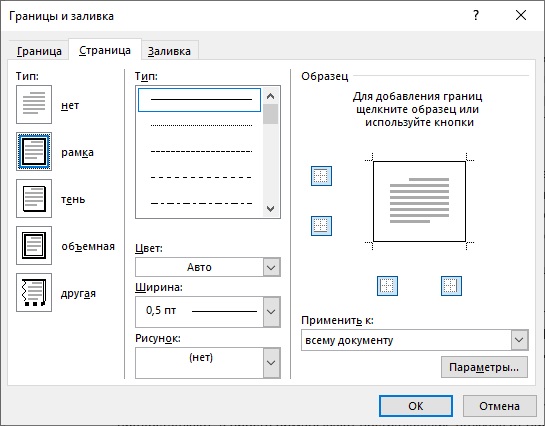
Следующим шагом станет настройка необходимого типа рамки:
- выбрать сплошную линию, если речь идет о дипломном проекте или другой научной работе;
- настроить черный цвет и ширину в соответствии со стандартными требованиями;
- отметить, что областью применения является абзац текста;
- кликнуть по кнопке «ОК».
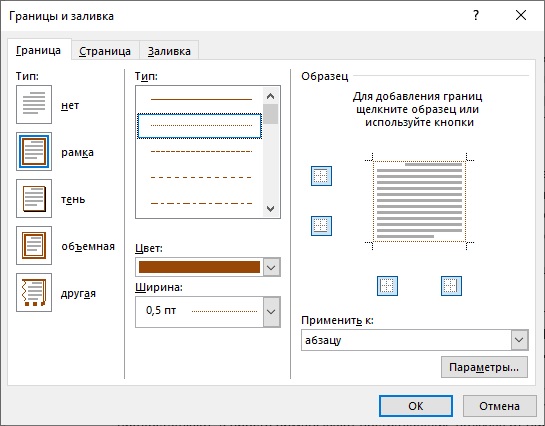
По итогам манипуляций, которые занимают меньше минуты, выделенный ранее фрагмент текста будет обрамлен рамкой. С помощью полезных опций редактора можно работать не только с отрезками информации, но и строить рамки вокруг целого абзаца или всего листа.
Как вставить текст в рамку в Ворде
Студенты могут выбирать наиболее удобный способ создания рамки. К примеру, можно вначале нарисовать границы листа, а затем вставить текстовую информацию. Решить эту задачу можно двумя способами. В первом случае порядок действий такой:
- В Ворде открыть раздел «Вставка».
- Нажать на поле «Таблицы».
- Открыть меню и выбрать одну ячейку.
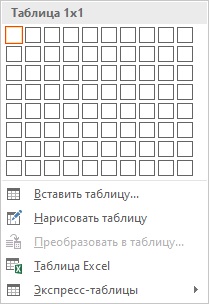
- Ячейку нужно переместить в нужную область документа.
- Ввести текст в поле.
- Кликнуть в любом месте листа, чтобы завершить операцию.
Второй вариант редактирования документа также не займет много времени:
- Открыть раздел «Вставка».
- Перейти в группу «Текст».
- Кликнуть на ссылку «Текстовое поле».
- Откроется выпадающее окно «Встроенный», где нужно выбрать пункт «Простая надпись».
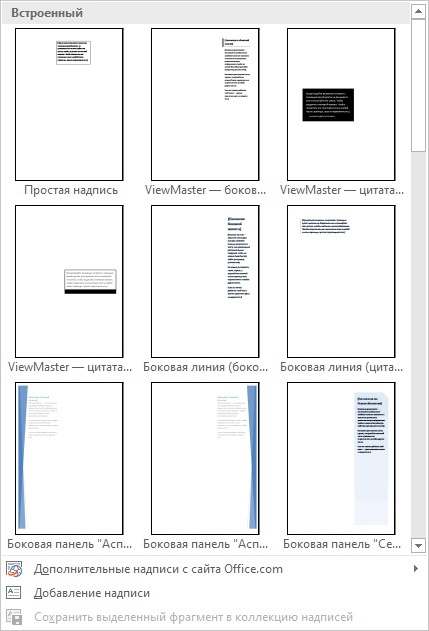
- Поле для редактирования переместить в необходимую область документа и напечатать в нем текст.
- Кликнуть мышкой в любом месте страницы, чтобы завершить действие.
Как вставить рамку в Ворде на все страницы для диплома
Предыдущие способы для рисования рамки в тексте дипломной работы достаточно просты в применении. Однако после завершения операции с использованием полезных функций редактора обрамление появляется только на одной странице. Если требуется дополнить видимыми границами весь документ, целесообразно воспользоваться следующей инструкцией:
- перейти в раздел «Границы и заливка»;
- найти строку «Применить к»;
- выбрать из перечня действие, которое требуется выполнить: применить ко всему документу, либо вставить на определенных страницах.

При необходимости удалить одну из границ, нужно определить соответствующие настройки в «Образце». При этом нужно нажать на нужную иконку, чтобы отключить лишние грани рамки.
С помощью данной опции текстового редактора Ворд легко выбрать стиль обрамления и определить границы рамки. Также можно указать место расположения объекта и количество линий, очерчивающих границы листа. Относительно края страницы необходимо установить размеры отступов в соответствии с методическими рекомендациями по оформлению дипломной работы или стандартами ГОСТ.
Рамка в диплом для горизонтальной страницы
Во многих исследовательских работах студенты используют иллюстрации, чертежи, таблицы и другие объекты для наиболее удобного представления информации. Объемные схемы, графики и рисунки нередко располагаются на страницах с альбомной ориентацией. Для того чтобы изменить положение листов, необходимо выполнить следующие действия:
- открыть опцию «Параметры страницы»;
- выбрать горизонтальное положение листа;
- установить функцию «до конца документа» в поле «Применить».
Далее необходимо повторить алгоритм манипуляций для добавления рамки на страницу. Можно определить границы до или после того, как текст будет напечатан, используя полезные опции текстового редактора Word.
Пошаговая инструкция, образец, шаблоны рамок
Е. Ковалева,
15 января 2020
Чтобы оформить курсовую работу правильно и в соответствии с требованиями вашего учебного заведения, необходимо научиться делать стандартную рамку. Ниже мы рассмотрим самые быстрые, легкие и понятные способы ее оформления в документе.
- Значение рамки
- Методы создания рамки
Что писать в рамке курсовой работы
Штамп служит для внесения следующих данных о курсовой:
- Наименование проекта.
- Обозначение документа.
- Литера.
- Порядковый номер страницы.
- Количество листов.
- Кафедра обучающегося.
- Характер работы.
- Фамилии преподавателей.
- Подписи преподавателей.
- Дата подписания документа.
Шаблоны рамок для курсовой работы в Ворде
Если вы не желаете самостоятельно делать рамку для своей курсовой работы, в интернете можно найти множество готовых шаблонов как на альбомный лист, так и для книжной ориентации, с большим или маленьким штампом.
- Запустить нужное обрамление в MS Word.
- Скопировать рамку.
- Вставить в файл с текстом.
- Поставить необходимые значения полей.


