

Реферат считается не такой масштабной работой, как курсовая или тем более диплом. Требования к реферату мягче, защищают его без комиссии. Но и реферат должен быть правильно оформлен, чтобы преподаватель его принял и поставил достойную оценку.
- Что такое поля в реферате
- Оформление основных частей реферата
- Оформление реферата по ГОСТУ
- РЕФЕРАТ ЗА 500 РУБ.
- В какой программе делать реферат
- Ответы на вопросы
- Как просмотреть поля документа?
- Почему при установке значений полей выбранные размеры устанавливаются только к части документа?
- Как правильно оформить текст реферата
- Разметка полей и отступы для реферата
- Правильное оформление содержания реферата
- Образец правильно оформленного титульного листа реферата
- Пример оформления содержания (план) реферата
- Оформление введения реферата
- Формат реферата
- В каких приложениях можно делать реферат
- Правильное оформление титульного листа реферата по ГОСТу в 2021 году
- Инструкция по работе в OpenOffice
- Как правильно составить реферат
- Как правильно оформить реферат?
- Инструкция по работе в WordPad
- Образец реферата для студентов
- Советы по оформлению реферата в Word
- Из какой программы удобно распечатывать реферат
- Как настроить поля для реферата в Ворде
- Правила написания реферата
- В каких приложения можно делать реферат?
- Какие программы на компьютере и ноутбуке используются для написания рефератов?
- ВЫБОР ТЕМЫ РЕФЕРАТА
- ОФОРМЛЕНИЕ РЕФЕРАТА ПОД ТРЕБОВАНИЯ ПО ГОСТУ
- ОБРАЗЕЦ НАПИСАНИЯ ТИТУЛЬНОГО ЛИСТА РЕФЕРАТА
- Примеры полей в реферате
- Есть ли отличия в работе над рефератом на компьютере и ноутбуке
- Поля в реферате по ГОСТу
- Пример оформления списка литературы в реферате по ГОСТу
Что такое поля в реферате
Поля – это свободное от текста пространство по краям листа. Поля в реферате это часть обязательных требований к оформлению. Установку настроек оформления следует производить в начале работы с текстом. Тогда в процессе работы сразу будет видно, выдержаны ли требования к объему реферата.
С технической точки зрения поля ограничивают область печати, поэтому правильная установка значений полей позволит избежать дефектов в напечатанном реферате.
Грамотно оформленный реферат делает его визуально более привлекательным. Настройки полей выставляются в соответствии с требованиями ГОСТа. Важно помнить, что учебные заведения могут выставить свои требования к оформлению.
Оформление основных частей реферата
За содержанием следует введение, в котором студент должен описать цели и задачи своего исследования так, чтобы заинтересовать читателя. Объем вводной части – от 1 до 3 листов.
В основной части реферата студент должен описать анализ источников по заданной теме, методы исследования и его результаты. Не нужно полностью переписывать источники, важно, чтобы текст был уникальным, и в нем не было грамматических ошибок. Все главы должны быть примерно одинаковыми по объему.
В завершение исследования следует сделать краткий вывод. В заключении задача студента – обозначить именно свое мнение по решению поставленной задачи. Сделать этот вывод он должен после изучения публикаций других авторов. Объем заключения должен быть чуть больше объема введения.
Бывает, что студент приносит преподавателю прекрасный, глубокий, отлично раскрывающий тему реферат, а препод заворачивает работу из-за неправильного оформления. Особенно обидно получить такой сюрприз перед самым зачётом или экзаменом, на который без засчитанного реферата не допускают. Так что оформление реферата – это не мелочь.
Впрочем, в правилах оформления реферата нет ничего сложного. Проблемы обычно возникают у первокурсников, которые просто пока ещё не знают, как правильно оформить реферат (потому, что поленились это выяснить до сдачи). Но эта статья поможет тем, кто не взял на кафедре методичку и задумался об оформлении в ночь перед сдачей работы – согласитесь, распространённая ситуация!
Иногда палево с правильным оформлением реферата случается у новичков-студлансеров. Решив подработать, начинающий студлансер полагает, что достаточно просто написать работу, и очень расстраивается, когда заказчик со скандалом требует доработок: оформление не по стандарту. Так что и студлансерам эта статья, нам кажется, тоже пригодится.
Оформление реферата по ГОСТУ
При написании реферата стоит обратить внимание на оформление по ГОСТу. Мы подробно расскажем и покажем Вам на примерах, как нужно правильно оформлять реферат по госту и в какой последовательности необходимо придерживаться при его написании.
Так как только правильно оформленный реферат у Вас примут и поставят положительную оценку.
В случаи, если у Вас не получится оформить реферат по госту самостоятельно, Вы всегда можете заказать оформление реферата у нас. Наши специалисты имеют большой в этом опыт и рады будут помочь.
Для начала мы дадим определение реферату. Реферат по сути своей это изучение какого-то отдельно взятого вопроса и краткое описание главных идей. Особенностью реферата является его соответствие нынешним научным требования в области изучения темы.
Основной целью реферата является глубокая самостоятельная работа студента над изучением проблем курса с использованием основной литературы.
РЕФЕРАТ ЗА 500 РУБ.

Требования к оформлению. Оформление реферата в первую очередь нужно начать с выставления полей на листе. Это делается следующим образом: в документе Microsoft Office Word – “Разметка страницы” – “Поля” – “Настраиваемые поля” выставляем следующие значения: левое – три см., правое – 1.5 см., нижнее – два см., верхнее – два см (в методичке Вашего вуза могут быть другие цифры). Потом нужно поставить нумерацию страниц, помните, титульный не нумеруется, но он считается первой страницей.
В реферате все структурные части такие как: содержание, введение, основная часть с главами, заключение, список литературы, пишутся с нового листа. Даже, если предыдущая страница закончилась на половину страницы. Промежуток между главами, параграфами и текстом выставляется в два интервала.Все заголовки в реферате выделяются жирным штифтом с заглавной буквы и выравниваются посередине листа. Важно учесть, что точки в конце не ставятся. Также нельзя подчеркивать и переносить слова в заголовках.
Правильная структура реферата:
- Титульный лист.
- План.
- Введение.
- Основная часть (главы с параграфами).
- Заключение.
- Библиографический список.
Когда всё Вы уже выставили переходим к оформлению титульного листа, на нём посередине необходимо написать: название института полностью, факультет, указать кафедру и тему реферата, Ф.И.О автора и руководителя, а также место и год написания. (Пример показан на Рисунке 1).
В какой программе делать реферат
Microsoft Word − самая распространенная программа, которая установлена на каждом рабочем и домашнем компьютере. Работе с этой программой обучают на уроках информатики. Она содержит все необходимые инструменты для работы с текстами. Ворд имеет достаточный набор функций, что позволяет не только напечатать содержимое реферата, но и вставить таблицы, диаграммы, формулы, пронумеровать страницы и многое другое.
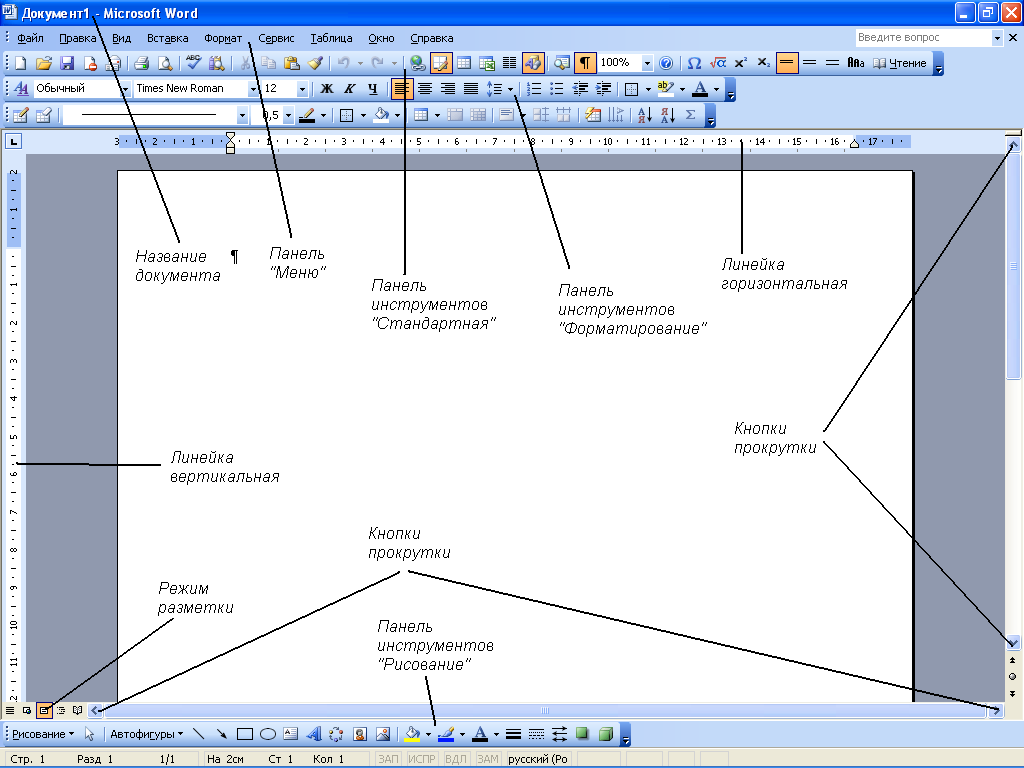
Рисунок 1. Окно программы Microsoft Word
WordPad – упрощенный вариант Microsoft Word, программа для редактирования текстов. Она имеет больше функций, чем обычный «Блокнот». Открыть WordPad можно через меню «Пуск», выбрав «Программы» – «Стандартные». Интерфейс программы напоминает Microsoft Word. В левом верхнем углу находится панель быстрого доступа и название того документа, который редактируется.Функции панели можно изменять по своему желанию, изменяя настройки и добавляя из списка возможных команд.
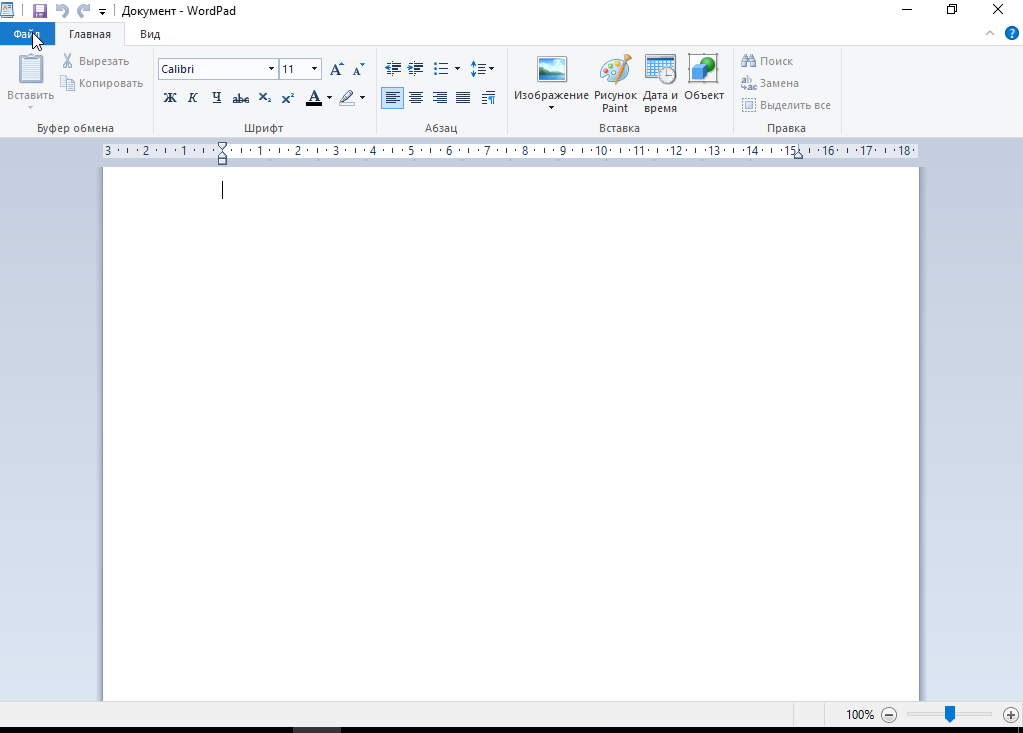
Рисунок 2. Окно программы WordPad
OpenOffice − качественный аналог Microsoft Office. Содержит достаточное количество необходимых инструментов для написания и создания текстов разного уровня сложности. Особым ее преимуществом является общая доступность, ее можно установить бесплатно, и она совместима с основными операционными системами.
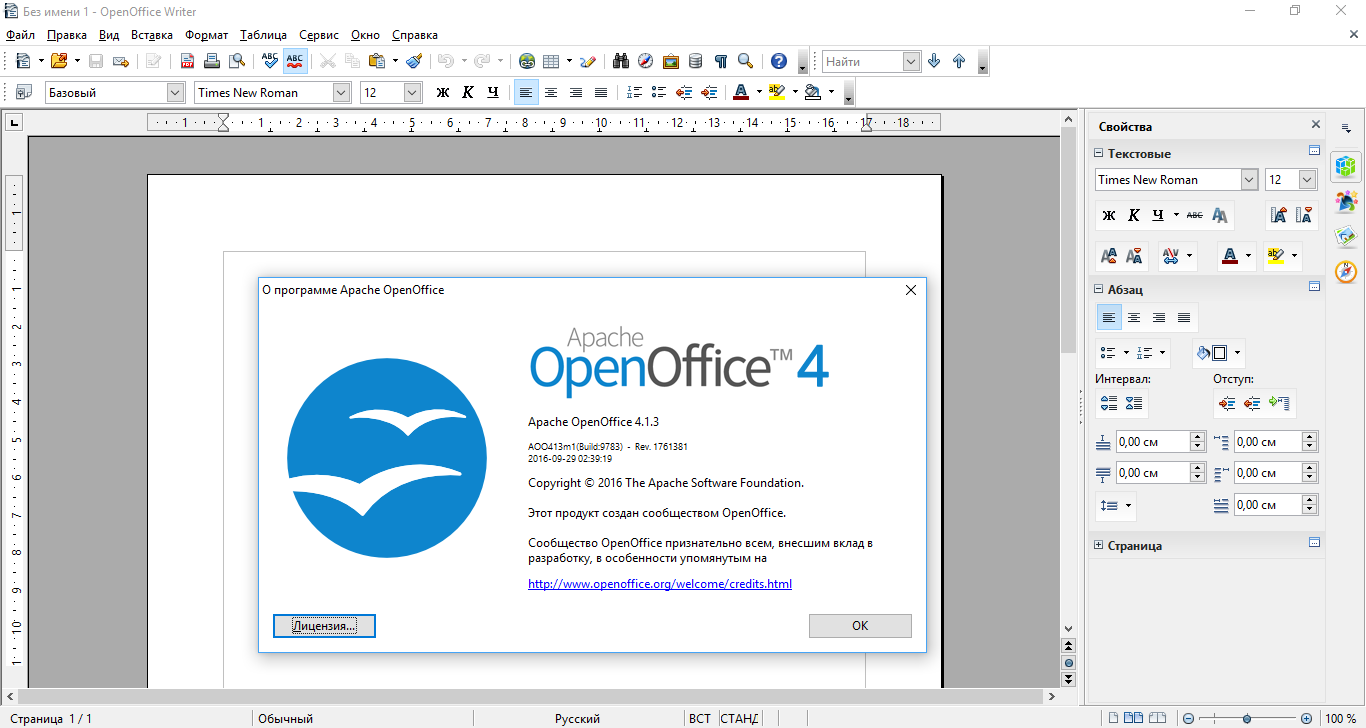
Рисунок 3. Окно программы OpenOffice
Google Docs (Google Документы) – современный способ работы с текстами, их редактирования, предоставляющий возможность совместного доступа нескольким лицам при особых условиях. Программа распространяется бесплатно. При редактировании и написании текстов в данной программе все изменения сохраняются без дополнительного участия автора, при этом можно ознакомиться с историей корректировок, внесенных другими пользователями. Созданные тексты можно сохранять в формате doc.
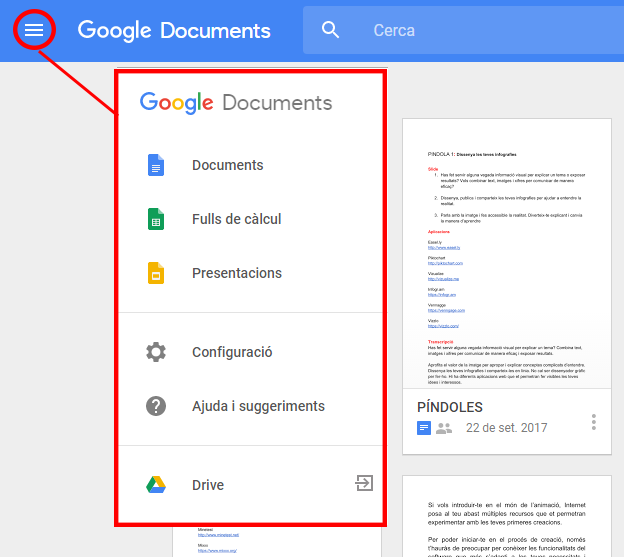
Рисунок 4. Окно программы Google Docs
Notebooks – программа для создания презентаций из нескольких листов, последовательность которых можно менять.
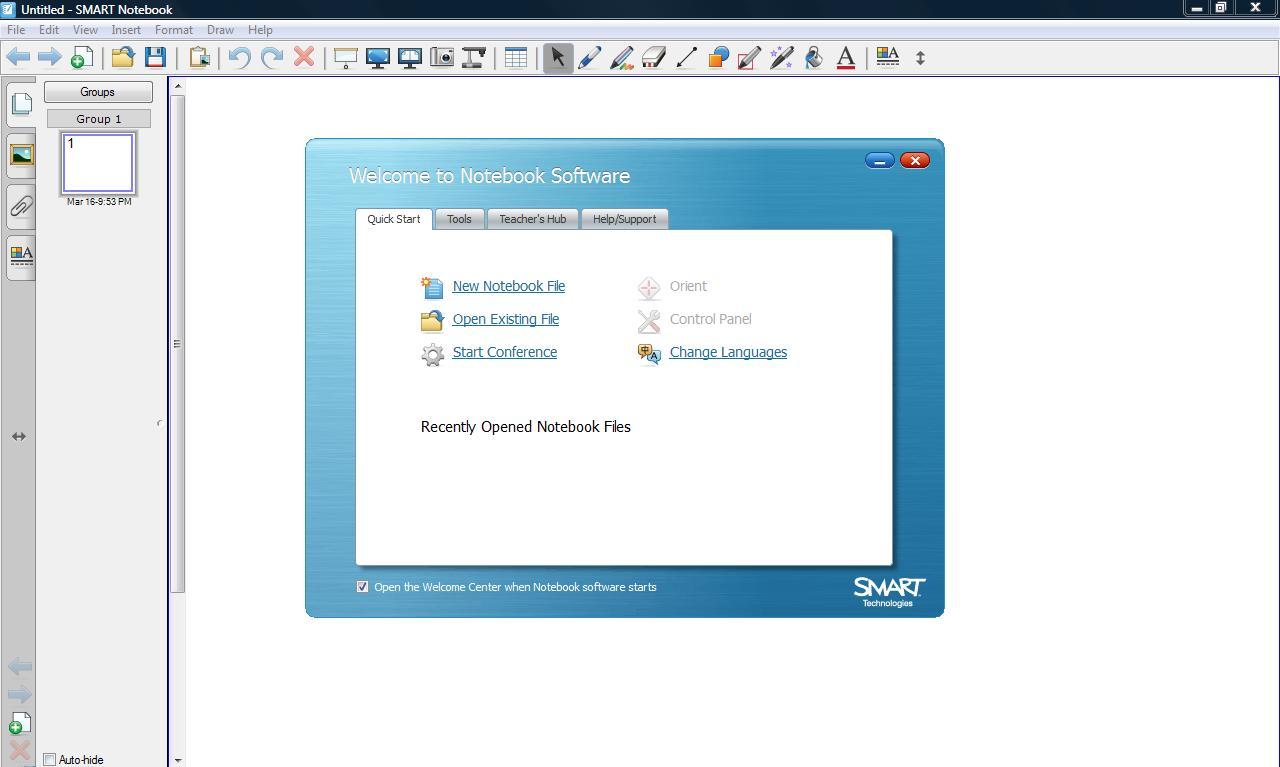
Рисунок 5. Окно программы Notebooks
Microsoft Excel – программа для ведения расчетов разного уровня сложности. В ней можно представлять информацию в табличном виде, а также в виде графиков и диаграмм на основе введенных в соответствующие ячейки данных.
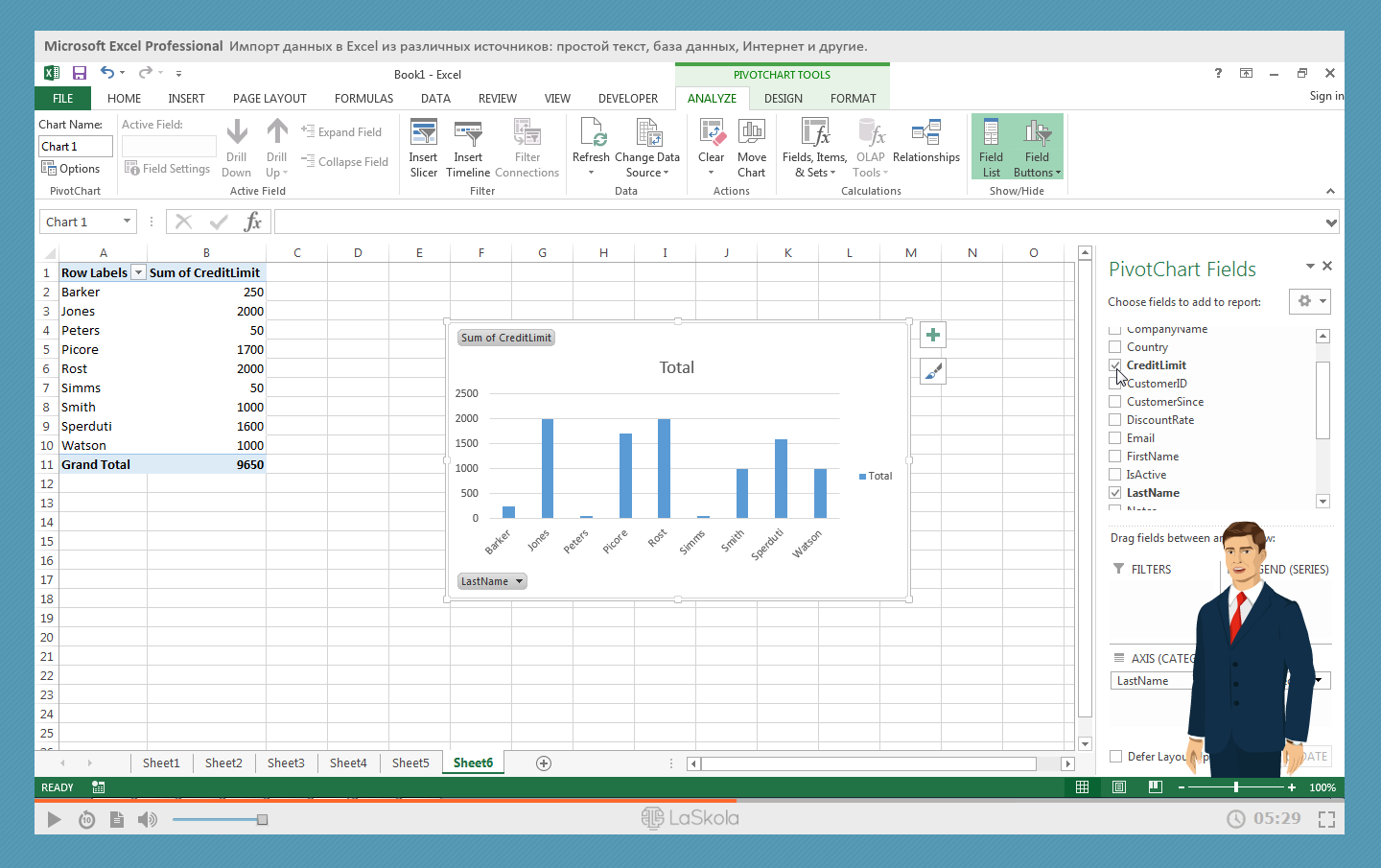
Рисунок 6. Окно программы Microsoft Excel
PowerPoint − программа для создания презентаций и отличное средство красиво и ярко представить публике реферат. С ее помощью можно сделать красочное дополнение к докладу.
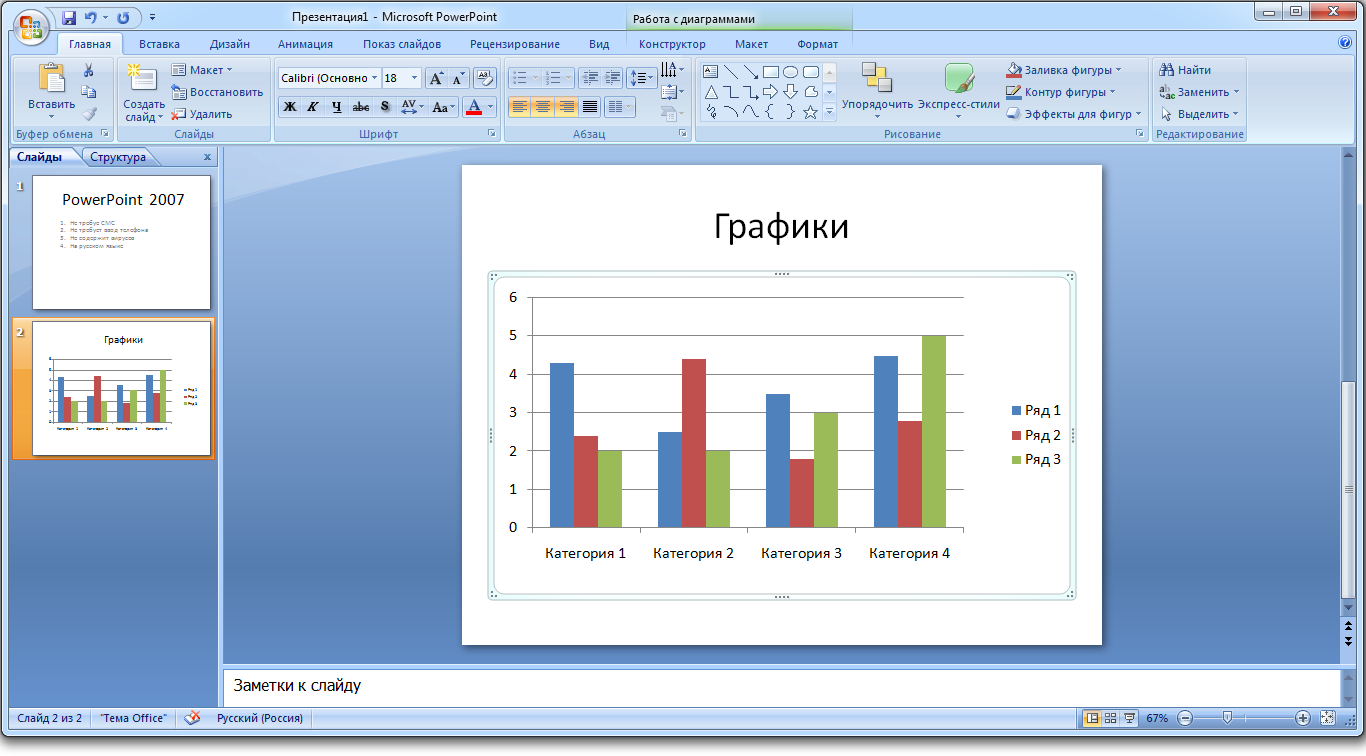
Рисунок 7. Окно программы PowerPoint
Ответы на вопросы
Чтобы исключить нежелательную обрезку краев, нажмите в появившемся предупреждении на кнопку Исправить — это позволит автоматически увеличить ширину полей. Если же вы проигнорируете это сообщение, при повторной попытке печати оно появится снова. Второй вариант – установить пользовательские значения полей, учитывая настройки принтера.
Как просмотреть поля документа?
В Ворде можно включить отображение в текстовом документе линии, которая соответствует границе текста.
1. Вкладка «Файл», пункт меню «Параметры».
2. Раздел «Дополнительно» – установить галочку напротив пункта «Показывать границы текста» (в группе настроек «Показывать содержимое документа»).
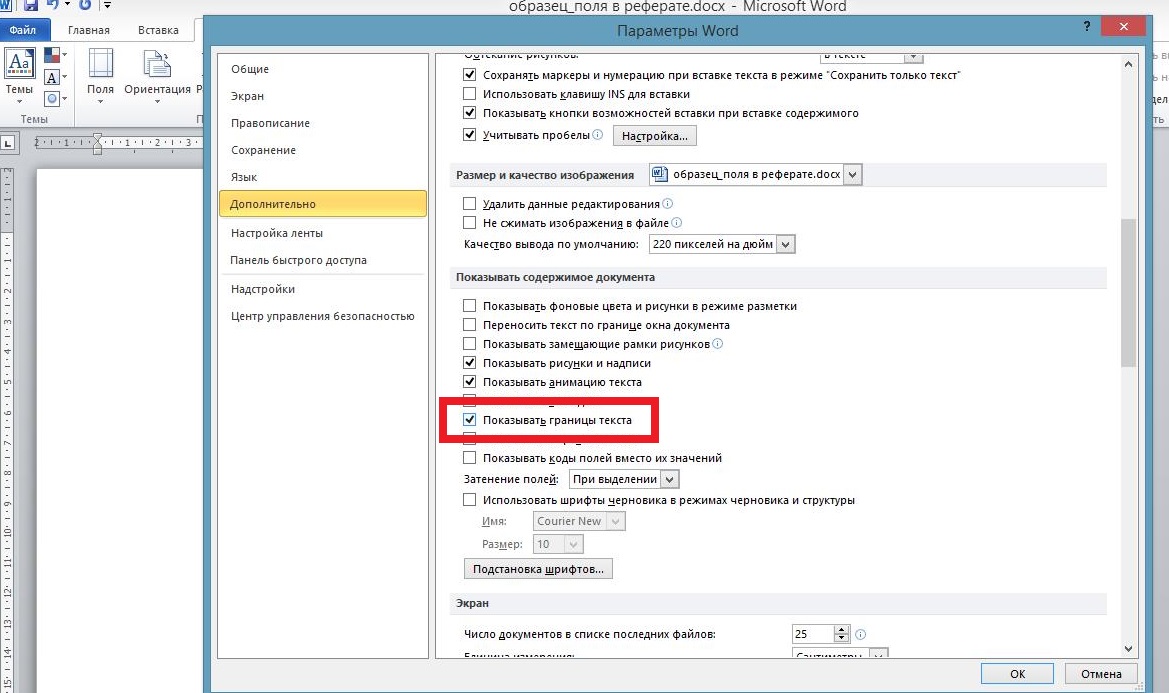
Рисунок 9. Параметры Word – Дополнительно
3. Поля страницы в документе будут отображены пунктирными линиями (при печати документа они не отображаются).
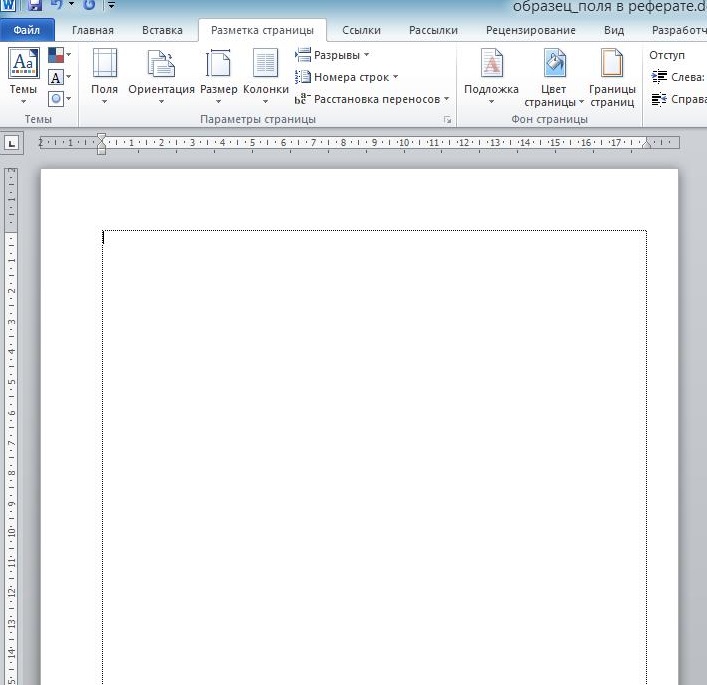
Рисунок 10. Разметка страницы
Почему при установке значений полей выбранные размеры устанавливаются только к части документа?
Возможно, документ организован разделами, и форматирование полей ведется только для той части текста, где установлен курсор. Необходимо проверить настройки в меню Разметка страницы-Поля-Настраиваемые поля. Нужно проверить, чтобы настройка размеров полей производилась ко всему документу, а не к разделу.
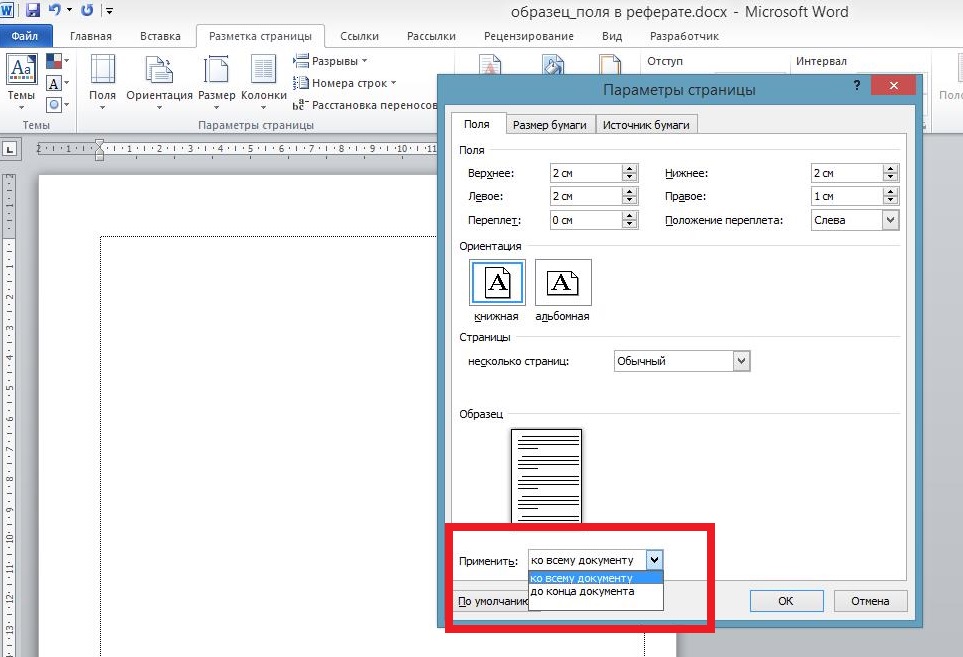
Рисунок 11. Параметры страницы – Применить – Ко всему документу
Как правильно оформить текст реферата
К оформлению всего текста предъявляются единые требования:
- Чтобы правильно напечатать реферат, нужно использовать белую бумагу формата А4. Печать выполняется с одной стороны.
- Текст выполняется единым шрифтом. ГОСТ допускает использование иных шрифтов только для выделения значимых элементов, но это является нежелательным. Чаще всего оформляется реферат шрифтом Times New Roman.
- Размер шрифта в реферате должен быть не менее 12 пт, в большинстве случаев используется 14 пт.
- Требования вуза к оформлению реферата содержат параметры абзацев. Образец таких требований: полуторный междустрочный интервал, отступ первой строки 1,25 см, выравнивание по ширине, отступы справа и слева отсутствуют, интервал перед и после абзаца нулевой. Правильные параметры абзацного отступа в реферате достаточно настроить один раз и использовать по всему тексту.
- Запрещено выделять заголовки полужирным шрифтом (использование полужирного шрифта в отчетах по научно-исследовательских работам вообще запрещено ГОСТом). Заголовки структурных элементов – введения, заключения, списка использованных источников и глав – могут печататься заглавными буквами. Заголовки подразделов начинаются с заглавной буквы, далее следуют строчные буквы (как в обычном предложении). После номера раздела или подраздела, а также в конце заголовка точка не ставится. Использование точек допустимо только в том случае, если название состоит из двух предложений.
- Обязательна нумерация страниц в реферате. По ГОСТу титульный лист считается первым, но номер на нем не ставится.
Разметка полей и отступы для реферата
Листы, на которых оформляется текст реферата, должны быть стандартными, формата А4. Размеры полей должны быть таковы: левое – 20 или 30 мм; правое – 10 мм, нижнее – 20 мм, верхнее – 20 мм. Текст реферата должен печататься только на одной стороне листа.
Разметка полей делается с помощью меню Разметка страницы – Поля.
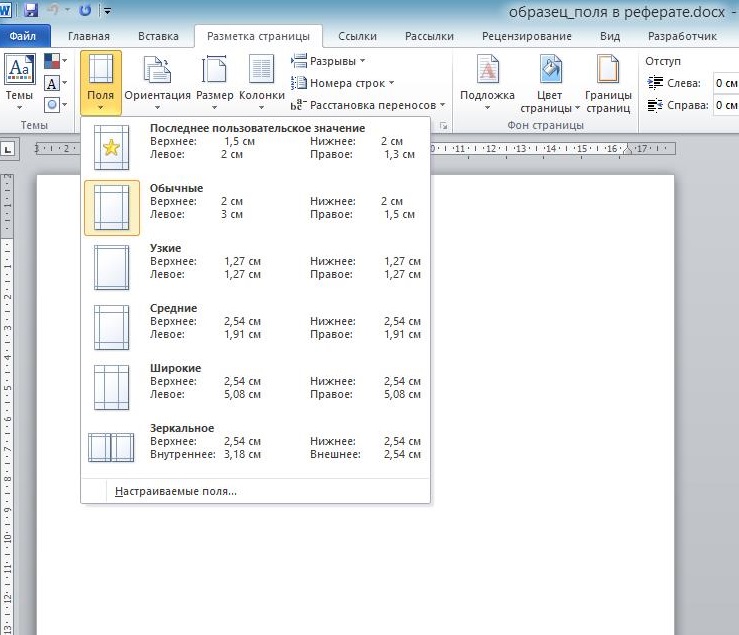
Рисунок 1. Разметка страницы – Поля
В меню Поля представлены несколько вариантов готовых разметок полей, в том числе для зеркальных (используемых при наборе брошюр, с двусторонней печатью).
Каждый абзац текста в реферате должен начинаться с «красной» строки. Отступ «красной» строки равен 1,25. Значение отступа устанавливается в меню Разметка страницы – Абзац. В этом же диалоговом окне устанавливаются другие параметры форматирования текста: выравнивание текста, междустрочный интервал и абзацный отступ (при необходимости).
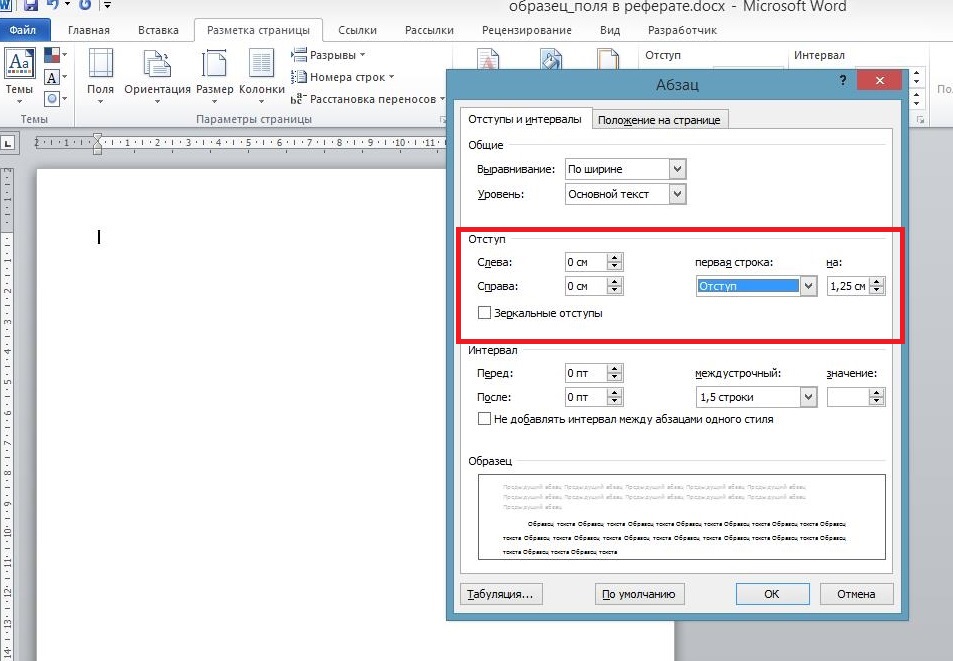
Рисунок 2. Абзац – Отступ
Правильное оформление содержания реферата
- Введение.
- Наименования имеющихся в реферате разделов и их частей – имеющих название подразделов и пунктов. В рефератах обычно применяется одноуровневое или двухуровневое деление (два раздела по два подраздела), выделение третьего уровня нецелесообразно в связи с малым объемом работы.
- Заключение.
- Список использованных источников.
- Наименования приложений.
Содержание (если в реферате нет приложений) выглядит примерно следующим образом:
1. Название первой главы
1.1. Первый параграф
1.2. Второй параграф
2. Вторая глава
2.1. Первый параграф
2.2. Второй параграф
На листе с содержанием указываются не только названия, но и номера страниц, на которых начинаются соответствующие структурные элементы. Требования к тому, как должен выглядеть этот лист реферата, отличаются в разных учреждениях: где-то требуют использовать заполнитель (точки или линии) между названием раздела и номером страницы, где-то запрещают это делать.

Рисунок 1. Оформление содержания реферата
Чтобы правильно оформить реферат, лучше всего взять образец, подготовленный конкретно для вашего университета.
Образец правильно оформленного титульного листа реферата
В самом верху листа посередине пишется Министерство образования и науки Российской Федерации (МИНОБРНАУКИ РОССИИ), ниже с новой строки наименование Вашего учебного заведения полностью и сокращенно. Также ниже напишите факультет и кафедру. Пропуская 3-5 строчек посередине слово «РЕФЕРАТ», ниже по дисциплине, например «Отечественная история», ниже на тему «Реформы Петра Первого». Пропустив несколько строчек Вы пишете слово «Выполнил» и указываете группу и Ф.И.О студента или студентки.Еще ниже «Проверил», звание и степень проверяющего, а также его Ф.И.О. Чуть ниже оценка.В самом низу посередине город и год.
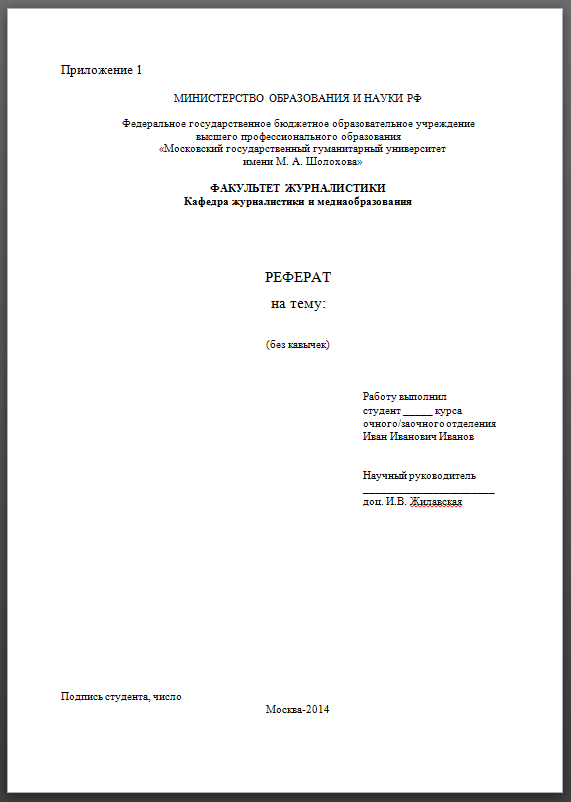
Рисунок 1. – Титульный лист реферата.
Пример оформления содержания (план) реферата
Основа всего реферата это правильно составленное содержание. Оно должно раскрывать суть темы и показывать, что у Вас рассматривалось в работе. Содержание составляется следующим образом:
1. Тут пишется название первой главы
2. Тут пишется название второй главы
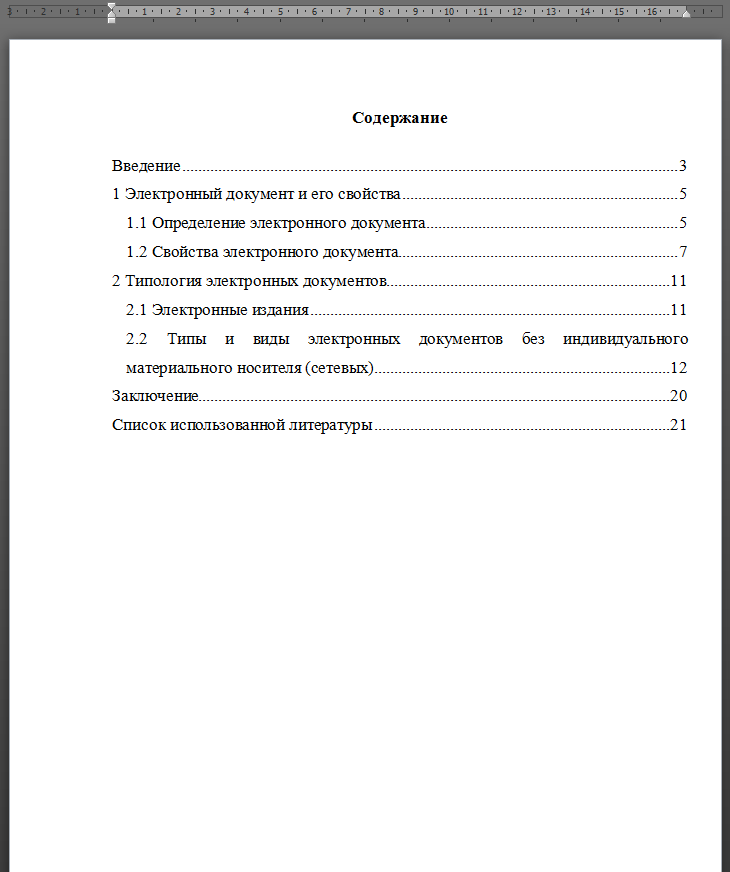
Рисунок 2. – Пример содержания реферата.
В зависимости от сложности темы или индивидуальных требований Вашего руководителя содержание может быть и таким.
Введение 1. Название первой главы 2. Название второй главы 3. Название третьей главы 4. Название четвертой главы Заключение Список литературы
Мы сделали содержание и выложили для Вас, скачивайте по ссылке.
Оформление введения реферата
Введение реферата оформляется следующим образом. В первую очередь в верхней части листа посередине напишите слово «Введение», оно обязательно с заглавной буквы, но бывает, что оно пишется прописными буквами, вот так «ВВЕДЕНИЕ». Как Вам писать – это можно посмотреть в методички (если она есть) Вашего вуза.
Далее делайте два отступа вниз и приступайте к тексту. Настройки форматирования текста реферата мы описали выше. Введение должно быть четким и нести краткую и основную информацию о теме реферата. Задача введения заинтересовать читателя и показать ему важность исследования. В ведении напишите цель Вашего исследования, значение и актуальность выбранной Вами темы. По объему введение должно быть 1 – 1,5 страницы.
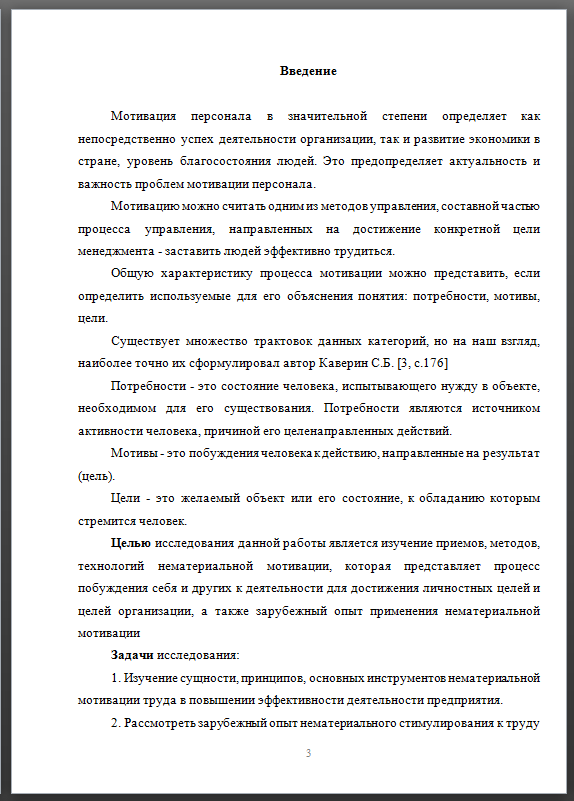
Рисунок 3. – Образец введения реферата.
Образец оформления основной части реферата
Главы по объему должны быть равнозначными или разница 1-3 страницы, не более. Весь текст реферата Вам нужно перечитать и устранить все ошибки форматирования. После чего проверить орфографию и пунктуацию. Объем основной части реферата от 10-16 страниц.
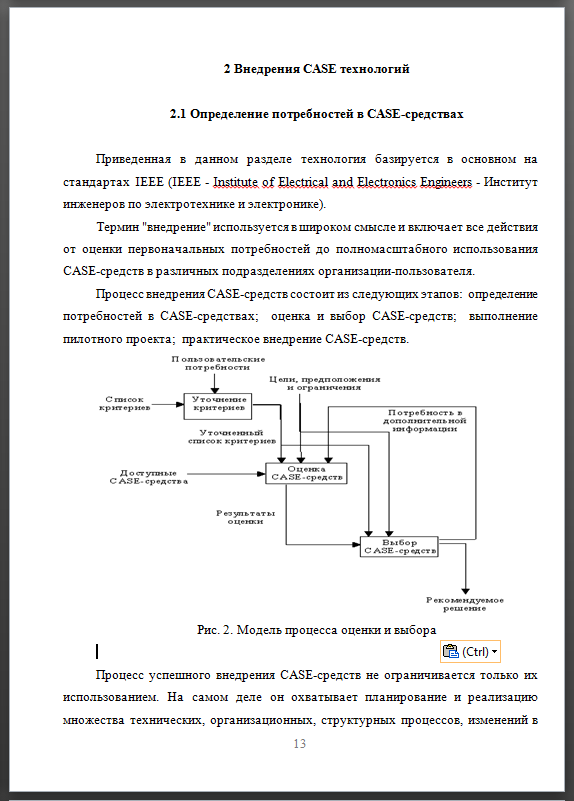
Рисунок 4. – Основная часть реферата.
Рекомендации по написанию заключения в реферате
Что нужно писать в заключении. Первым делом Вы как можно больше делайте собственных выводов по изученной теме и четко ответьте на поставленные вопросы в работе. Важно не отойти от темы и подводя итоги, сделайте обзор выберите ту точку зрения которая, по-вашему, наиболее подходит к данной теме работы. Все выводы у вяжите с целью и задачами, написанными во введении реферата. Объем заключения должен быть равен объему введения или быть чуть больше.
Требования к списку литературы (библиография) в реферате.
Для примера приводим пример оформления списка литературы по ГОСТу:
1. Кравченко А.И. Политология: Учеб. Пособие. Для студентов пед. вузов. – М.: Академия, 2014. – 313 с. – ISBN: 983-5944-567-672. Лавровский Н.А. Политология: Учебное пособие / Ред. О.В. Полищук: Том. госуд. ун-т систем управления и радиоэлектроники (ТУСУР). Каф. МСК: ТУСУР, 2013. – 291 с. – ISBN: 981-3924-096-593. Мухаев Р.Т. Политология: учебник для вузов. Издание второе. – М.: «Приор-издат», 2010. – 137 с. ISBN: 985-2095-385-874. Политология: Учеб. пособие для вузов / Сост. И отв. Редактор А.А. Радугин. – М.: Центр, 2012. – 98 с. – ISBN: 989-309-56-5935. Политология: Учебник для вузов / В.Н. Лавриненко, А.С. Гречин, В.Ю. Дорошенко и др.; Под ред. проф. В.Н. Лавриненко. – М.: ЮНИТИ, 2014. – 16 с. – ISBN: 984-109-483-6986. Унпелев А. Г. Политология: власть, демократия, личность. Учебное пособие. М.: 2012. – 186 c. ISBN: 931-385-104-677. Чвикалов И.М., Камалов Р.М. Политология: Учебное пособие для техн. вузов. – Воронеж: ВГЛТА, 2015. – 275 c. ISBN: 974-239-489-56
Печатается реферат на обычных стандартных листах А4. Обратите внимание на то, что печатать нужно только на одной стороне бумаги. Когда реферат напечатан, просмотрите его, что бы всё было по порядку и можете пробивать дырки и сшивать в заранее купленную папку.
Кому нужен образец реферата, можете посмотреть его, перейдя по ссылке.
Формат реферата
Оформление реферата по ГОСТу, актуальному на 2016 год, подразумевает:
- Печатную форму. Документ должен быть создан на компьютере, в идеале – в программе Microsoft Word.
- Распечатку на одной стороне листа. Формат стандартный – А4. Вторую сторону каждого листа оставляем чистой, бумагу не экономим.
- Поля страницы: левое – 30 мм, другие – по 20 мм.
- Выравнивание текста – по ширине. Красная строка оформляется на одном уровне на всех страницах реферата. Отступ красной строки равен 1,25 см.
- Шрифт основного текста – Times New Roman. Размер – 14 п. Цвет – черный. Интервал между строками – полуторный.
- Оформление заголовков. Названия глав прописываются полужирным (размер – 16 п.), подзаголовки также выделяют жирным (размер – 14 п.). Если заголовок расположен по центру страницы, точка в конце не ставится. Подчеркивать заголовок не нужно! Названия разделов и подразделов прописывают заглавными буквами (ВВЕДЕНИЕ, ЗАКЛЮЧЕНИЕ).
- Интервалы после названий и подзаголовков. Между названием главы и основным текстом необходим интервал в 2,5 пункта. Интервал между подзаголовком и текстом – 2 п. Между названиями разделов и подразделов оставляют двойной интервал.
- Нумерацию страниц. Отсчет ведется с титульного листа, но сам лист не нумеруют. Используются арабские цифры.
- Правила оформления примечаний. Примечания располагают на той же странице, где сделана сноска.
- Оформление цитат. Они заключаются в скобки. Авторская пунктуация и грамматика сохраняется.
- Нумерацию глав, параграфов. Главы нумеруются римскими цифрами (Глава I, Глава II), параграфы – арабскими (1.1, 1.2).
Обратите внимание на титульный лист. В верхней его части указывают название организации (вуза), для которого был создан реферат. Ниже указывают тип и тему работы. Используют большой кегль. Под темой, справа, размещают информацию об авторе и научном руководителе. В нижней части по центру – название города и год написания.
Существуют отдельные требования к оформлению библиографических списков, таблиц, ссылок. С ними вы сможете ознакомиться в отдельных статьях.
Потратьте час на изучение стандартов. Это пригодится и в дальнейшем. Но есть вариант для ленивых студентов – оценить оформление реферата по ГОСТу (актуальному на 2018 год) по образцу. А если и это для вас сложно, и вы вообще ничего не хотите писать, воспользуйтесь помощью студлансера.
В каких приложениях можно делать реферат
Google Документы − доступно на всех операционных системах, в том числе Androidи iOS. Данное приложение дает возможность не только быстро создавать документы, но и прочитывать их, синхронизировать аккаунты между собой и многое другое.

Рисунок 8. Google Документы
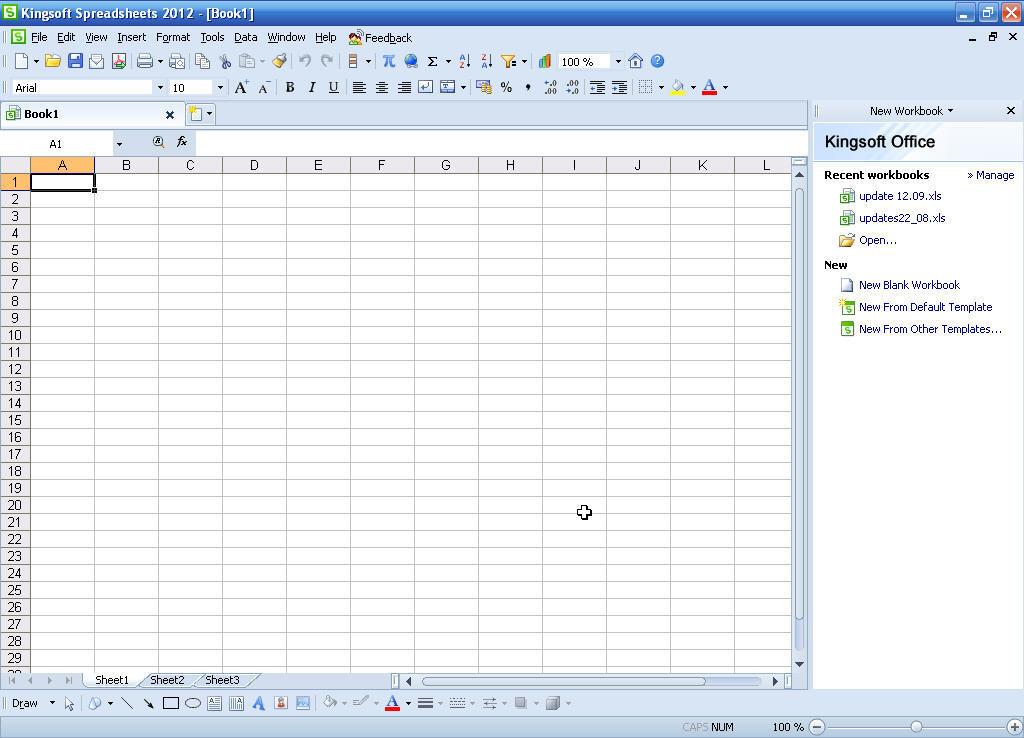
Рисунок 9. Kingsoft Office
Olive Office – утилита, которая работает практически со всеми форматами, а также может читать даже некоторые графические дизайны, в том числе и JPG. Интерфейс ее довольно удобный, в ней можно создавать таблицы. Возможна синхронизация с другими сервисами, в том числе Гугл Диск и Бокс.
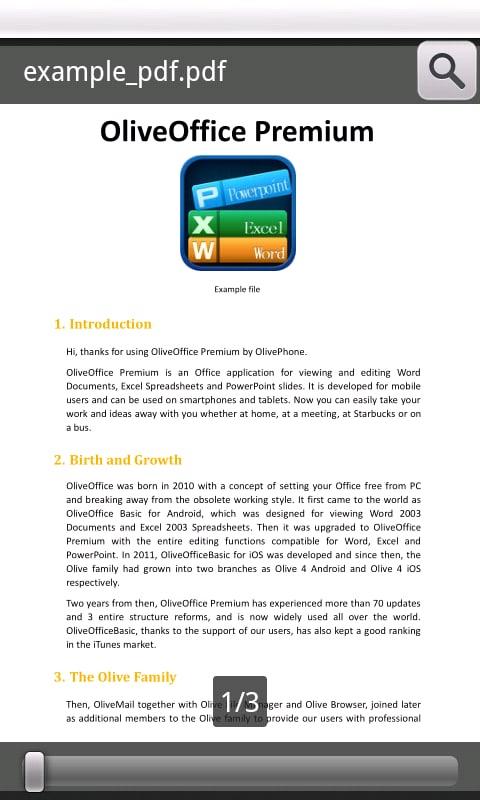
Рисунок 10. Olive Office

Рисунок 11. OfficeSuite

Рисунок 12. Microsoft Word Digital
Document To Go – это не просто приложение, а полноценный офисный пакет, с помощью которого можно создавать документы, менять форматы, чертить таблицы и т. д. В отличие от других программ, она обладает минимальным объемом для скачивания – всего 7 МБ, ввиду чего она не будут ощущаться на телефоне. Работать с документами просто и удобно, можно работать с PDF.

Рисунок 13. Documents To Go
Quickoffice − пакетное приложение от компании Google. Несмотря на ограниченность функционала по причине платности, является хорошим приложением, имеет классную синхронизацию, а также возможность редактировать многие форматы, включая даже графические.

Рисунок 14. Quickoffice
Алгоритм работы в Microsoft Word представлен следующими шагами:
1. Выполните команду «Пуск» – «Все программы» − «Microsoft Office» − «Word».
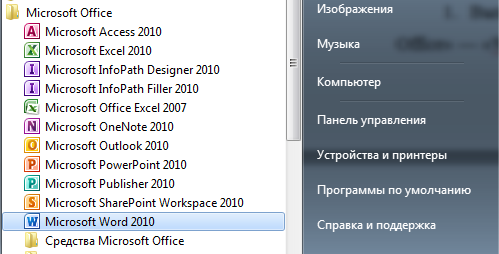
Рисунок 15. Фото инструкция
2. Щелкните мышкой по кнопке «Файл», в появившемся меню наведите указатель мыши на команду «Сохранить как», укажите место сохранения документа на компьютере, а затем укажите, в виде чего хотите сохранить документ «Документ Word». В диалоговом окне «Сохранение документа» в поле «Имя файла» укажите название. Нажмите кнопку «Сохранить».
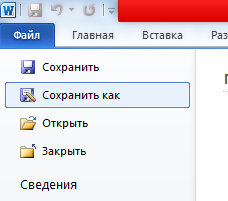
Рисунок 16. Кнопка “Сохранить как”
3. Установите параметры форматирования документа. На вкладке «Главная» выберите инструменты: шрифт – Times New Roman, размер − 14 пт.
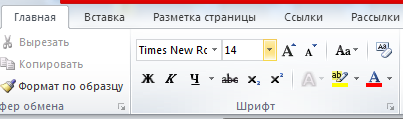
Рисунок 17. Выбор шрифта
4. На вкладке «Главная» выберите «Абзац», нажмите кнопку «Интервал» и выберите полуторный межстрочный интервал – 1,5.
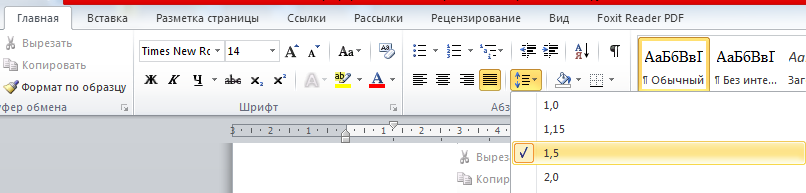
Рисунок 18. Выбор интервала
5. На вкладке «Главная» установите выравнивание текста. Правильное выравнивание − по ширине страницы.
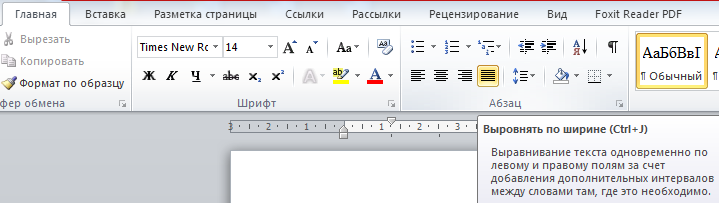
Рисунок 19. Как сделать выравнивание
6. Задайте вид красной строки. На вкладке «Главная» выберите «Абзац», нажмите кнопку «Первая строка» и выберите значение «Отступ», укажите величину смещения в поле на 1,25 см, нажмите «Ок».
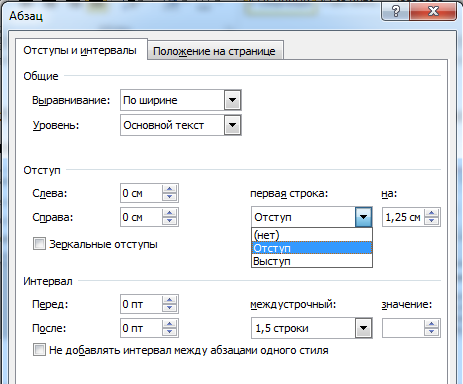
Рисунок 20. Отступ
7. Установите поля страницы. Для этого перейдите во вкладку «Разметка страницы» – «Поля» −«Настраиваемые поля». Выберите «Обычные».
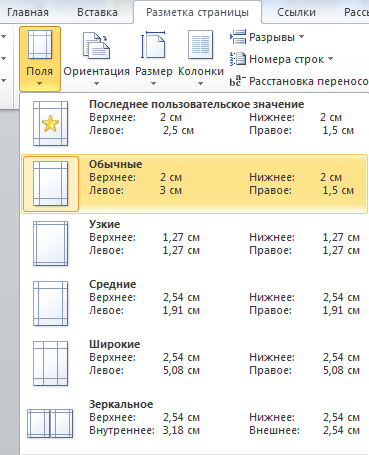
Рисунок 21. Установка поля страницы
8. Каждую новую главу начинайте с новой страницы, выполнив вставку разрывов страниц. В группе «Параметры страницы» во вкладке «Разметка страницы» нажмите кнопку «Разрывы», далее«Разрывы страниц».
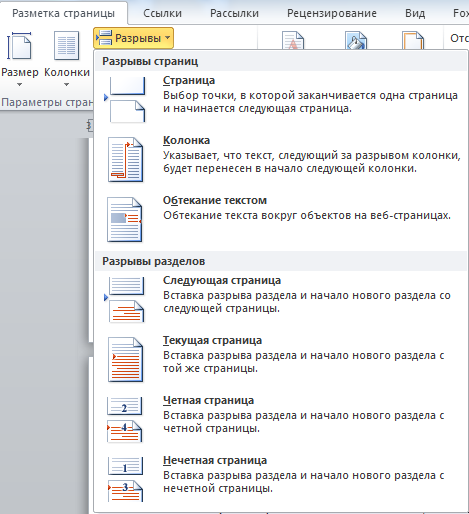
Рисунок 22. Разрыв страницы
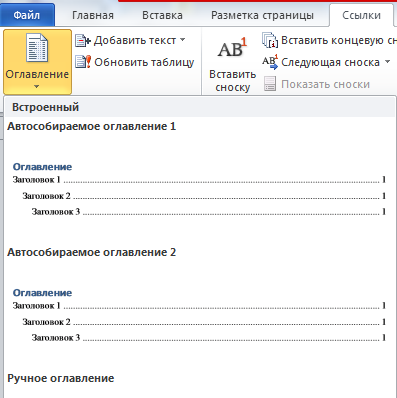
9. Пронумеруйте страницы документа, разместив номер в нижнем поле по центру и исключив номер на титульной странице. Для вставки номеров страниц нажмите «Вставка» − «Колонтитулы» − «Номер страницы» и выберите нужное место расположения номеров страниц «Внизу страницы».
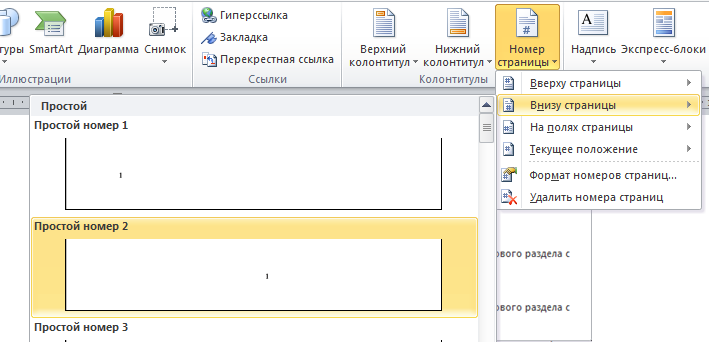
Рисунок 23. Нумерация страниц
10. Установите особый колонтитул для первой страницы. Для этого выберите «Вставка» − «Колонтитулы» − «Нижний колонтитул» − «Изменить нижний колонтитул». Откроется окно «Работа с колонтитулами», где нужно установить галочку «Особый колонтитул для первой страницы». Затем нажмите на красный крестик «Закрыть окно колонтитулов».

Рисунок 24. Колонтитулы
11. Подготовьте титульную страницу реферата. Для этого введите необходимые атрибуты титульного листа. Образец правильного оформления титульного листа представлен на рисунке ниже.
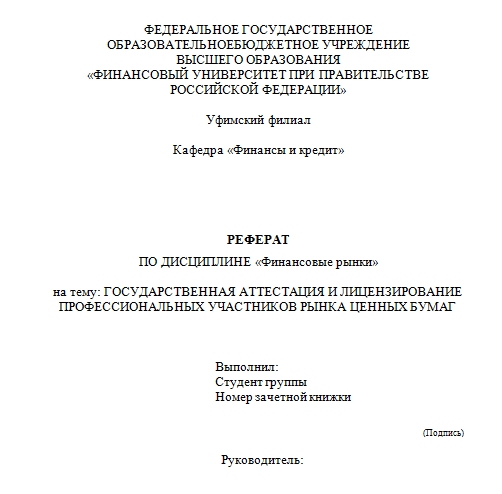
Рисунок 25. Образец правильного оформления титульного листа
Правильное оформление титульного листа реферата по ГОСТу в 2021 году
Титульный лист – это первое, что видит взявший в руки реферат человек. Ошибки в оформлении титульного листа бросаются в глаза в первую очередь. Образец правильного титульного листа реферата по ГОСТу формируется на основе ГОСТ 7.32-2017 «Отчет о научно-исследовательской работе. Структура и правила оформления». На титульном листе должна содержаться информация, необходимая для поиска и обработки документа.
Список реквизитов, которые пишутся на титульном листе реферата, несколько сокращен по сравнению с полным приведенным в ГОСТе списком. Достаточно указать:
Для большинства учреждений среднего профессионального образования это Министерство просвещения, для большинства высших учебных учреждений – Министерство науки и высшего образования. Для отраслевых вузов вышестоящей организацией может быть и другое министерство – это необходимо уточнить до оформления реферата. Образцом может служить любой внутривузовский документ (методическое пособие, приказ и т.д.), на котором также указывается этот реквизит.
На титульном листе обязательно указывается полное наименование («Северо-Восточный государственный университет»), в дополнение возможно указание сокращенного названия («СВГУ»).
- Вид документа («Реферат).
- Тема реферата. Как озаглавить реферат указывается в выданном преподавателем задании.
- Дисциплина, в рамках которой написан реферат.
- Информация об исполнителе (исполнителях) и руководителе работы.
- Город и год написания реферата.
Инструкция по работе в OpenOffice
Можно создать пустой документ в OpenOffice несколькими способами: нажатием клавиш Control+N; выбором «Файл» − «Создать» − «Текстовый документ»; щелчком по иконке «Создать» на панели инструментов «Стандартная».
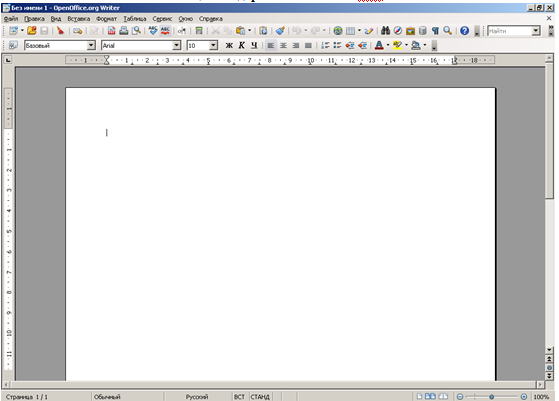
Рисунок 35. Пустой документ в OpenOffice
Для сохранения файла нужно выполнить команды «Файл» − «Сохранить как» − «Имя файла». Для сохранения документов OpenOffice использует свой формат сохранения данных (odt).
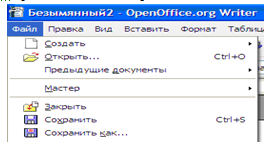
Рисунок 36. Сохранение данных
Кнопки на панелях инструментов (под строкой Меню) дублируют команды строки меню. Вызов списка всех панелей производится командой «Вид» − «Панели инструментов». Значком отмечаются те панели, которые вызваны для работы. Чаще всего используются панели «Стандартная», «Форматирование» и «Таблица».
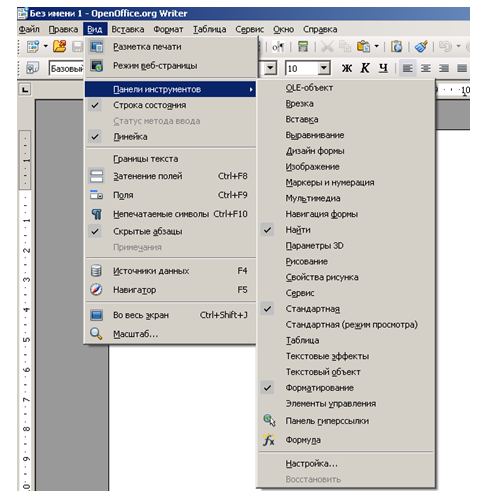
Рисунок 37. Использование панелей
Поля и размер текстовой части страницы можно настроить в меню «Формат» − «Страница».
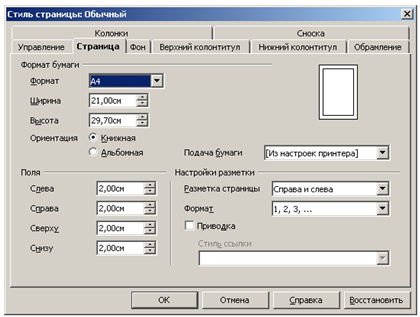
Рисунок 38. Поля и размер
Здесь же устанавливаются ширина и высота листа (стандартный лист – формат А4), определяется ориентация листа (книжная – вертикальная или альбомная – горизонтальная), наличие и размеры колонтитулов, количество колонок для написания текста. В разделе «Поля» определяются отступы от краев листа (сверху, снизу, справа, слева). После установки параметры страницы фиксируются нажатием кнопки «Ок».
Как правильно составить реферат
Основные части, которые должны входить в состав реферата:
- Титульный лист.
- Содержание, в котором указываете все разделы и подразделы реферата.
- Начинаете с введения (определяете выбор темы, актуальность темы, цель работы).
- Далее основная часть (здесь вы, опираясь на авторитетные источники, анализируете тему, излагаете свою точку зрения).
- Заканчиваете выводами (выводы или заключение подводит итог всему вышесказанному). Предоставляете список использованных источников (перечисляете литературу, сайты и т.п. Чем больше, тем лучше, но для стандартного реферата достаточно 5 и более источников).
По объему введение должно состоять из 1-2 страниц, основная часть 12-15, выводы – 1-2. Вы можете включать в реферат таблицы и диаграммы, схемы и т.п. Иногда от студентов требуют больших объемов реферата, но это прихоть преподавателя, необусловленная государственными стандартами. Для того, чтобы работа получилась правильно выстроенной, придерживайтесь следующего порядка действий. Это облегчит написание и оформление. Сначала определяетесь с темой, после чего изучаете литературу, выбирая наиболее интересные мысли и информацию. Проводите анализ, после чего излагаете информацию логично и четко.
Как правильно оформить реферат?
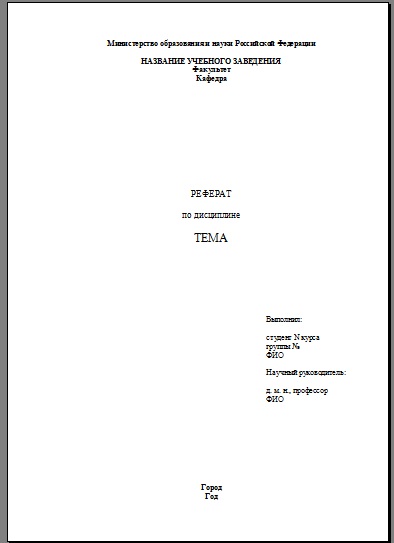
— Шапка с полным наименованием учебного заведения (вуза, колледжа, школы и т. д.), названием факультета и кафедры, а также и фразой «Министерство образования и науки Российской Федерации» (её при оформлении титульного листа реферата иногда исключают). Форматирование – по центру.
— Данные об авторе (ФИО, курс, иногда группа или отделение) и научном руководителе (ФИО, должность, научная степень – или в формате «д. и. н.», «к. м. н.», или развёрнуто, уточняйте в методичке). Этот блок располагается на 7 – 9 интервалов ниже предыдущего. Обратите внимание на то, что блок располагается справа, но первые буквы строк выстроены в одну линию – добиться такого расположения можно, используя клавишу Tab.
— Заключительный блок с информацией о городе, в котором находится учебное заведение, и годе написания работы. Располагается в самом низу листа, форматирование по центру.
Основной кегль при оформлении титульного листа – 14, но слово «РЕФЕРАТ» и название темы обычно набираются более крупным.
Образец оформления титульного листа для реферата:
Для каждого из элементов, кроме приложений, указывается номер страницы. Приложения не нумеруются, так как могут представлять собой не только листы, но и папки с материалами, диски и т. д.
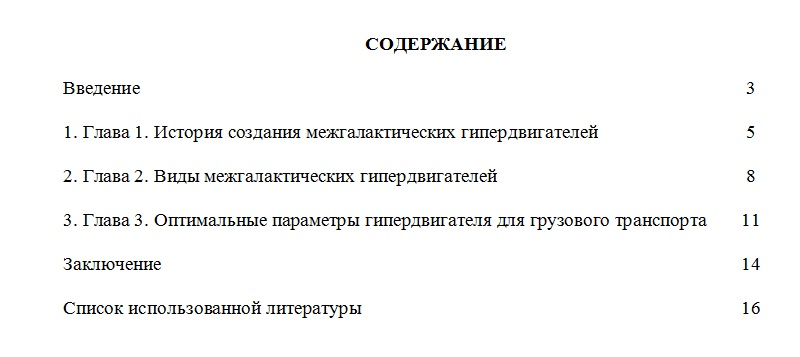
В верхней части листа пишется: «СОДЕРЖАНИЕ» (без кавычек, верхним регистром). Далее следует информация об элементах работы с форматированием по левому краю, но страницы указываются напротив, с форматированием по левому (используйте клавишу TAB).
Образец оформления содержания:
Не допускается оформление названия одного элемента верхним регистром, другого – нижним.
Исключение: Параграфы и пункты, если они не начинаются на отдельных листах, могут оформляться нижним регистром и болдом при оформлении названий глав верхним регистром. В этом случае они считаются составной частью глав. Этот нюанс лучше уточнить у преподавателя.
Допускается два варианта оформления: с тире между областями библиографического описания и без него. Число страниц в работе может опускаться.
Образец оформления библиографии:
Иванов И. И. Межгалактические гипердвигатели. – М.: Политех, 2010. – 421 с.
Внимание: инициалы отделяются друг от друга не только точками, но и пробелами.
В ссылках указывается название работы (в соответствии с правилами оформления библиографии), страница, с которой взята информация. Если страниц несколько, они указываются через тире:
Иванов И. И. Межгалактические гипердвигатели. М.: Политех, 2010. С. 35 – 37.
Если вы дважды или и более раз ссылаетесь на один источник, используется следующая формула:
Иванов И. И. Указ. соч. С. 35 – 37.
Если ссылаетесь на этот источник дважды или несколько раз подряд, пишется просто:
Инструкция по работе в WordPad
Начиная с Windows 95,WordPad входит в состав всех версий данной ОС.
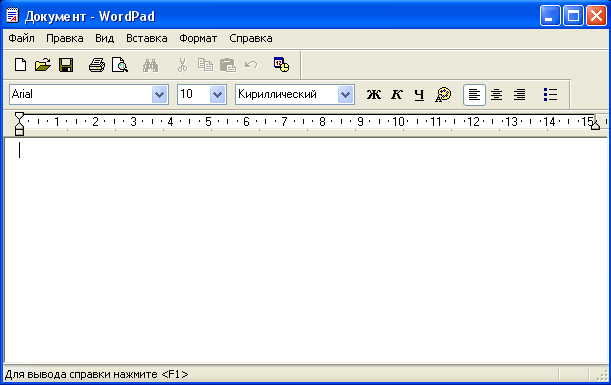
Рисунок 27. Фото пустого документа
В Windows 7 его можно найти в меню «Пуск», в папке «Стандартные» или воспользовавшись поиском, введя «WordPad».
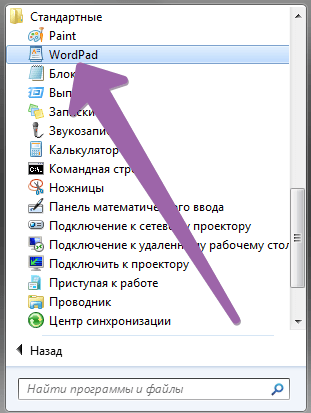
Рисунок 28. Как найти WordPad
В Windows 10 следует перейти в меню «Пуск» и выбрать «Все приложения». Немного прокрутив вниз, нужно открыть папку «Стандартные – Windows».
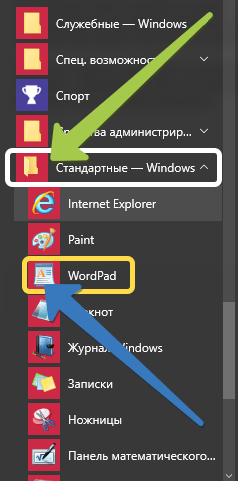
Рисунок 29. WordPad в Windows 10
Первая закладка носит название «Главная» и предлагает ряд действий, сгруппированных в соответствии с задачами.Первая секция – «Буфер обмена», включает в себя набор кнопок, которые позволяют скопировать вставить или вырезать элементы из документа.
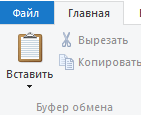
Рисунок 30. Закладка “Главная”
Важными секциями в этой вкладке являются «Шрифт» и «Абзац», предлагающие изменить шрифт, размер или цвет текста, выравнивание, интервал.
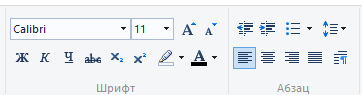
Рисунок 31. Секции “Шрифт” и “Абзац”
Дальше находится секция «Вставка», где можно найти варианты вставки изображения, даты и времени, и различных объектов.
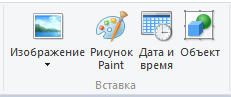
Рисунок 32. Секция “Вставка”
Для форматирования текста нужно использовать ленту, описанную выше. Когда ввод текста завершён, для сохранения документа нужно перейти в меню «Файл» и выбрать «Сохранить как». Тут можно воспользоваться одним из пяти вариантов сохранения документа. После выбрать месторасположение файла. Теперь можно нажать на кнопку «Сохранить».
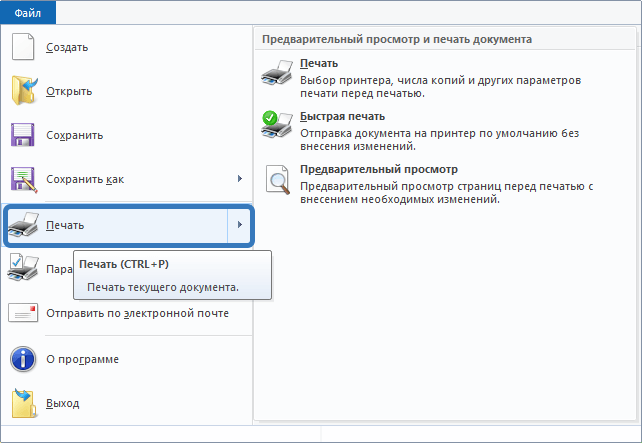
Рисунок 33. Меню “Файл”
Чтобы распечатать документ WordPad, нужно обратиться в меню «Файл» и навести курсор на «Печать».
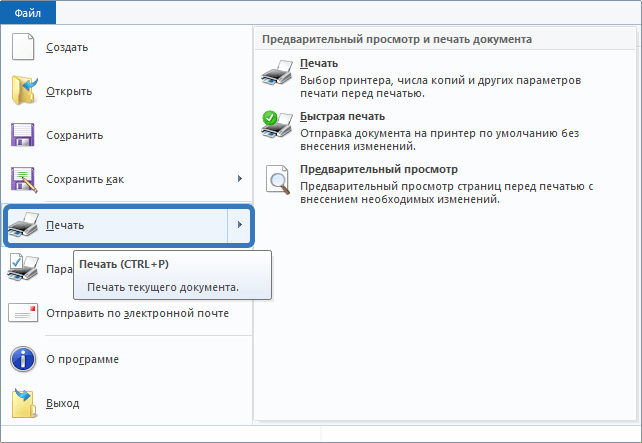
Рисунок 34. Как распечатать документ
Образец реферата для студентов
Сколько бы Вам не рассказывали, как делать реферат, всё забывается и не все студенты усваивают материал с первого раза. Но если у Вас под рукой есть образец реферата, то тут всё гораздо проще. Вы открываете образец и смотрите, как что делать.
1. Титульный лист.
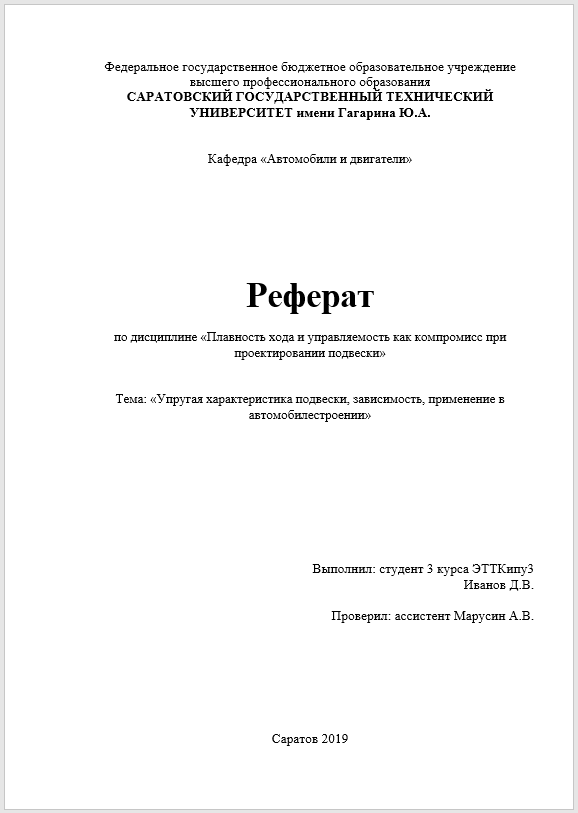
И так, начнем с первого листа реферата – это титульный лист(важно: титульный не нумеруется, но входит в общей список страниц).

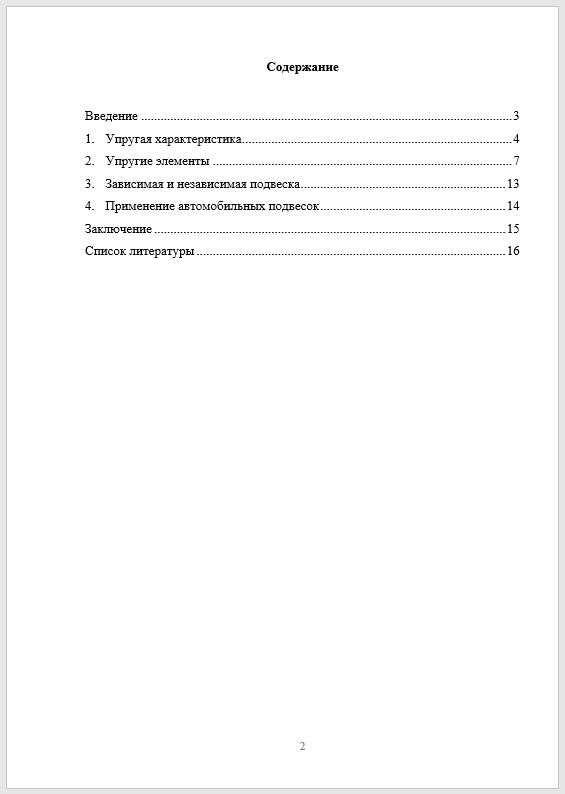
Далее идет содержание (это второй лист, он нумеруется цифрой «2»).
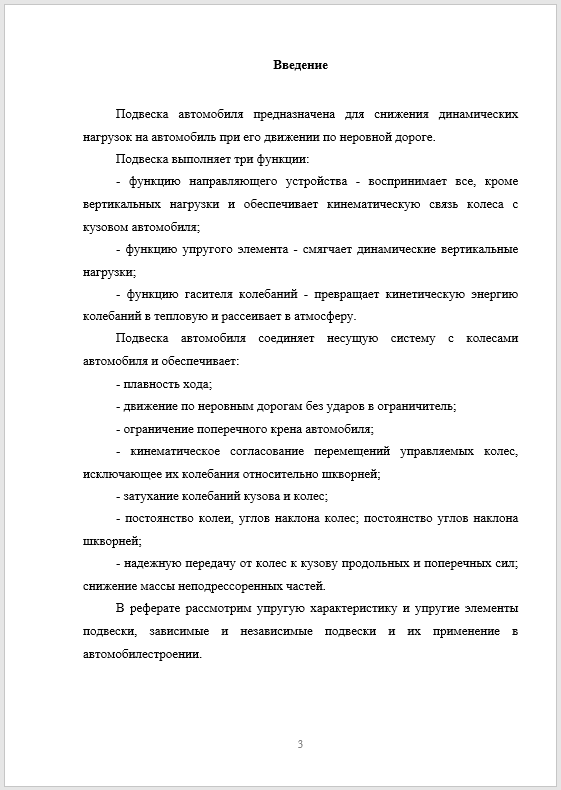
Третий лист – введение (его объем может быть 1-1.5стр., но всё зависит от требований Вашего вуза).
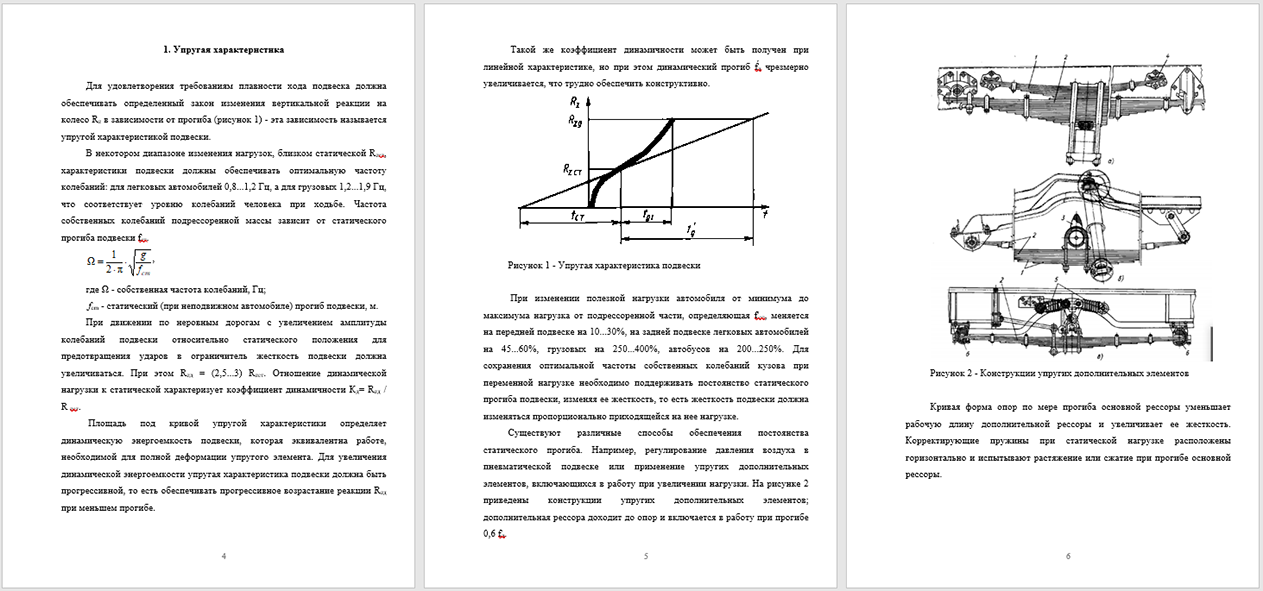
4. Основная часть.
Следующим в списке – основная часть (это главы и параграфы).
И вот мы дошли до заключения (оно должно быть разно объему введения т.е 1-1.5 стр.).
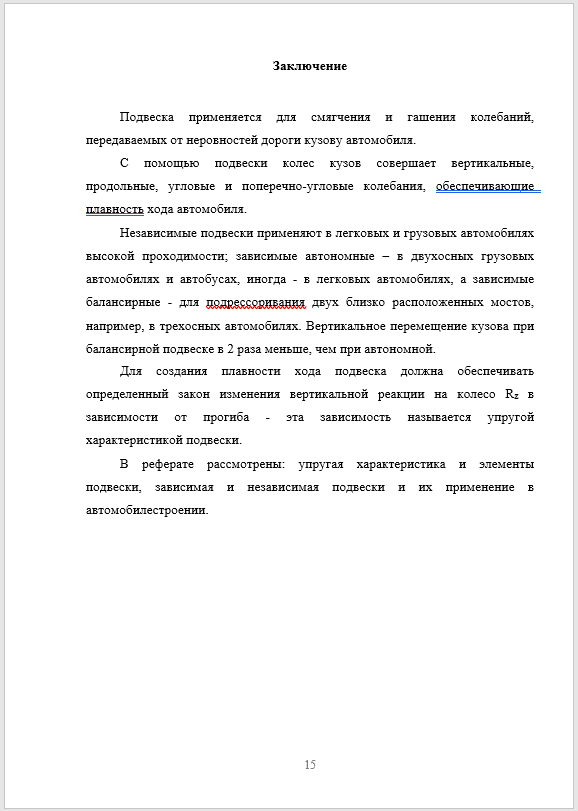
6. Список литературы.
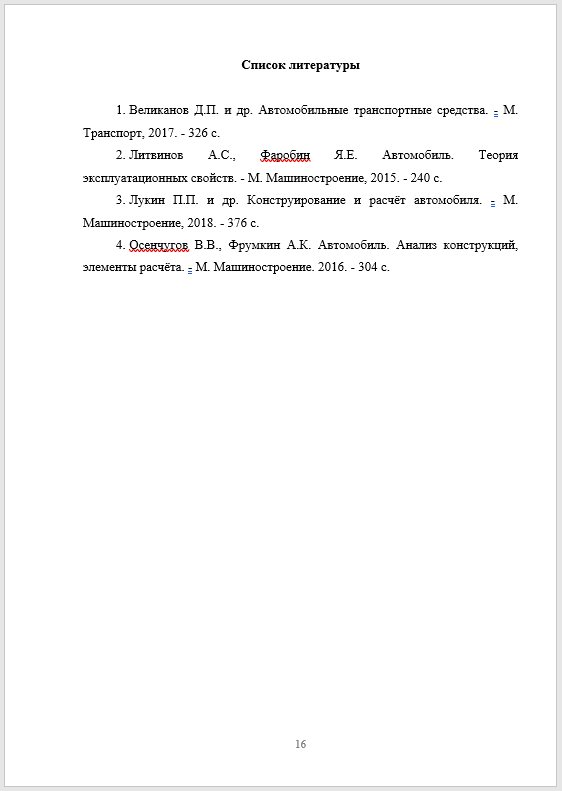
Заключительной частью является список литературы (от нумеруется и располагается в алфавитном порядке). Количество источников литературы от 5 до 7 шт.
Когда Вы напишете реферат, то его нужно будет оформить по ГОСТу. Как это сделать, Вы можете прочитать по ссылке.
Советы по оформлению реферата в Word
Если на печатной машинке, чтобы сделать «красную строку», приходилось нажимать пробел определенное число раз, то сейчас так делают только люди, совсем не умеющие обращаться с компьютером. Правильные отступы в Word для реферата можно задать в диалоговом окне «Абзац».

Рисунок 2. Оформление правильных параметров абзаца в MS Word
Автоматизация затронула и форматирование списков (маркированных и нумерованных), и выполнение ссылок и сносок. Все эти инструменты позволяют максимально автоматизировать обновление при внесении изменений, что уменьшает вероятность ошибиться: так, в нумерованном списке номера гарантированно будут идти по порядку, без пропусков и дублирований; автоматически установленная ссылка всегда будет вести на нужный источник в списке литературы.
Из какой программы удобно распечатывать реферат
Самой распространенной и удобной программой для написания реферата является Microsoft Word. По этой причине рефераты лучше выполнять именно в этой программе на компе. Процесс распечатки документа, созданного в этой программе, очень прост. Все документы хранятся в меню «Файл». Выбирается «Печать» и устанавливаются необходимые характеристики для печати.
Как настроить поля для реферата в Ворде
Для установки пользовательских значений полей в реферате нужно воспользоваться пунктом меню Настраиваемые поля.
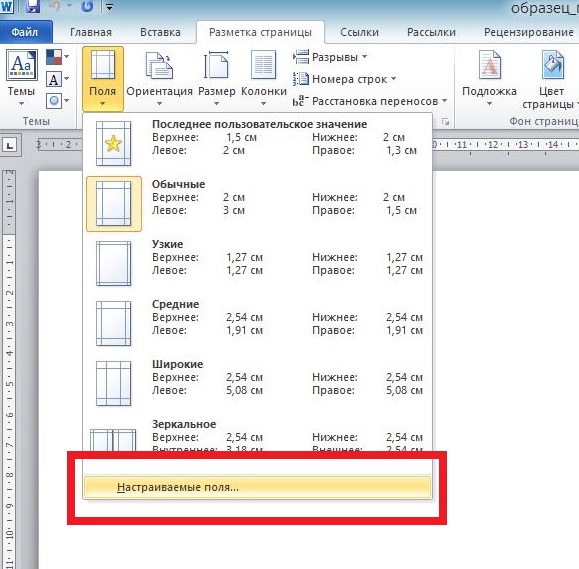
Рисунок 3. Настраиваемые поля
В соответствующих ячейках вводятся нужные значения полей.
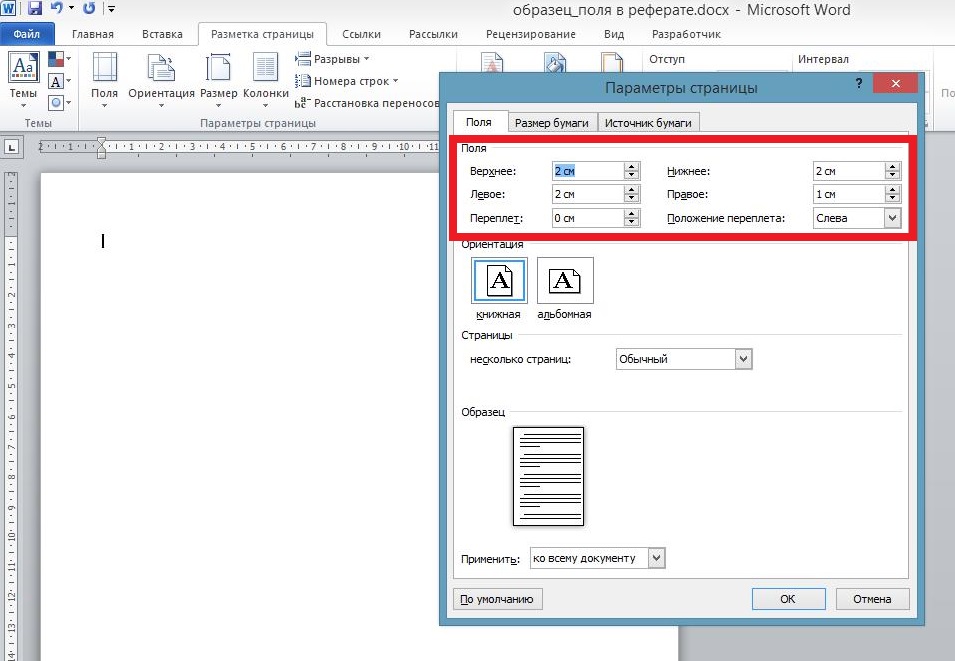
Рисунок 4. Параметры страницы – Поля
Если необходимо установить значения полей только для части документа, то нужный фрагмент выделяется, затем в диалоговом окне Параметры страницы используется пункт меню Применить – к выделенному фрагменту.
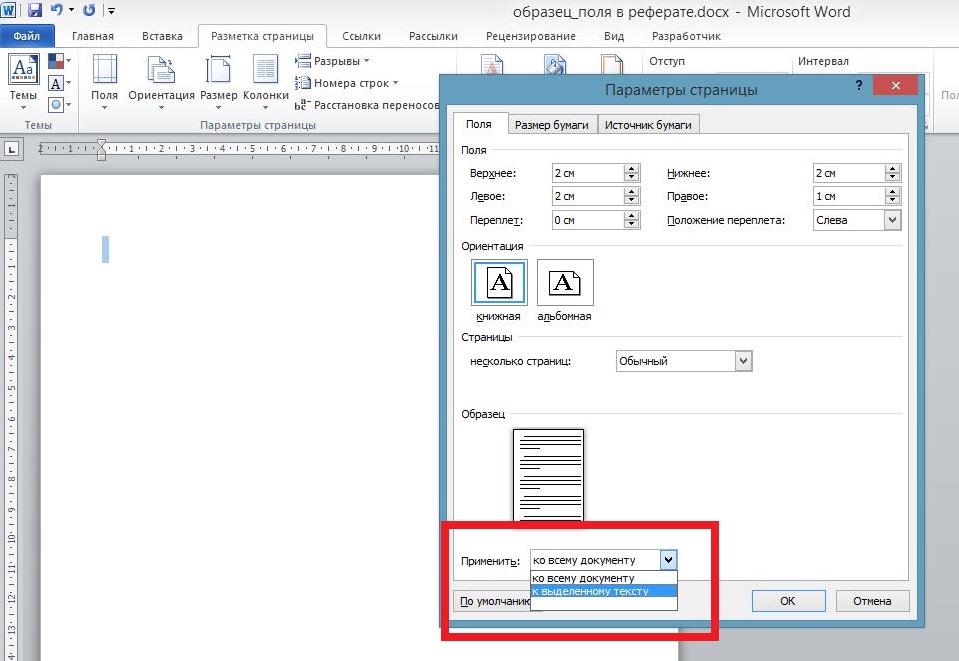
Рисунок 5. Параметры страницы – Применить
Важно: настройки полей применяются в документе в соответствии с выбранными параметрами. Если документ содержит разделы, то выбранный размер полей будет применен только к конкретному разделу. Если настройки полей были сделаны только для выделенного фрагмента, то в остальном документе поля останутся по умолчанию.
Правила написания реферата
Мы расскажем Вам о правилах написания реферата, с чего нужно начинать и чем завершать. Подробно напишем, каких рекомендаций нужно придерживаться при написании реферата. Покажем Вам пример написания реферата и распишем правила написания рефератов по госту.
Если всё-таки у Вас не получится написать реферат самостоятельно, мы окажем Вам помощь в написании реферата. Помощь будет заключаться в том, что наши специалисты напишут для Вас реферат на заказ.
Весь процесс написания реферата делиться на этапы:
- Выбор темы.
- Подготовка материала (желательно оригинального и из новых источников) по теме.
- Оформление под требования по госту (подробное описание тут).
- Подготовка титульного листа.
- Составление содержания (плана).
- Написание введения.
- Написание основной части.
- Заключения.
- Перечисления использованных источников литературы, которые Вы использовали (библиография).
- Прикрепление приложений (если у Вас они есть в методических рекомендациях).
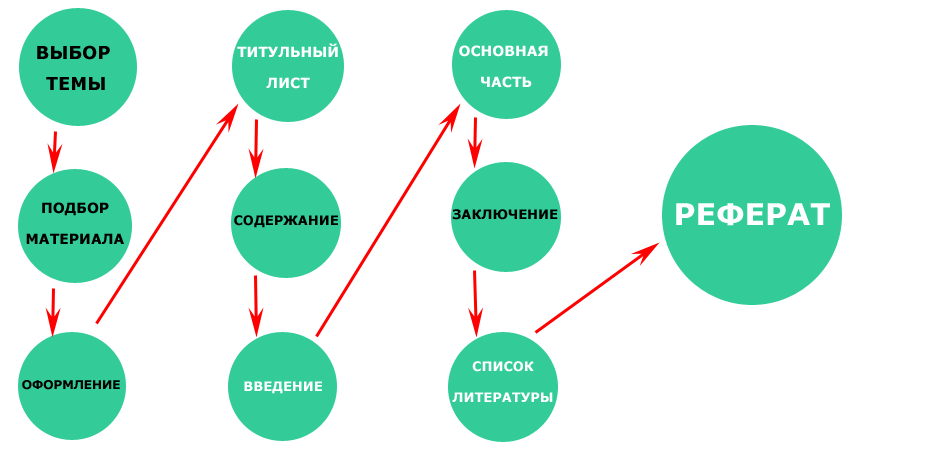
Рисунок 1. – Схема написания реферата.
Самой распространенной и удобной для написания рефератов является программа Microsoft Word.
В каких приложения можно делать реферат?
Реферат можно делать в приложениях Microsoft Word, Google Документы, Kingsoft Office, Olive Office, OfficeSuite, DocumentTo Go, Quickoffice.
Какие программы на компьютере и ноутбуке используются для написания рефератов?
Для написания рефератов используются программы Microsoft Word, WordPad, OpenOffice, Google Документы, Notebooks, Microsoft Excel, PowerPoint.
ВЫБОР ТЕМЫ РЕФЕРАТА
И так что бы приступить и написать реферат, Вам нужно проделать немало работы, а в первую очередь выбрать тему реферата. Прежде, чем определиться с темой, Вы должны убедиться в её актуальности и понятности для Вас. Выбирайте ту тему, которую понимаете, так как только при таком подходе Вам будет проще писать.
Тема должна быть не запутанной и состоять из одного предложения. Для примера у Вас предмет уголовное право, и Вы можете смело выбрать тему: «Понятие кражи и её характеристика», кража очень распространенное преступление и при написании у Вас будет много вариантов описания данной темы.
Весь процесс подготовки материала заключается в том, что Вам нужно будет потратить много времени на поиск хороших источников литературы (учебников, журналов, книг), по теме. Чаще всего такой материал можно найти в свежих публикациях этого года, он будет еще не так заезжен, и его можно будет использовать в своём реферате.
Плюсом будет, то, что оригинальность реферата будет на хорошем уровне, и будет соответствовать требованиям Вашего Вуза. Чем более поздние источники, тем больше вероятность того, что их уже кто то использовал.
ОФОРМЛЕНИЕ РЕФЕРАТА ПОД ТРЕБОВАНИЯ ПО ГОСТУ
Для того, что бы, вставить текст у Вас должен быть создан документ в программе Microsoft Word и назовите его темой реферата. Данный документ нужно настроить под требования указанные в методических рекомендациях. Данные требования могут отличаться, так как в разных Вузах они разные.
Мы покажем Вам, как нужно настраивать, а Вы уже сравнивайте со своими методичками и подбивайте под них.
– Настройка отступов.
Открываем созданный документ и первым делом выставляем отступы. В верхней части документа расположено меню, Вы кликаете по кнопкам в такой последовательности: «Разметка страницы» – «Поля» – в появившемся окне «Настраиваемые поля» – выставляйте нужные Вам значения.
– Нумерация страниц.
Для нумерации необходимо также в верхнем меню документа перейти «вставка», «номер страницы», «внизу страницы (но вы можете выбрать любое значение (вверху страницы, в низу справа и т.д.))», выбирайте «простой номер 2». Что бы ни отображался номер страницы на титульном листе, нужно в процессе вставки страниц выбрать в меню и поставить галочку «особый колонтитул для первой страницы».
– Абзац и шрифт.
Кликаете правой кнопкой мышки по пустому листу, в окне «Абзац», интервал везде значение 0, междустрочный 1.5 строки, первая строка «отступ» 1,25 см.
ОБРАЗЕЦ НАПИСАНИЯ ТИТУЛЬНОГО ЛИСТА РЕФЕРАТА
Титульный лист реферата пишется следующим образом. Посередине листа вверху нужно написать название учебного заведения, где Вы учитесь без сокращений полностью. Например: Московский государственный университет имени М.В. Ломоносова. Ниже также посередине название факультета.
Например: Юридический факультет. Еще ниже название кафедры. Например: Кафедра Гражданского права.Отступив 5-6 строчек вниз, по центру листа слово «РЕФЕРАТ» ниже на тему, еще ниже название темы.
Ниже напишите Ф.И.О. студента или студентки. Какой группы и курса выравнивание по правому краю кто выполнил.Под ним кто проверил, Ф.И.О. звание и должность (д-р юрид. наук, профессор). В самом низу посередине город, где был написан реферат и год.
СОСТАВЛЕНИЕ СОДЕРЖАНИЯ РЕФЕРАТА (ПЛАНА) ОБРАЗЕЦ
Для образца написания содержания реферата мы взяли тему: Понятие кражи и её характеристика.В первую очередь напишите по центру листа вверху слово «СОДЕРЖАНИЕ», сделав три пробела выравнивая по левому краю:
ПРИМЕР НАПИСАНИЯ ВВЕДЕНИЯ К РЕФЕРАТУ
Что бы правильно написать введение для реферата, необходимо вынести самое основное по теме. Вы должны обосновать, почему выбрали данную тему и в чем её важность. В тексте введения по правилам должно содержаться описание актуальности, цель и задачи исследования, объект предмет исследования, методы, теоретическая обоснованность темы.
НАПИСАНИЕ ОСНОВНОЙ ЧАСТИ.
Основная часть делается по составленному содержанию. Вы, начиная с первой главы, и учитывая параграф 1.1, начинаете раскрывать смысл. Проще говоря, Вы на основе подготовленного заранее материала вставляете текст. У нас первая глава, к примеру: 1. Кража и ее уголовно-правовая характеристика, параграф 1.1. Понятие кражи. Вы давайте характеристику «понятию кражи», после чего приступайте к параграфу 1.2 Характеристика кражи как формы хищения. В конце 1 главы напишите вывод. Вывод это подведение итога изученного материала.Подобным образом работайте и со второй главой. Не забывайте только о количестве страниц.
НАПИСАНИЕ ЗАКЛЮЧЕНИЯ К РЕФЕРАТУ.
Заключение Вы можете начинать со слов «изучив материал можно сделать следующие выводы», и вставить выводы, которые Вы писали в конце первой и второй главы. Плюс можно добавить несколько дополнительных пояснений.
В заключении Вы отвечаете на поставленные задачи и цели во введении. Не забывайте, о том, что заключение лишь суммирует уже сказанное. Никакой новой информации в нем излагать не нужно. Просто четко перечислите выводы, которые должны быть логически связанные между собой.Важно выразить своё собственное мнение об изученной проблеме.
СПИСОК ЛИТЕРАТУРЫ ДЛЯ РЕФЕРАТА.Список литературы в реферате делается следующим образом. В книгах или учебниках, которые Вы использовали, при написании реферата в самом начале указывается автор, издательство и год публикации. Вы просто переписываете в алфавитном порядке этих авторов под нумерацией.
Например:1.Наумов А.В. Российское уголовное право: Общая часть. Курс лекций: В 2-х томах. Т. 1 М.: Юрид. лит, 2010. – 496 с. – ISBN: 978-5-89123-995-12.3.4.5.Уголовное право. Общая и Особенная части. Краткий курс. Кочои С.М. – Учебник – 2010. — 416 с. – ISBN: 978-89-69003-455-7
ПРИМЕР ПРИЛОЖЕНИЯ В РЕФЕРАТЕ.
В некоторых вузах к реферату требуют прикладывать приложения, но это бывает крайне редко. Но мы покажем Вам, как делать приложения к реферату. На последнем листе реферата вверху выравнивание по центру пишите «Приложение А» или «Приложение 1», два пробела вниз и напишите название Вашего приложения, например «Виды хищений».Их порядка 6: а) кража; б) мошенничество; в) Присвоение, растрата; г) грабеж; д) разбой; е) вымогательство. Мы из них сделаем схему (Рисунок 2.).
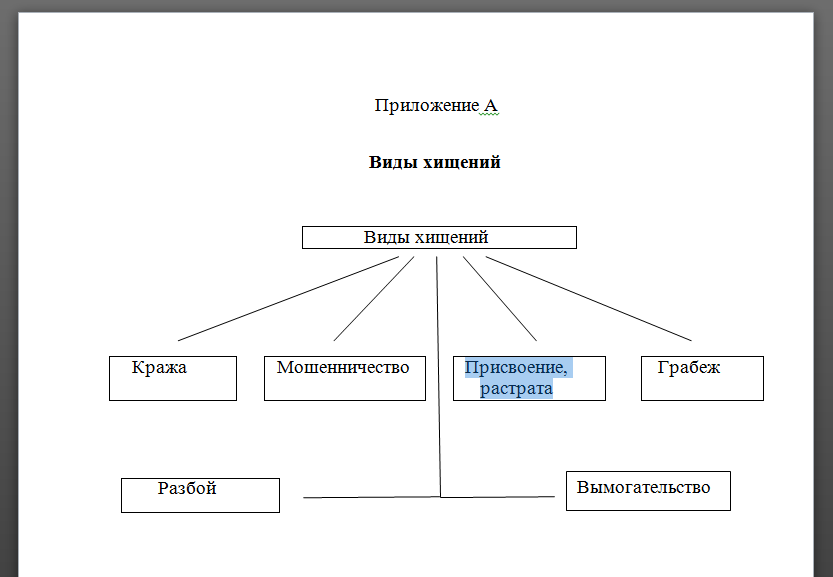
Данная схема делается в Microsoft Word. Для её составления используется в меню “Вставка” – “Фигуры” – “Прямоугольник”.
Примеры полей в реферате
В примере 1 поля обозначены в соответствии со следующими настройками: верхнее и нижнее – 20 мм, левое 30 мм, правое 1,5 мм. Отсутствует красная строка, из-за чего текст выглядит не проработанным. Включена настройка просмотра полей.
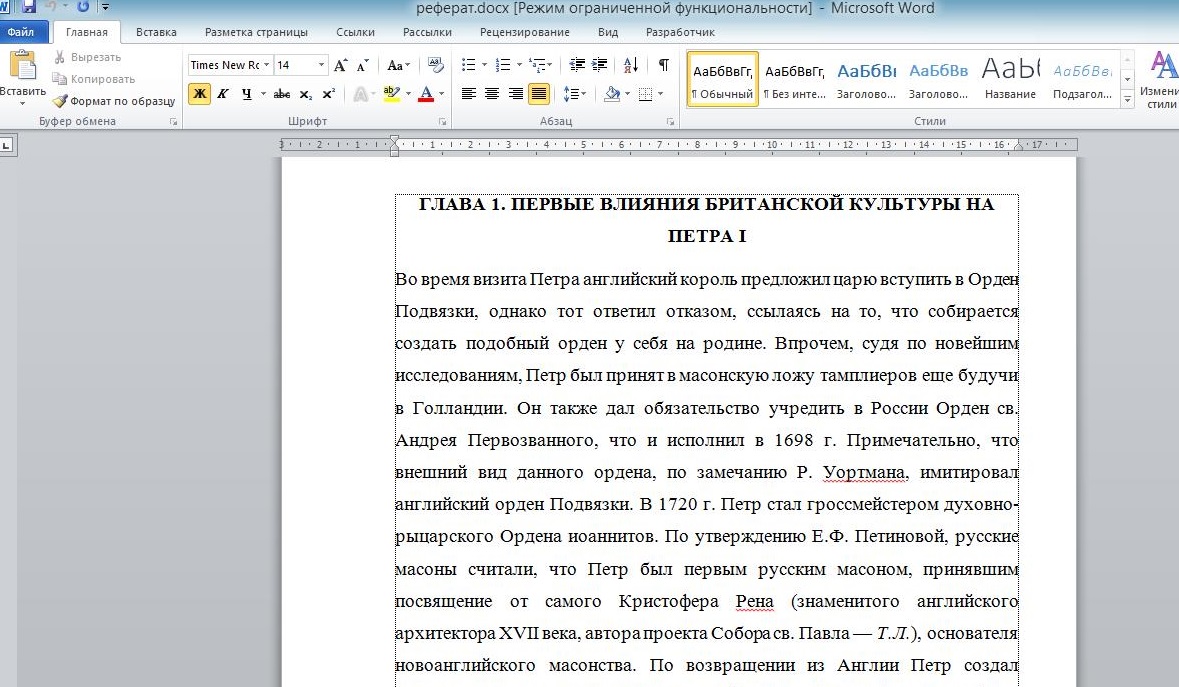
Рисунок 6. Пример текста реферата №1
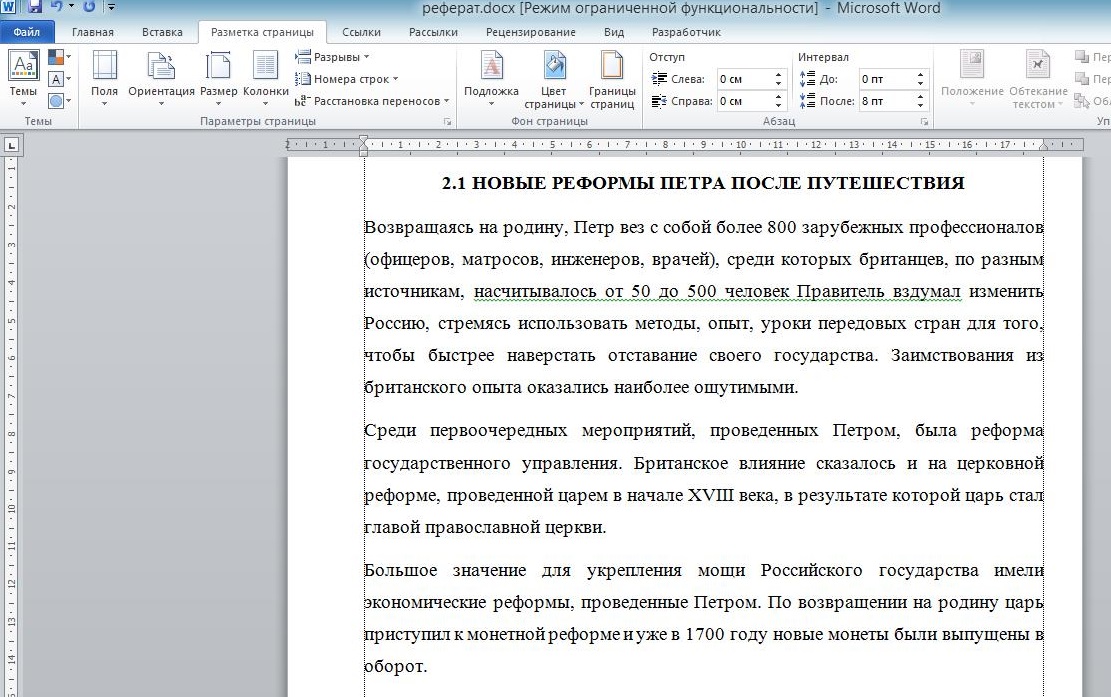
Рисунок 7. Пример текста реферата №2
В примере 2 абзацы текста разделены отступами, поля настроены по ГОСТу: верхнее, нижнее и левое – 20 мм, правое -10 мм. Включена настройка просмотра полей.
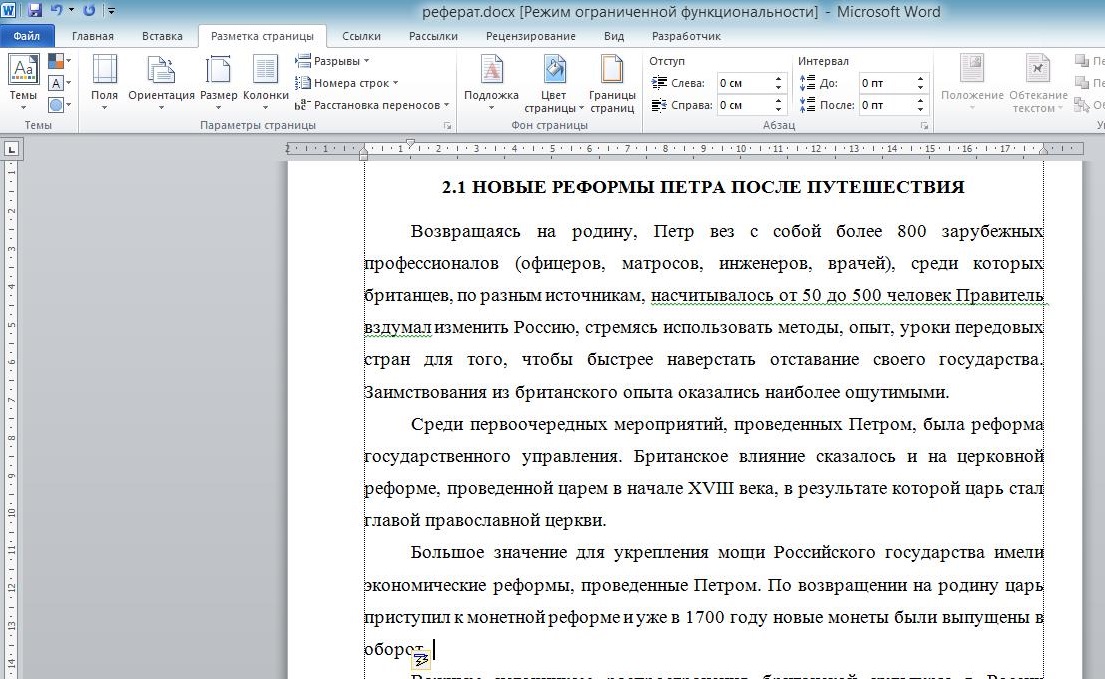
Рисунок 8. Пример текста реферата №3
В примере 3 текст отформатирован. Есть красная строка, поля настроены по ГОСТ. Включен просмотр полей. Именно этот вариант считается эталонным при оформлении рефератов.
Реферат – такая же научная работа, как и курсовая или дипломная. Поэтому студенту необходимо соблюдать правила оформления.
На что ориентироваться?
- На рекомендации преподавателя;
- На методички;
- На ГОСТы.
Что это за ГОСТы?
Также почитайте ГОСТы, касающиеся оформления библиографических списков. Их – списки, ГОСТы и правила оформления – мы рассмотрим в другой статье.
Есть ли отличия в работе над рефератом на компьютере и ноутбуке
Отличий в работе над рефератом на компьютере или ноутбуке нет. Если только учесть то, что ноутбук − мобильное, компактное устройство, его легко носить с собой, вся накопленная информация будет «под рукой» и есть возможность выполнять реферат, где угодно и когда угодно. Кроме того нет надобности скидывать данные на флешку, чтобы показать работу.
Поля в реферате по ГОСТу
Основные требования, которых следует придерживаться при оформлении полей в реферате, обозначены в ГОСТ 7.32-2001 и 2.105-95.
Правое поле должно располагаться от края листа на расстоянии 10 мм, а все остальные поля – на расстоянии 20 мм. Для бумаг, подлежащих хранению более 10 лет, отступ для левого поля должен составлять не менее 30 мм. Как правило, учебные рефераты не относятся к единицам архивного хранения, поэтому левое поле в них составляет 20 мм.
Пример оформления списка литературы в реферате по ГОСТу
Список литературы (или «список использованных источников») – наиболее жестко регламентированный ГОСТом элемент реферата. Каждый источник должен быть описан по определенному шаблону, который определяется типом этого источника (отличаются требования к оформлению печатных книг, статей в периодических изданиях, электронных источников). Указанные требования должны позволять однозначно идентифицировать источник и соответствовать действительности: нельзя написать год издания 2016 для книги, опубликованной в 1996 году.
Образцы библиографических записей, которые помогут оформить реферат:
На все указанные в библиографическом списке источники должны быть ссылки в тексте работы. Ссылки могут оформляться либо в квадратных скобках с указанием номера источника и страницы, либо сносками.


