

В нашем телеграм-канале есть много информации о написании курсовой. В этой статье давайте подробно остановимся на оформлении титульного листа.
Правильно выполненные рамки для курсовой – головная боль учащихся технико-математических учебных заведений. Научиться оформлять свои работы в соответствии с ГОСТом не менее важно, чем писать их. Чтобы узнать, как сделать рамку для курсовой работы, предлагаем ознакомиться с данным материалом.
Современные студенческие работы выполняются в электронном виде и затем отправляются на распечатку. Из-за большого количества недоразумений в оформлении работы, были приняты определенные требования к внешнему виду каждой страницы. Ниже рассмотрен титульный лист: правила оформления и способы распечатки.
Мало кто имеет представление о том, как правильно сделать рамку для диплома или курсовой. Ровно до того момента, как эта рамка не понадобится. Чтобы вы не тратили кучу времени на поиски нужной информации, приводим в этой статье подробный гайд по созданию рамки для дипломной работы в Word.
Приближается время, когда нужно будет сдавать курсовую. Во многих учебных заведениях к такому типу работ предъявляют особые требования. Так часто для курсовой требуется рамка, оформленная по стандарту.
Хотите получать ежедневную полезную рассылку для студентов всех направлений? Подписывайтесь на наш телеграм-канал. И не забывайте пользоваться акциями и скидками — с ними гораздо выгоднее учиться.
Посмотри примеры работ и убедись, что мы поможем на совесть!
- Рамка для диплома
- Что такое титульный лист
- Как и где скачать титульный лист в формате Ворд
- Требования ГОСТа
- Титульный лист для разных предметов и специальностей
- Создание формата А4 в MS Word
- Порядок действий по оформлению титульного листа
- Процесс оформления и заполнения титульного листа
- Как сделать автоматическую нумерацию страниц в рамке
- Создать рамку с помощью специальных инструментов Word
- Создание рамки для курсовой в Word 2010
- Создание рамки для курсовой в Word версиях 2013, 2016 и 2019 года
- Создать рамку с помощью таблиц в Word
- Как скачать готовый шаблон рамки в Ворде
- Варианты создания рамок
- Образец титульного листа реферата, отчета по практике, эссе, контрольной работы
- Способы создания рамки для курсовой
- Титульный лист курсовой работы
- Титульный лист дипломной работы
- Как поставить рамки в Ворде для диплома
- Скачать готовую рамку для курсовой бесплатно
- Как сделать рамку для диплома
- Настраиваем поля страницы
- Добавляем рамку
- Добавляем штамп
- Скачать шаблон рамки для диплома в Word
- Правила оформления титульных листов по ГОСТу
- Делаем автоматическую нумерацию страниц
- Зачем нужна рамка в курсовой?
- Рамка для курсовой работы в Word 2010, 2013, 2016, 2019
Рамка для диплома
Не существует такого понятия, как «рамка в Ворде по госту для диплома». Да, вы не найдете обязательного требования о рамке в государственном стандарте, определяющем правила оформления выпускных студенческих работ.
Все зависит от вашего вуза и специальности: именно учебное заведение определяет, нужно ли студентам иметь дополнительную головную боль с оформлением рамки для дипломной работы.
Чаще всего рамку в дипломе приходится делать учащимся технических специальностей, связанных с черчением. Например, архитекторам, метрологам, инженерам.
Рамка состоит собственно из самой рамки и из штампа – таблички внизу страницы, где указывается различная информация о теме, авторе работы, преподавателе и т.д.
Что такое титульный лист
Титульный лист курсового проекта – это первая страница работы, которая предваряет ее содержание. Оформляются титульные листы согласно ГОСТ 7.32-2001 «Отчет о научно-исследовательской работе. Структура и правила оформления» и ГОСТ 2.105-95 «Единая система конструкторской документации». Этот стандарт действует в Российской Федерации с 1 июля 1996 г. Он также принят в Беларуси, Украине и Казахстане.
ГОСТ никак не регламентирует вид шрифта, но для набора текста титульного листа принято использовать Times New Roman с размером символов (кеглем)14 пт. При этом можно использовать как строчные, так и заглавные (прописные) буквы.
Слова «МИНИСТЕРСТВО ОБРАЗОВАНИЯ И НАУКИ РОССИЙСКОЙ ФЕДЕРАЦИИ» (или какой-либо другой страны), название учебного заведения и тему работы набираем заглавными буквами, остальную информацию – строчными. Однако требования к оформлению титульных листов могут различаться в зависимости от вуза, поэтому нужно быть внимательным.
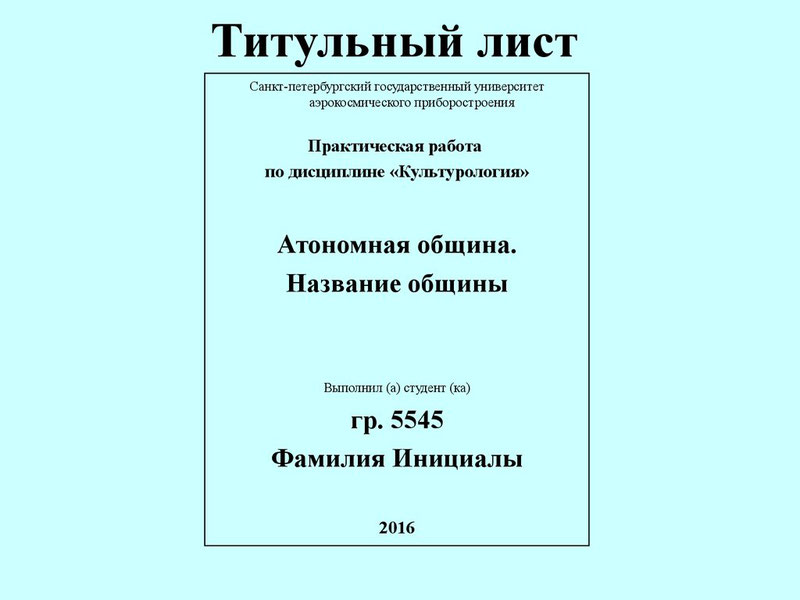
Указание тех или иных слов зависит не столько от ГОСТов, сколько от требований отдельно взятых учреждений образований. Так что непременно ознакомьтесь с методичкой прежде, чем браться за оформление титульного листа практической работы или любого другого проекта.
Приведенные в этой статье примеры оформления титульных листов других лет подходят и для требований оформления в 2019 году!
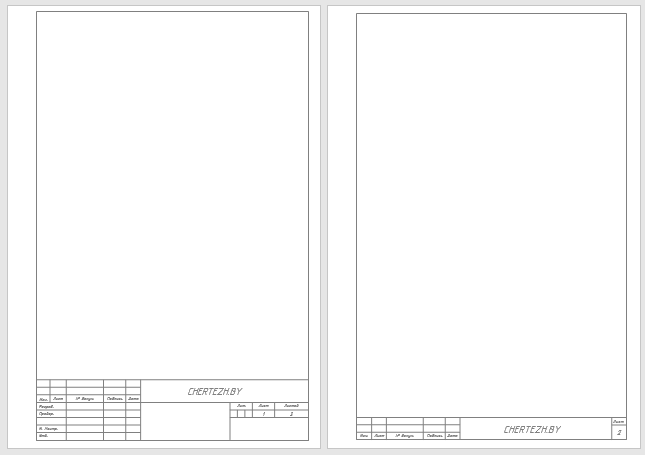
Рамка (основная надпись) для оформления дипломных, курсовых и лабораторных и других работ.
Основная надпись ГОСТ 2.104—2006 форма 2 и форма 2а сделаны в виде колонтитулов. Основная рамка на первой странице и маленькие на остальных. Номер страницы изменяется автоматически.


11 дней назад
Рамка а4 для word военная — Word и Excel — помощь в работе с программами
10 дней назад
Рамка а4 в word doc формат бесплатно — Word и Excel — помощь в работе с программами
10 дней назад
Рамка для начертательной геометрии а4 в word — Word и Excel — помощь в работе с программами
10 дней назад
10 дней назад
10 дней назад
10 дней назад
10 дней назад
10 дней назад
10 дней назад
10 дней назад
10 дней назад
10 дней назад
10 дней назад
Как и где скачать титульный лист в формате Ворд
На сегодня в интернете можно найти огромное количество порталов, где предлагают пример титульника реферата. Также подобные компании занимаются полным оформлением работ, соблюдая нормы и требования.
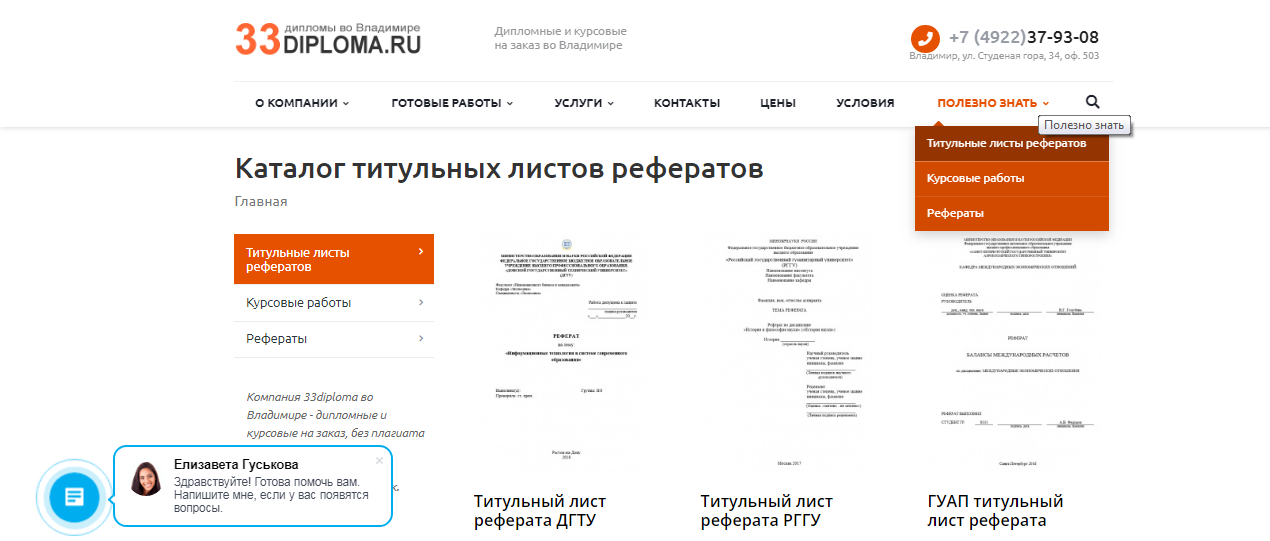
Ознакомиться с примерами титульных листов реферата можно по адресу: http://33diploma.ru/polezno-znat/titulnye-listy-referatov.
Навигация указанного портала простая, потому пользователю не составит труда найти необходимый титульник, главное указать наименование ВУЗа.
Требования ГОСТа
Существует Государственный стандарт оформления рефератов, курсовых и дипломов. Мы рассмотрим, как должны выглядеть рамки для курсовой работы по ГОСТу в формате А4.
Структура работы должна быть следующей:
Список использованной литературы..
Титульный лист – это лицо вашей работы. Отступы рамок должны выглядеть следующим образом:
слева – 2,5 см.
справа – 1,5 см.
от нижнего края – 2 см.
от верхнего края – 2 см.
Рамки для самой курсовой работы можно оформить двумя способами:
создать самостоятельно в программе Word.
Как это сделать? Рассмотрим далее.
Титульный лист для разных предметов и специальностей
Пример того, как должен выглядеть титульный лист реферата не зависит от предмета, по которому проведена работа. При оформлении главной страницы основные элементы остаются без изменений, только меняется название предмета.
Оформление при подготовке рефератов по разным специальностям остается тем же. На титульном листе меняется строка, где указана кафедра. Остальные элементы останутся без изменений.
https://youtube.com/watch?v=4RsFWq3PZ_U%3Ffeature%3Doembed
Многие студенты переживают, что неправильно оформленный титульник может стать причиной снижения оценки по предмету. Следует понимать, что первая страница любой работы, будь это студенческая, научная или работа школьника, является важным моментом, на который преподаватель обращает внимание сразу.
Создание формата А4 в MS Word
Чтобы создать рамки для курсовой работы в Ворде, заходим во вкладку «разметка страниц» – «поля». Устанавливаем следующие показатели:
левое – 2,9 см;
правое – 1,3 см;
нижнее – 0,43 см.
верхнее – 1,4 см.
Переходим в раздел «Вставка» – «Фигуры». Выбираем прямоугольник и растягиваем его на всю страницу.
Важно! Текст следует разбить на разделы. Для этого нужно вернуться ко вкладке «Разметка страницы» и выбрать «Разрывы»
Теперь в рамку надо вставить таблицу. Алгоритм следующий: «Вставка» – «Нижний колонтитул» – «Изменить». Формат ячеек и конфигурацию таблицы задаем в окне «Макет».
Порядок действий по оформлению титульного листа
Процесс оформления выглядит примерно так:
- Прописными буквами набираем вверху страницы название вуза со всеми «шапками». Выделяем жирным шрифтом, делаем выравнивание по центру (напоминаем, шрифт Times New Roman, интервал одинарный).
- Указываем тип студенческой работы (курсовая, дипломная, контрольная, реферат и т.д.).
- Пишем тему работы.
- Далее указываем автора и преподавателя (как правило, используя слова «выполнил» и «проверил»).
- В самом низу прописываем город, в котором находится учебное заведение, и текущий год.
- Выставляем размеры полей титульного листа (размер полей для титульного листа: левое – 30 мм, правое – 10 мм, верхнее и нижнее – 20 мм).
Не важно, нужно вам оформить лишь титульный лист для практических работ колледжа или написать с нуля целый диплом для вуза. Для наших читателей сейчас действует скидка 10% на любой вид работы
В результате должно получиться что-то вроде этого такого титульника:
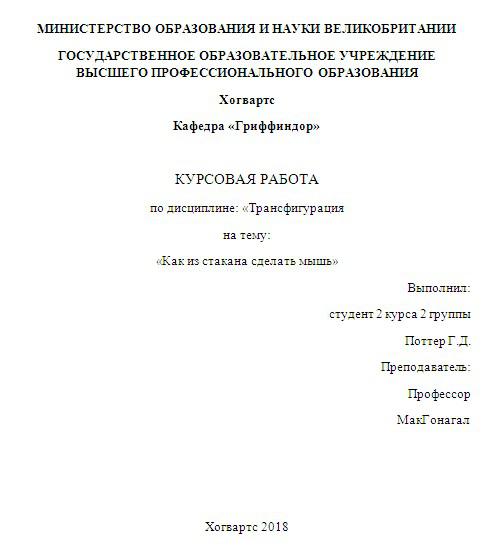
Образцы титульных листов могут существенно различаться в зависимости от методических рекомендаций, составленных в разных вузах. Однако если вы оформите свой титульный лист по вышеуказанному образцу, никто к вам придраться не должен, т.к. это будет оформление строго по ГОСТам.
Процесс оформления и заполнения титульного листа
Правила оформления реферата – это утвержденные стандарты, зафиксированные в специализированных документах. Даже если работа выполняется школьником, она должна соответствовать требованиям.
Поскольку титульный лист является неотъемлемой частью реферата, то на него также распространяются правила по внешнему виду. Есть ВУЗы, которые разрабатывают свои требования к лицевой части работы, но все же многие продолжают придерживаться нормам ГОСТа.
Первое на что обращают внимание преподаватели – это соблюдение размеров рамки и отступов:
справа отступ от 1,5 см;
слева нужно отступить 3 см;
сверху и снизу – 2 см.
Информация, которая содержится на титульном листе студенческой работы:
полное наименование учебного заведения;
название кафедры. Здесь важно уточнить у преподавателя: нужно полное наименование или можно сделать сокращенный вариант;
предмет, по которому сдается реферат;
тема студенческой работы;
сведения студента. Указывается фамилия, имя и отчество, курс обучения, номер группы;
ниже прописывается форма обучения: очная, заочная, дистанционная или вечерняя;
далее нужно указать данные человека, который будет выступать цензором научной работы: должность лица и инициалы полностью;
город нахождения учебного заведения или его филиала, где проходит обучение студент и сдает реферат;
дата написания работы.
Образец оформления титульного листа:
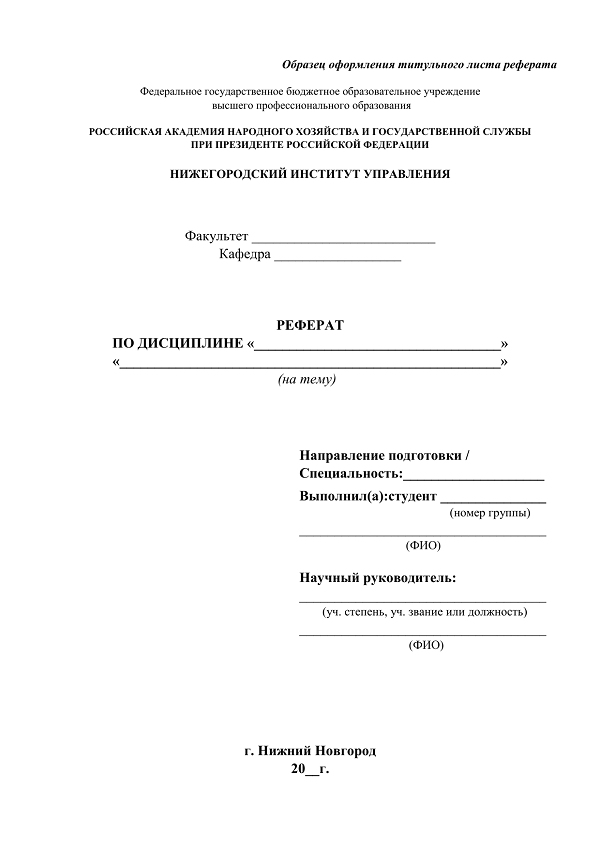
На титульном листе все слова пишутся шрифтом Times New Roman, но заполняются разными размерами символов:
наименование ВУЗа оформляется 12 шрифтом;
тип научной работы – 28, дополнительно выставляется полужирное начертание букв;
тема – 16 полужирным шрифтом;
другие сведения прописываются буквами 14 размера.
Все надписи выравниваются по центру страницы, кроме личных данных автора реферата, группы и номера курса.
Используемый ГОСТ, где прописаны требования к оформлению реферата, является действующим практически во всех странах бывшего СНГ.
Как сделать автоматическую нумерацию страниц в рамке
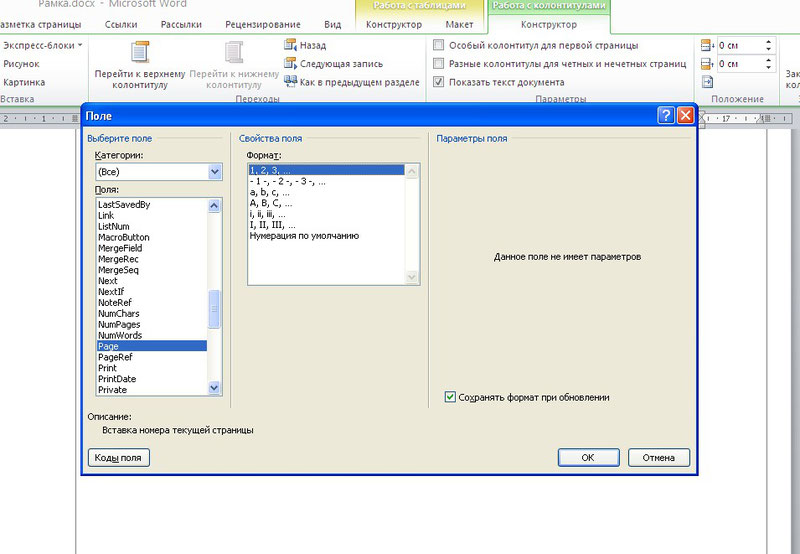
Выберем ячейку таблицы, в которой будет отображаться номер страницы и кликнем на неё. Затем кликнем на нижний колонтитул, а во вкладке «Конструктор» выберем кнопку «Экспресс блоки», далее — «Поле». В открывшемся окне выбираем поле Page и указываем нужный формат номеров. Вуаля — номера страниц отображаются автоматически в выбранной ячейке.
Создать рамку с помощью специальных инструментов Word
Если же нужно сделать специальные графические рамки для технических курсовых работ, то лучше использовать специальные инструменты Word.
Какие размеры рамки для курсовой работы должны быть по ГОСТу? Чтобы ответить на этот вопрос, стоит изучить ЕСКД — единую систему конструкторской документации. А именно ГОСТ 2.301-68 «Форматы». В нём указаны следующие размеры рамок:
- сама рамка составляет 210х297 мм;
- отступ слева — 20 мм;
- отступы справа, сверху, снизу — 5 мм.
Создание рамки для курсовой в Word 2010
А теперь создадим рамку по ГOСТу для курсовой в Word 2010 с помощью специального инструмента.
Шаг 1. Откроем новый документ и первым делом во вкладке «Разметка страницы» зададим поля. В нашем случае:
- верхнее — 1,4 см;
- нижнее — 0,43 см;
- левое — 2,9 см;
- правое — 1,3 см.
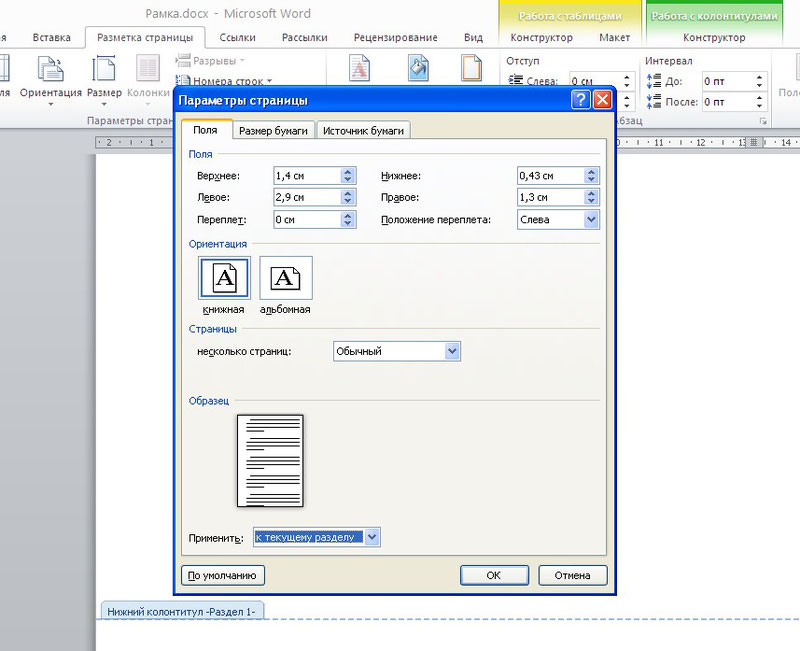
Обратите внимание: в вашем вузе могут быть свои требования по оформлению. Поэтому всегда уточняйте информацию у научного руководителя и изучите методические рекомендации.
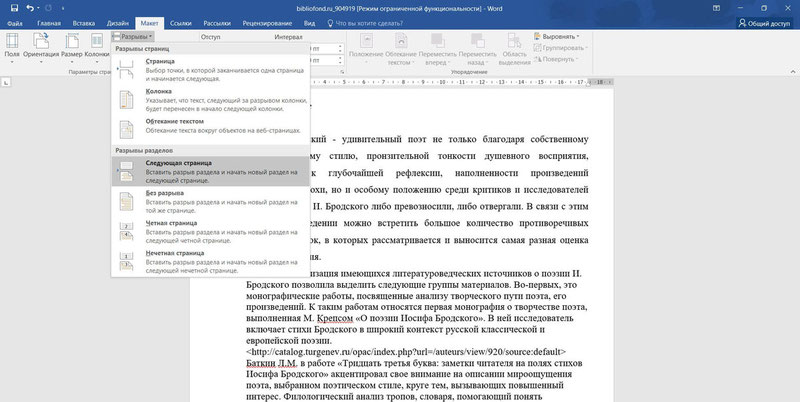
Шаг 2. Документ необходимо разбить на разделы или вставить разрывы. Это делается для того, чтобы рамка была на нужных страницах. Например, на титульном листе рамка не нужна, в отличие от основной части работы. К тому же бывает, что на разных страницах нужны разные рамки.
Выбираем вкладку «Разметка страницы», затем «Разрывы», кликаем на кнопку «Следующая страница». Оставим первую страницу для титульного листа и будем создавать рамку на второй странице во втором разделе документа.
Шаг 3. Делаем непосредственно саму рамку.
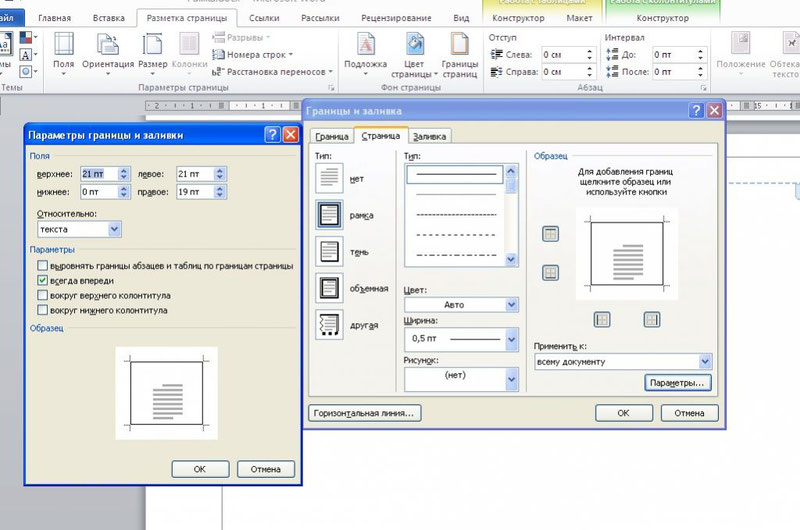
Во вкладке «Разметка страницы» выбираем «Границы страниц». Указываем тип границы — рамка. В параметрах указываем поля рамки:
- верхнее — 21 пт;
- нижнее — 0 пт;
- левое — 21 пт;
- правое — 19 пт.
Также не забываем указать поля относительно текста и поставить галочку напротив параметра «Все впереди». Границу применяем к текущему разделу.
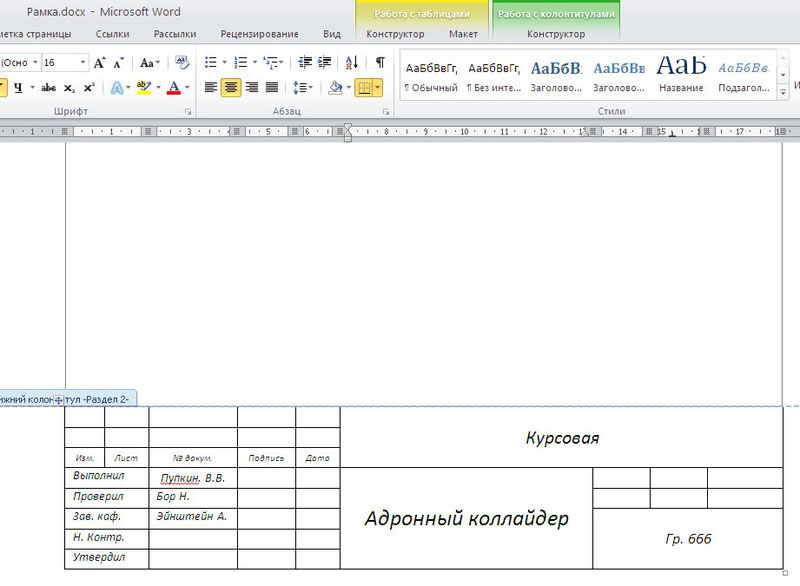
Шаг 4. Создаём нужную рамку. Внизу листа вставляем таблицу. Для этого сначала во вкладке «Вставка» выбираем «Нижний колонтитул», затем «Изменить нижний колонтитул», отключаем функцию «Как в предыдущем разделе».
Вставляем таблицу нужной конфигурации. Мы вставляем таблицу на 8 строк и 9 столбцов. Во вкладке «Макет» для работы с таблицами указываем размеры ячеек:
- высота ячеек — 0,5 см;
- ширину ячеек задаём слева направо: 0,7 см, 1 см, 2,3 см, 1,5 см, 2,3 см, 6,77 см, 1,5 см, 1,5 см, 2 см.
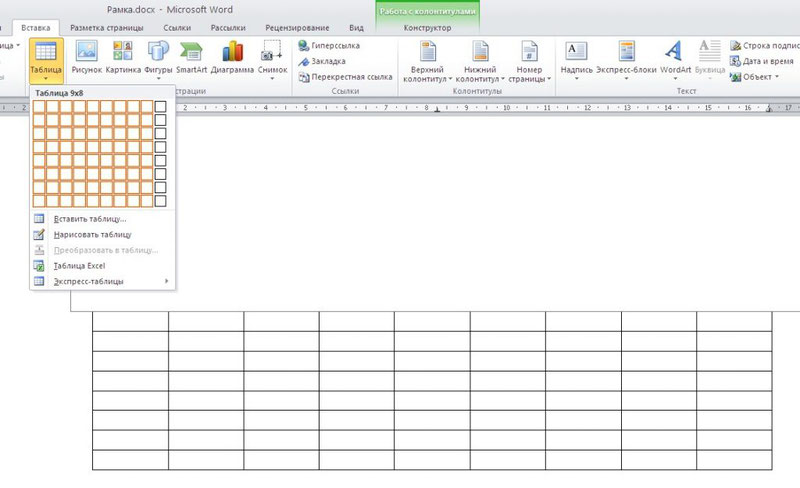
Готово. Теперь можно объединить ячейки и вписать в них необходимую информацию о вузе, кафедре, преподавателе, и работе. Здесь мы впишем произвольный текст, а ячейку для номеров страниц оставим пустой. Мы получили один лист с рамкой для курсовой.
А как скопировать рамки в ворде для курсовой? Если вы делали таблицы в колонтитуле, то при переходе на следующую страницу текущего раздела документа на ней будет автоматически появляться эта же рамка с таблицей, а вы сможете спокойно писать работу, не думая о ней.
Для наших читателей сейчас действует скидка 10% на любой вид работы
Создание рамки для курсовой в Word версиях 2013, 2016 и 2019 года
В более поздних версиях Word нужно идти немного другим путём, чтобы создать рамку для курсовой.
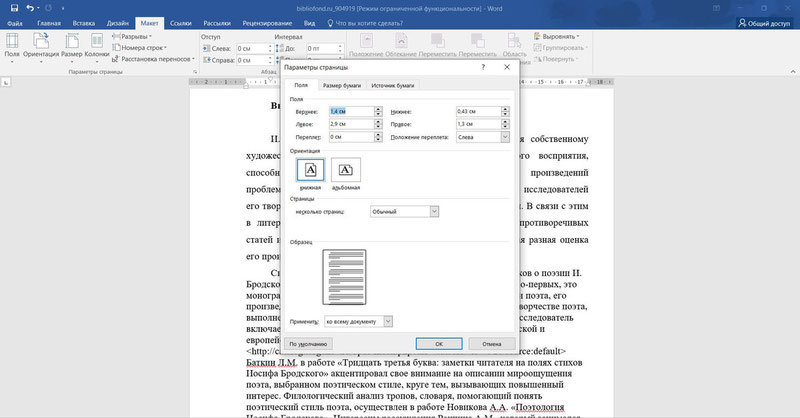
Шаг 1. Откроем новый документ и во вкладке «Макет» найдём в левом верхнем углу раздел «Поля». Кликаем и выбираем «Настраивыемые поля». Появится вкладка «Разметка страницы», в которой нужно задать поля вручную:
- верхнее — 1,4 см;
- нижнее — 0,43 см;
- левое — 2,9 см;
- правое — 1,3 см.
Шаг 2. Документ разбиваем на разделы. Для этого идём в уже знакомую во вкладку «Макет», выбираем «Разрывы» и кликаем на кнопку «Следующая страница». Напомним, что это необходимо, чтобы разместить рамку на нужных страницах.
Шаг 3. Делаем непосредственно саму рамку.
Во вкладке «Главная» нажимаем на треугольник возле иконки границ и находим в самом конце строчку «Границы и заливка». В открывшейся вкладке можно выбрать рамку как к абзацу, так и ко всему документу. В параметрах указываем поля рамки:
- верхнее — 21 пт;
- нижнее — 0 пт;
- левое — 21 пт;
- правое — 19 пт.
Также не забываем указать поля относительно текста и поставить галочку напротив параметра «Всегде впереди». Границу применяем к этому разделу.
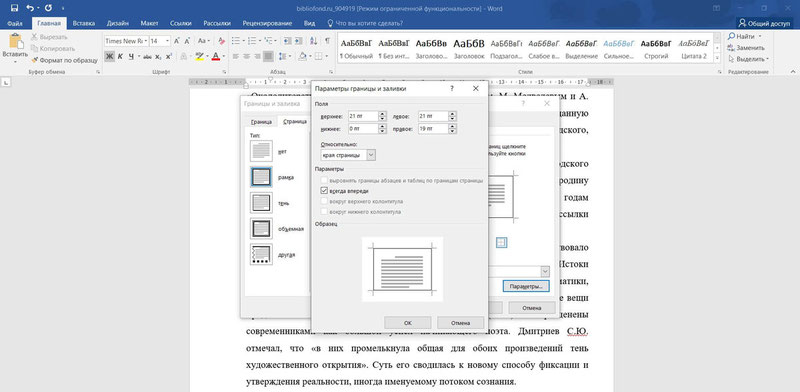
Шаг 4. Создаём нужную рамку. Внизу листа вставляем таблицу. Для этого сначала во вкладке «Вставка» выбираем «Нижний колонтитул», затем «Изменить нижний колонтитул», отключаем функцию «Как в предыдущем разделе».
В колонтитул вставляем таблицу нужной конфигурации: на 8 строк и 9 столбцов. Выделяем получившуюся таблицу и кликаем на правую кнопку мыши. В открывшемся окне выбираем «Свойства таблицы». Здесь необходимо указать размеры ячеек:
- высота ячеек — 0,5 см;
- ширину ячеек задаём слева направо: 0,7 см, 1 см, 2,3 см, 1,5 см, 2,3 см, 6,77 см, 1,5 см, 1,5 см, 2 см.
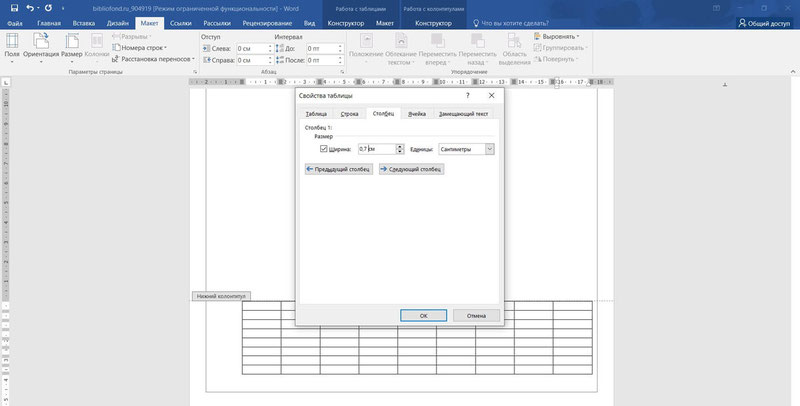
Всё! Рамка готова! Вписывайте в ячейки нужную информацию и меняйте форму рамки при необходимости.
Создать рамку с помощью таблиц в Word
Как создать рамку для курсовой в ворде? Иногда для этого можно использовать таблицы. Такой вариант отлично подойдёт, если вам необходимо сделать рамку для содержания в курсовой работе или другие простые рамки:
- Заходите во вкладку «Вставка».
- Выбираете в шаблоне таблицы один сектор.
- Копируете текста содержания или любой другой абзац курсовой, который необходимо взять в рамку.
- Вставляете его в таблицу.
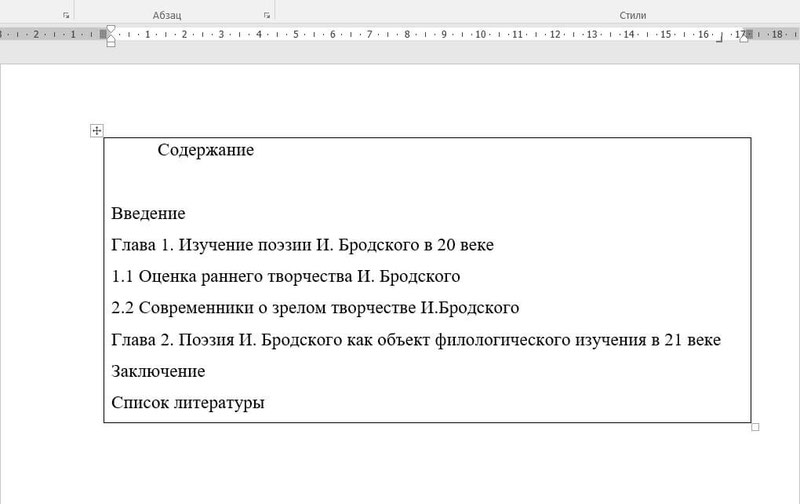
Плюс такого способа в том, что не нужно думать, как выровнять или как изменить рамку в ворде для курсовой. Гриницы таблицы можно двигать по собственному усмотрению, выбирать толщину и цвет линий.
Как скачать готовый шаблон рамки в Ворде
 Комплект стандартных рамок формата А4.
Обратите внимание на правильность самих рамок, которые скачали, чтобы они соответствовали требованиям ГОСТа.
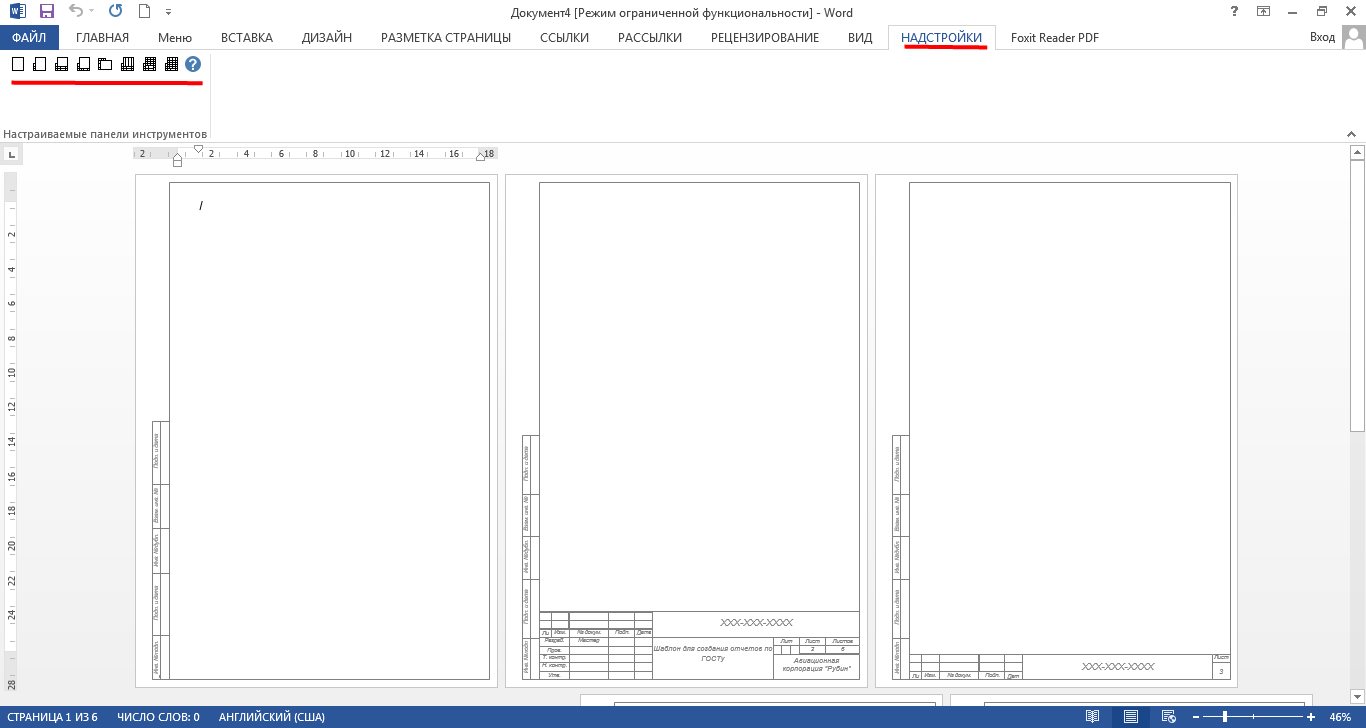
Для использования шаблона необходимо запустить файл и включить поддержку макросов.
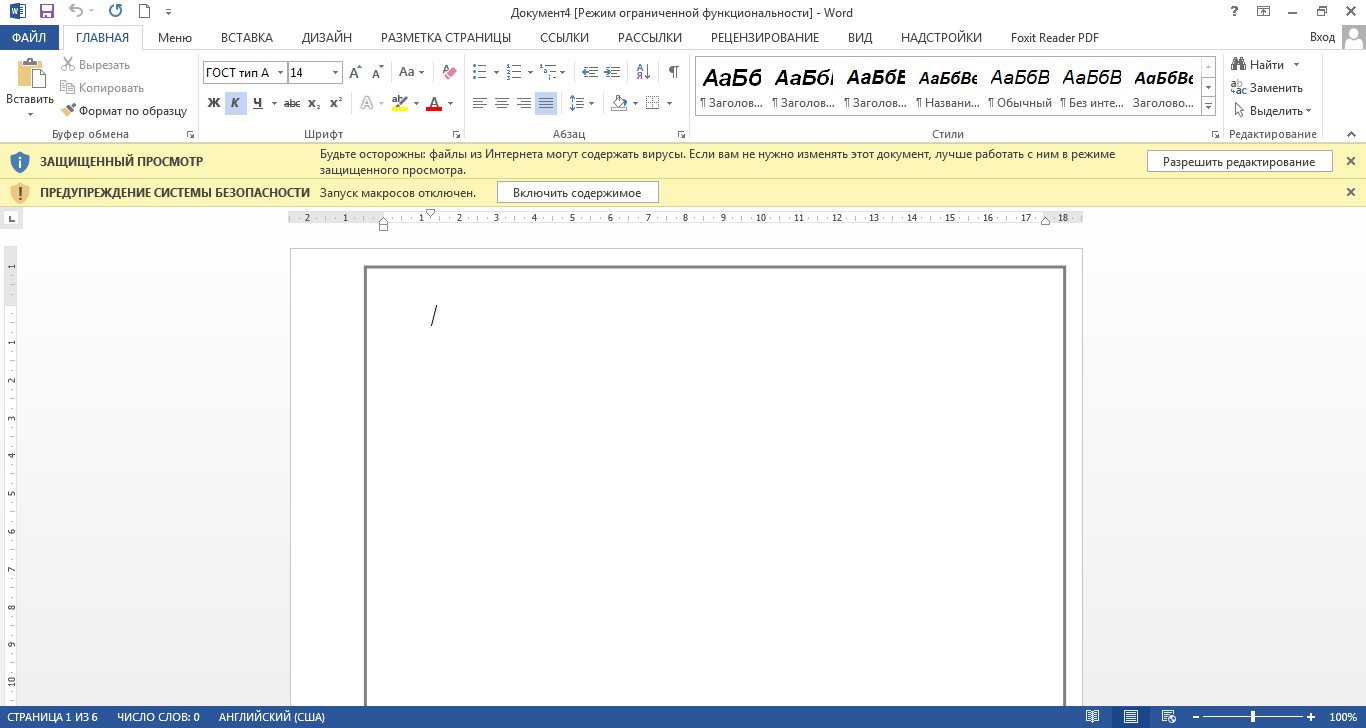
В меню Ворда появится вкладка «Надстройки», в которой и находятся рамки. Для их использования необходимо установить курсор на листе и выбрать рамку из списка. Она сразу же окажется в документе и будет доступна для заполнения.
Варианты создания рамок
Рамка на А4 для курсовой может быть очерчена вручную. Как это сделать, поговорим немного позднее. Для более продвинутых студентов есть программа AutoCad. Ее удобно использовать, если требуется рамка для курсового проекта в формате А3. Рассмотрим вариант, когда рамку необходимо создать с отступами (слева 20мм, справа, снизу, сверху 5мм) :
1. Выбираем инструмент ОТРЕЗОК.
2. Вводим координаты начала отрезка – 20,5 мм.
3. Показываем направление (уводим мышь вправо).
4. Задаем координаты по ширине – 185 мм (ширина формата 210 мм, отступ слева – 20 мм, справа – 5 мм).
5. Показываем направление отрезка (уводим мышь вверх).
6. Задаем координаты по длине – 287 мм (длина формата 297 мм, отступы сверху и снизу по 5 мм).
7. Показываем направление отрезка (уводим мышь влево).
8. Вводим координаты окончания отрезка – 185 мм.
9. Замыкаем линию.
Рассмотрим способ добавления рамки с помощью модуля СПДС.
1. На вкладке «СПДС» в разделе «Форматы» выбираем «Формат».
2. Задаем шаблон листа, например, «Альбомный А3».
3. Указываем точку вставки в графическом поле. Рамка отобразится в окне.
4. В разделе «Форматы» выбираем «Основная надпись».
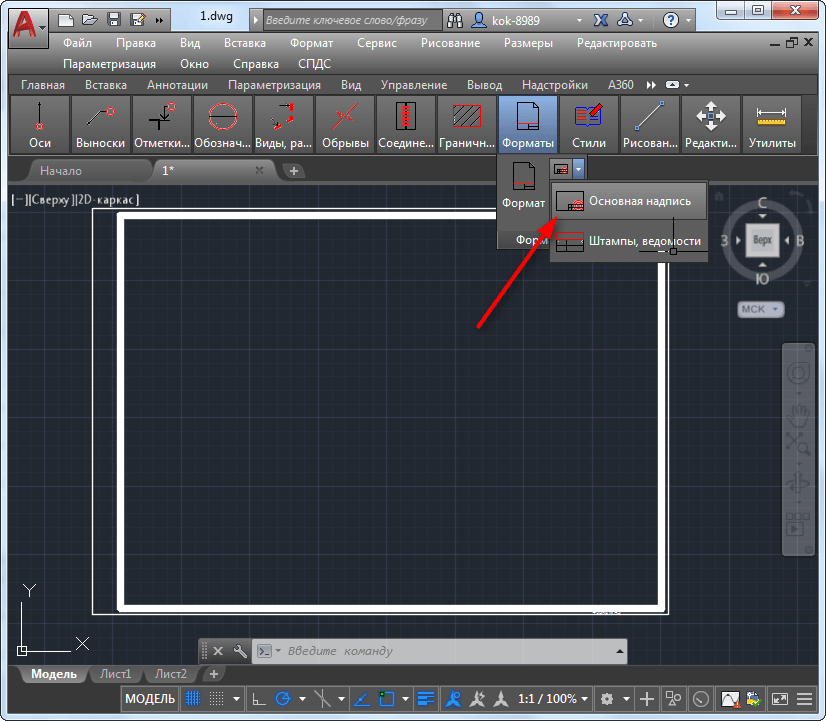
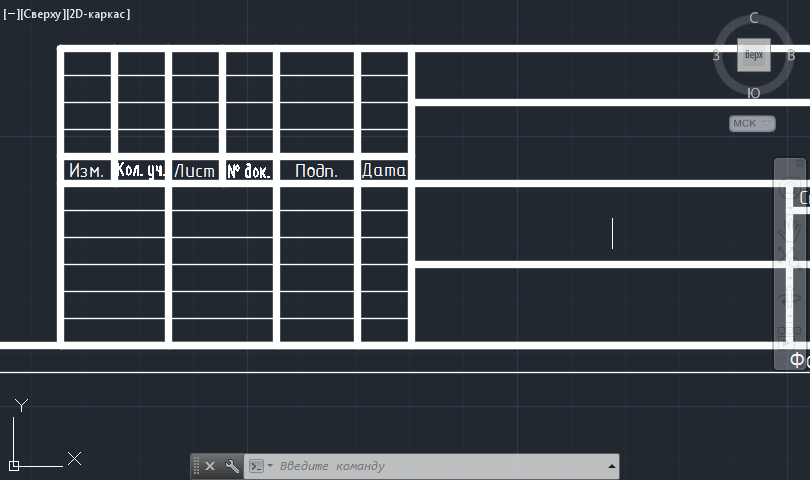
5. Подбираем подходящий тип надписи, например, «Основная надпись для чертежей СПДС».
6. Указываем точку вставки.
Разберём, как сделать рамку формата А4 в MS Word.
Образец титульного листа реферата, отчета по практике, эссе, контрольной работы
Оформление титульного листа реферата, отчета по практике, контрольной, эссе или другой студенческой работы принципиально ничем не отличается от титульника дипломной или курсовой.
Надеемся, что наша статья оказалась полезной, и вам стало хотя бы чуточку понятнее, как оформить титульный лист работы. Если же вдруг возникли проблемы с выполнением или оформлением заданий, обращайтесь в профессиональный сервис для студентов.

Андрей – профессионал с большой буквы П. Кстати, именно этой буквой его всего и можно охарактеризовать: педантичный, пунктуальный, поразительный.
Способы создания рамки для курсовой
Как нарисовать рамку в курсовой работе? Существует несколько способов:
- Начертить рамку от руки, используя трафарет. В наш век техники это не очень популярный способ.
- Создать рамку в программе AutoCAD и распечатать её на пустых листах, а затем поверх распечатать текст курсовой. Сложно и только для тех, кто разбирается в самой программе.
- Использовать возможности Word, чтобы самостоятельно создать нужную рамку для курсовой. Ведь часто рамка требуется для записок курсовых работ формата А4.
- Скачать рамку для курсовой работы А4 для Word из интернета, если совсем не хотите заморачиваться.
Рамку для чертежей на формате A3 и больше целесообразно выполнять в специальной чертежной программе.
Титульный лист курсовой работы
Ниже просто приведем пример того, как может выглядеть титульный лист курсовой работы.
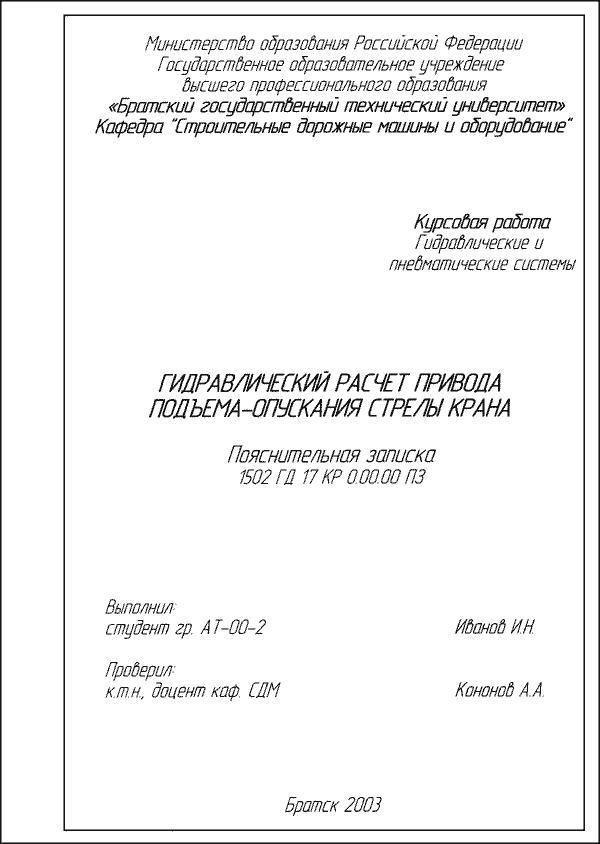
Обратите внимание на рамку из последних двух примеров. Чаще всего она требуется для дипломов и курсовых работ по техническим дисциплинам. В нашей отдельной статье вы можете узнать, как сделать рамку в Word.
Титульный лист дипломной работы
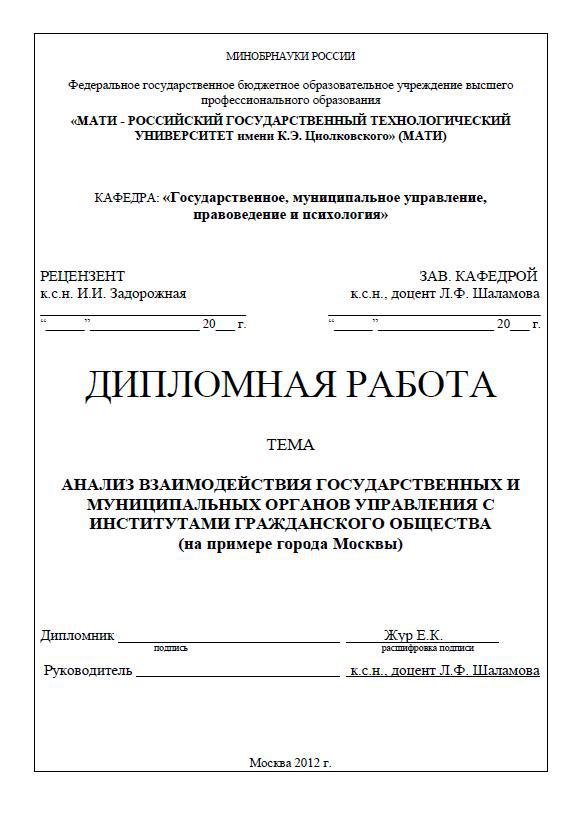
Вот пример титульного листа дипломной работы:
Как поставить рамки в Ворде для диплома
Так как гост не дает конкретных ответов на вопросы об оформлении рамки в дипломе, логично обратиться на кафедру и задать все возникшие вопросы преподавателю.
Первым делом уточните: возможно, в вузе уже есть готовый файл с шаблоном, и вы обойдетесь без танцев с бубном. Если же без них не обойтись, вот вам наша инструкция, согласно которой можно создать наиболее распространенную рамку со штампом самого «стандартного» размера.
Помимо рамки не забывайте и об остальных правилах оформления диплома: их, к сожалению, не мало.
Скачать готовую рамку для курсовой бесплатно
Посмотри примеры работ и убедись, что мы поможем на совесть!
Как сделать рамку для диплома
Настраиваем поля страницы
Хорошие новости: для создания рамки к диплому вовсе не обязательно устанавливать AutoCad. Просто открываем Word (в нашем случае Word 2016) и выбираем вкладку «Макет»⇒«Поля»⇒«Настраиваемые поля». Вводим следующие значения:
- верхнее поле: 1,4 см;
- левое поле: 2,9 см;
- нижнее поле: 0,6 см;
- правое поле: 1,3 см.
Добавляем рамку
Для этого выбираем раздел «Дизайн»⇒«Границы страницы»⇒«Рамка».
Может статься так, что рамка нужна будет не во всем документе. В таком случае работу нужно разбить на разделы с помощью функции «Разрыв страницы», а при создании рамки выбирать «применить к этому разделу».
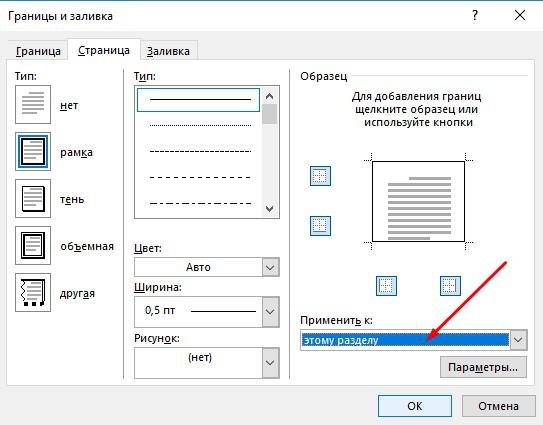
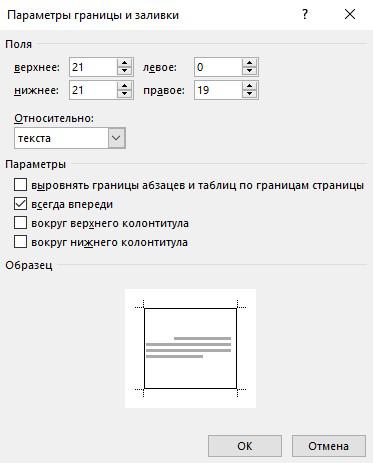
Параметры границ нужно привести к следующему виду:
Добавляем штамп
Для этого заходим в окно редактирования нижнего колонтитула (просто кликаем внизу страницы два раза), потом выбираем «Вставка»⇒«Таблица» и добавляем таблицу 9х8. В итоге должно получиться так:
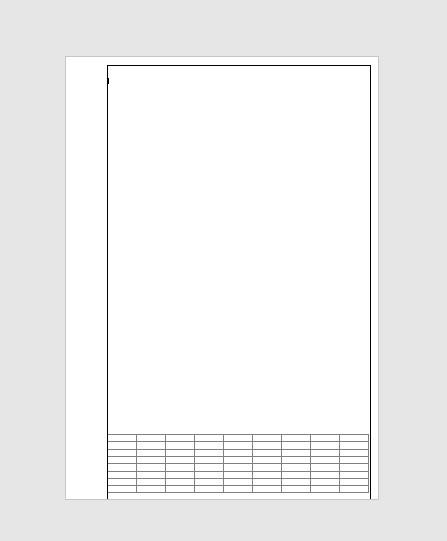
Теперь выставим для каждой ячейки таблицы высоту 0,5 см, а для каждого столбца слева направо следующую ширину: 0,67; 0,96; 2,2; 1,44; 0,96; 6,48; 1,44; 1,44; 1,92. Штамп после этого будет выглядеть так:
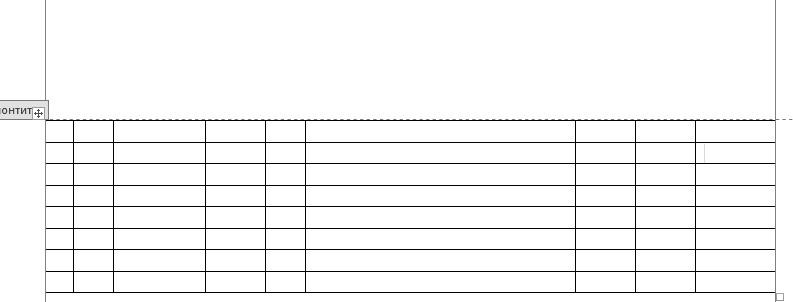
Оставаясь во вкладке «Работа с таблицами»⇒«Макет» выберите инструмент «Ластик» и приведите штамп нужному виду, стерев ненужные границы между ячейками. Например, так:
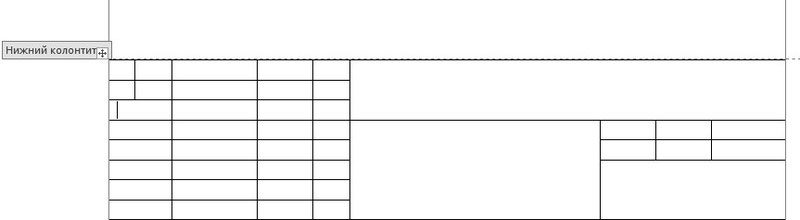
В нужные ячейки теперь можно вписать необходимую информацию, а потом забыть о рамке и наконец-то заняться нормальными делами написанием работы.
Окей, а что за информация должна быть указана в штампе? Если ответа на этот вопрос вам не дали на кафедре, то дадут здесь! В полях штампа могут быть:
- ФИО студента.
- ФИО научного руководителя.
- ФИО рецензента.
- Подписи студента, руководителя и проверяющего.
- Дата подписания документа.
- Общее количество страниц в работе.
- Порядковый номер каждого листа.
- Вид и характер работы.
Скачать шаблон рамки для диплома в Word
Остались вопросы о том, как создать и настроить рамки в Ворде для диплома? Задавайте их в комментариях к статье, мы будем рады ответить. А если у вас проблемы не только с рамкой, но и вообще с работой, обращайтесь в профессиональный студенческий сервис за скорой помощью в решении любых проблем учащихся.
Правила оформления титульных листов по ГОСТу
Несмотря на эти различия, существуют определенные правила оформления титульных листов, единые для всех учебных заведений. Любой «титульник» курсового проекта должен содержать следующие сведения:
- полное название учебное заведения;
- название кафедры;
- наименование учебной дисциплины;
- тему работы;
- Ф.И.О. автора работы;
- номер курса либо класса;
- тип формы обучения (дневная, заочная, вечерняя);
- порядковый номер группы;
- Ф.И.О. преподавателя с указанием его должности;
- населенный пункт;
- год написания работы.
Также нужно учитывать, что хоть с титульного листа и начинается нумерация страниц работы, порядковый номер на нем не нужно ставить.
Делаем автоматическую нумерацию страниц
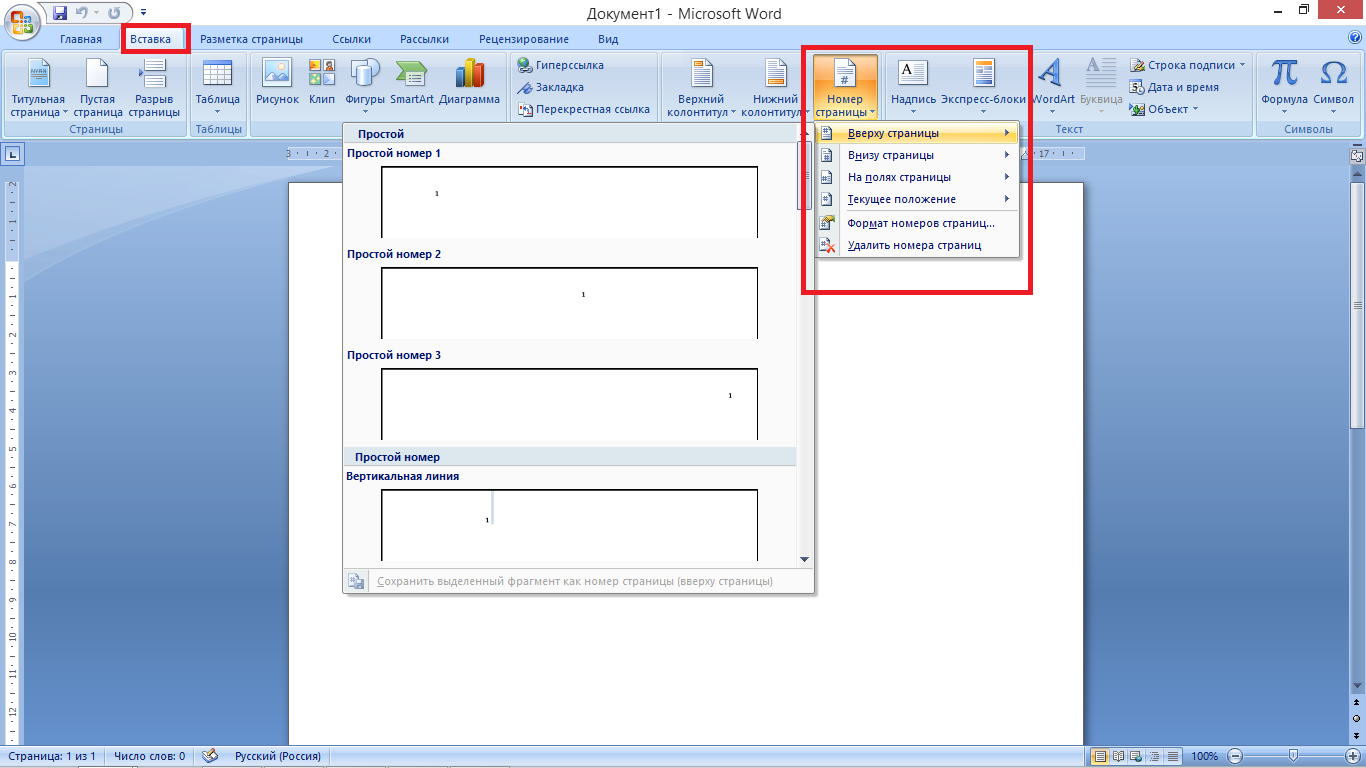
Рамка для курсовой работы по ГОСТу должна обязательно содержать нумерацию листов. Приступаем к выполнению. Автоматическая нумерация в Word делается так:
«Вставка» – поле «Колонтитулы», выбираем нижний.
Во всплывающей строке интересует команда «Номер страницы».
Из представленных шаблонов выбираем то, что соответствует ГОСТу (арабскими цифрами посередине).
Убираем обозначение страницы с титульного листа. Он по умолчанию является первой страницей. Для этого нажимаем «Вставка» – «Изменить колонтитул» – «Конструктор» – «Особый колонтитул для первой страницы».
Чтобы проставить номер внутри таблицы, следует:
левой кнопкой мышки щелкаем на то место внутри ячейки, где должен появиться номер;
открыть вкладку «Вставка»;
из меню выбрать «Номера страниц» – «Текущее положение».
Листы с рамкой для курсовой и номера страниц появляться автоматически на всех листах студенческой работы.
Зачем нужна рамка в курсовой?
Стоит ли говорить, что рамки для курсовой работы по ГОСТу — отдельная головная боль студентов. Чтобы понимать, насколько это важно, знайте: преподаватель может просто не принять курсовой проект без рамки. Конечно, содержание важнее, но если есть требования к внешнему оформлению, их лучше соблюдать. Поэтому и рамку для курсовой работы стоит оформить по принятому стандарту, ведь при желании проверяющий может придраться к любым неточностям.
Как же вставить рамку для курсовой или диплома в документ Word? Рассмотрим несколько способов.
Рамка для курсовой работы в Word 2010, 2013, 2016, 2019
Как вставить рамки в ворде для курсовой? И здесь есть несколько способов:
- использовать таблицу в качестве удобной рамки;
- создать рамку с помощью специальных инструментов Word.


