

Многие студенты и школьники откровенно пренебрегают титульным листом при написании рефератов. А между тем, именно первая страница работы создает основное впечатление у преподавателя о всем содержании вашего труда. Иными словами, титульник — это лицо вашей работы, поэтому не стоит забывать о важности грамотного оформления по ГОСТу титульного листа реферата.
Перед началом работы советуем вам потратить немного времени на то, чтобы прочитать все необходимые правила и для наглядности ознакомиться с образцами оформления титульного листа реферата по ГОСТу. И только после этого приступать к написанию реферата. Поверьте, в будущем это сэкономит вам силы и нервы!
Что же такое титульный лист и как его правильно оформить? Титульник содержит всю основную информацию, которую необходимо знать о вашей работе — тему, вид работы, названия кафедры и института, а также данные о вас и о проверяющем. Правильная подача этой информации поможет вам мгновенно расположить к себе читающего ваш реферат, составить о вас хорошее впечатление.
- Онлайн генератор титульного листа реферата по ГОСТ
- Как оформить титульный лист реферата
- Правила оформления
- Шаблон титульного листа реферата по ГОСТу
- Требования к титульному листу реферата
- Примеры, образцы
- Как в ворде вставить титульный лист
- В word 2007
- В word 2013
- В word 2019
- Красивое оформление титульного листа в MS Word
- Как в WordPad сделать титульный лист
- Как отредактировать титульный лист
- Видео «Как делать титульный лист»
- Помогла ли вам эта статья?
- Создание титульного листа в Word.
- Как правильно сделать титульный лист в Word
- Стандарты и правила
- Оформление по ГОСТу 2018 года
- Составление в Word
- Редактирование титульного листа
- Начало работы
- Вставка элементов
- Заполнение титульного листа реферата
- Правила нумерации, размер полей и шрифта
- Как оформить титульный лист реферата в Ворде
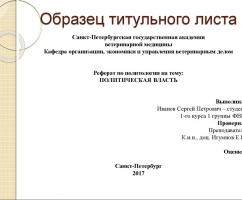
- Образец титульника
- Где прописаны требования к оформлению титульного листа
- Инструкция по оформлению титульного листа
- Правила нумерации и шрифт титульника в реферате
- Как сделать правильное форматирование титульного листа без номера страницы
- Образец титульного листа
- Частые вопросы
Онлайн генератор титульного листа реферата по ГОСТ
Заполните все поля формы и мы вышлем Вам на email, титульный лист по ГОСТ
Как оформить титульный лист реферата
Довольно часто в университете существуют собственные требования к оформлению титульного листа работы, поэтому перед началом его написания ознакомьтесь с информацией в методических рекомендациях вашего ВУЗа, либо уточните этот вопрос у преподавателя.
Необходимо оформлять титульник реферата по ГОСТу, поэтому заранее узнайте по ГОСТу какого года требуют оформление в вашем учебном заведении. В нашей статье вы найдете информацию о том, как оформить титульник реферата по ГОСТу 2016 года.
Уточните полное название кафедры, на которой вы будете защищать свой реферат, имя, фамилию и отчество вашего преподавателя, а также его должность на кафедре и ученую степень. Не пренебрегайте тем, чтобы лишний раз проверить эти мелочи, ведь ошибка в них может мгновенно испортить впечатление о вашей работе!
Откройте Microsoft Word, вооружитесь ГОСТом или нашей статьей и приступайте к работе!
Правила оформления
- Текст должен быть набран в печатном виде (лучше всего — в Microsoft Word)
- Формат бумаги — А4, печать с одной стороны листа
- В разделе «Разметка страницы» и подразделе «Поля» выберете настраиваемые поля и отформатируйте их по следующим параметрам: левое поля — 3 см, правое поле — 1,5 см, верхнее и нижнее поля — по 2 см.
- Хотя на данный момент в ГОСТе разрешается использовать шрифты Arial, Verdana, и Calibri, во многих учебных заведения настаивают на классике. Поэтому выберете шрифт Times New Roman размера 14 пт., черного цвета с межстрочным интервалом 1,5 см.
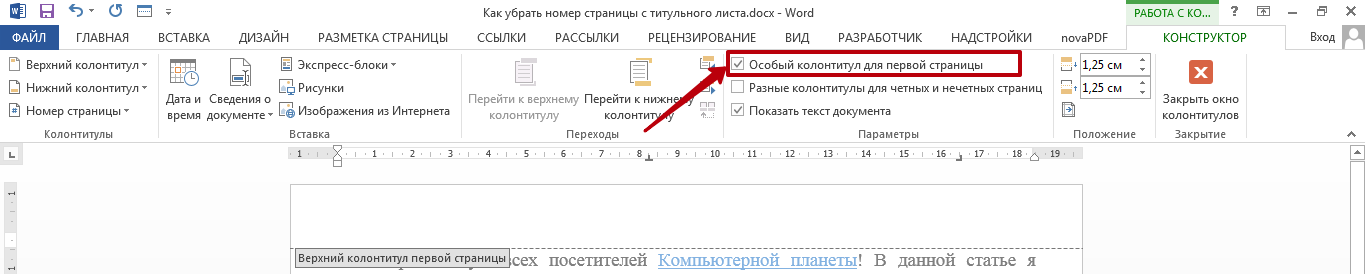
- Нумеровать титульный лист не нужно, но его нужно считать за первую страницу. Чтобы убрать нумерацию с титульной страницы необходимо два раза щелкнуть правой кнопкой мыши в области, где находятся номера страниц. Затем в появившемся разделе «Работа с колонтитулами» поставьте галочку возле пункта «особый колонтитул первой страницы» и закройте окно работы с колонтитулами.
Шаблон титульного листа реферата по ГОСТу
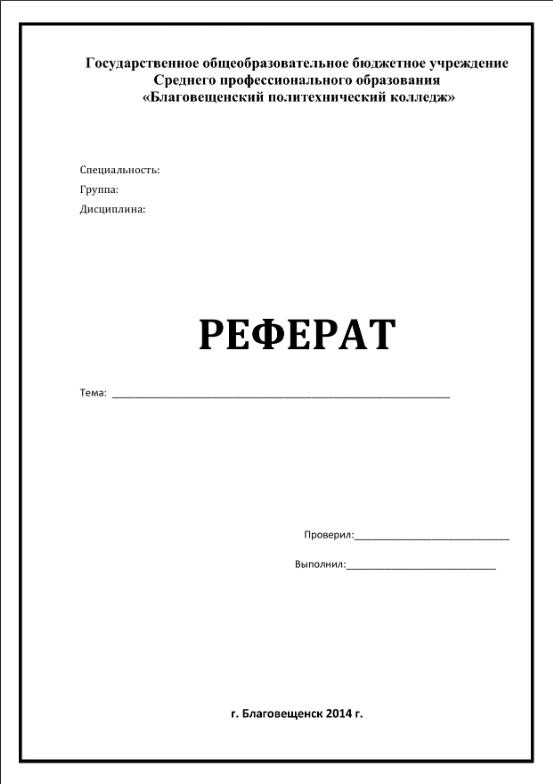
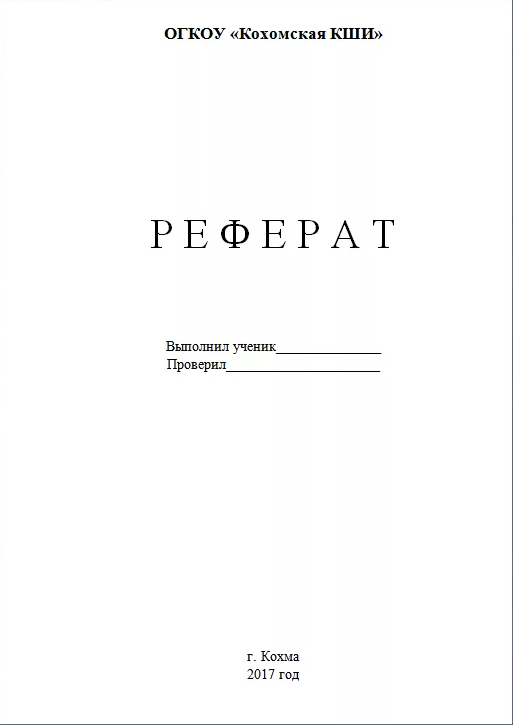
Требования к титульному листу реферата
Для того, чтобы удобнее объяснить, как оформить по ГОСТу титульный лист реферата разделим титульный лист на три части — верхнюю, среднюю и нижнюю.
- верхняя часть — полное название института и кафедры
- средняя часть — название работы (включает тему работы, вид (реферат, курсовая и т.д), дисциплину) — располагается в центре листа
- средняя часть — информация об авторе работы и проверяющем — располагается по правой стороне в центре страницы
- нижняя часть — место и время написания работ (город и год)
- Установить выравнивание по центру и заглавными буквами написать: МИНИСТЕРСТВО ОБРАЗОВАНИЯ РОССИЙСКОЙ ФЕДЕРАЦИИ или (для студентов медицинских ВУЗов) МИНИСТЕРСТВО ЗДРАВООХРАНЕНИЯ РОССИЙСКОЙ ФЕДЕРАЦИИ
- Ниже прописными буквами написать название, указывать форму собственности учебного заведения
- На следующей строке прописными буквами в кавычках указывается название учебного заведения
- На следующей строке указывается название факультета
- Отступите несколько строк;
- По середине расположите надпись РЕФЕРАТ заглавными буквами;
- Ниже прописными буквами укажите название дисциплины;
- Ниже напишите тему реферата ( можно использовать шрифт 16);
- Установите выравнивание по правой стороне и строчными буквами напишите:
- «Выполнил «ваши ФИО»;
- Если вы студент, то на следующей строке напишите: «студент» и укажите номер курса и группы;
- Если вы школьник, то напишите: «ученик» и укажите номер и букву класса;
- Ниже строчными буквами напишите слово «проверил: «ФИО преподавателя»
- На следующей строчке напишите сокращенно ученую степень преподавателя и полностью его должность на кафедре (если он преподает в институте). Например: д.м.н.(доктор медицинских наук), профессор к.м.н. (кандидат медицинских наук), доцент
- Ниже укажите фамилию, имя, отчество преподавателя
- Установите выравнивание по центру
- Укажите название города, в котором выполнялась работа и год ее написания
Примеры, образцы
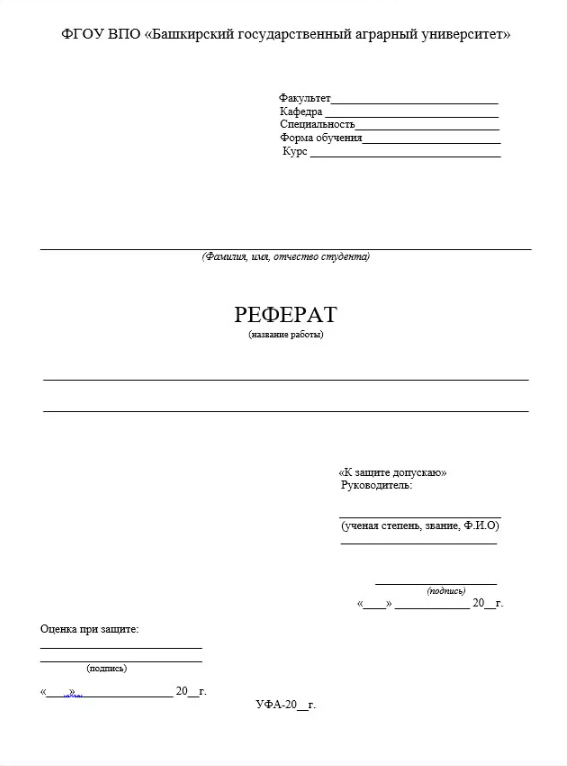
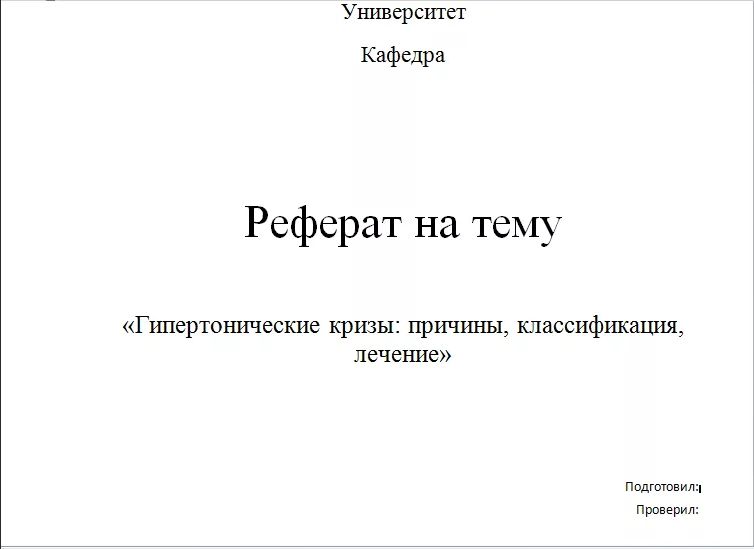
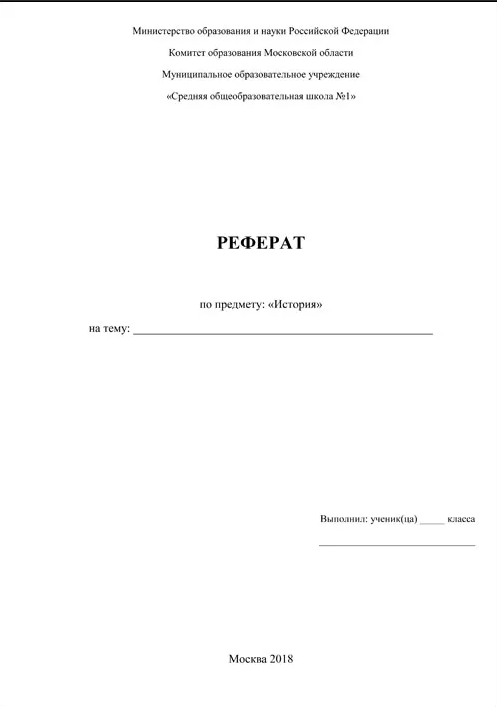
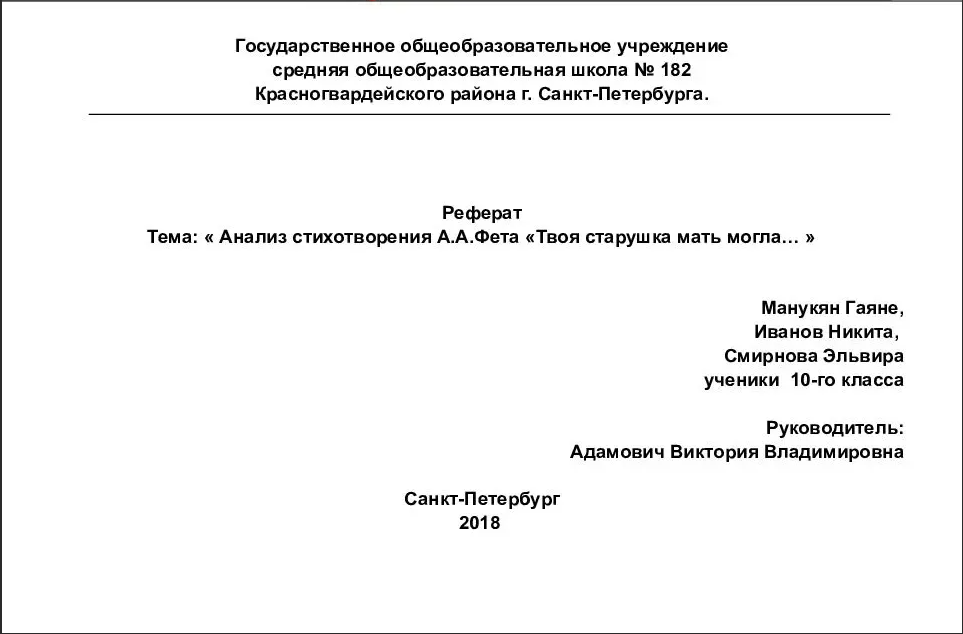
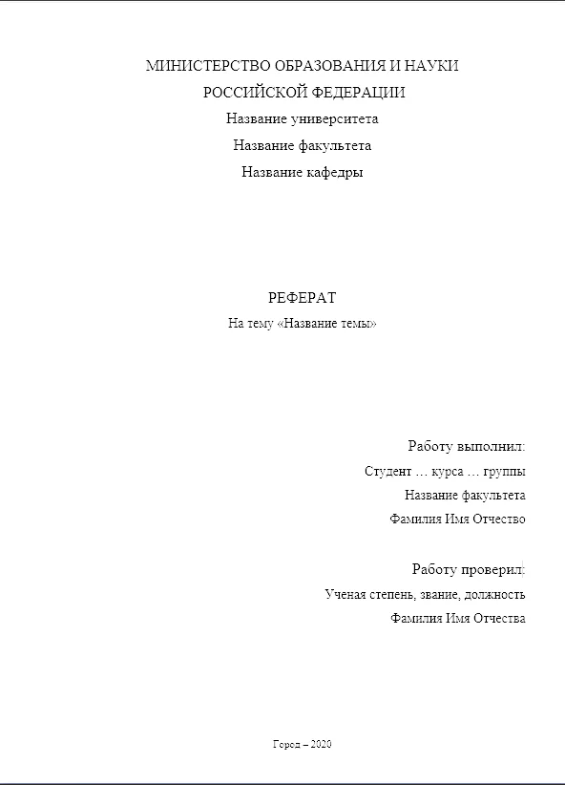
Многие пользователи задаются вполне логичным вопросом — как сделать титульный лист правильно? Действительно, обложка вашего документа может сказать о нем гораздо больше, нежели текст, содержащийся в нем. Красивая обложка и грамотно составленное начало — отличная презентация любой работы, которая дает толчок к действию. Чем лучше будет оформлен титульник, тем качественней будет смотреться ваш доклад, портфолио и прочее. Естественно, он не должен быть составлен вручную — вся работа должна вестись с помощью многофункционального приложения Microsoft Word. В нее уже “вшито” достаточно много готовых шаблонов титульного листа Благодаря данной статье, вам удастся понять, как сделать титульный лист и сделать его уникальным.
Как в ворде вставить титульный лист
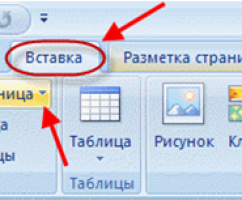
Программа Microsoft Word очень проста в использовании. чтобы добавить титульный лист, нужно найти подраздел, отвечающий за вставку различных элементов. Он находится вверху. Нажмите на раздел “Вставка” и выберете подраздел “Страницы”, в котором содержится кнопка “Титульные Листы”. Таким образом, вы можете отобразить на своем экране достаточно большое количество шаблонов титульных листов, которое можно использовать в своих целях. После того, как вы определитесь со своим решением, нужно будет подтвердить его, нажав на макет левой кнопкой мыши. Детально рассмотрим, как сделать титульный лист в разных версиях ворда.
В word 2007
По сути, все программы ворд для создания титульного листа идентичны, а разница между ними заключается лишь в обширности выбора шаблонов. Для того, чтобы сделать титульный лист в ворд 2007, нам понадобится:
- Создать новый документ;
- Во вкладке “Вставка” нажать на “Титульную страницу”;
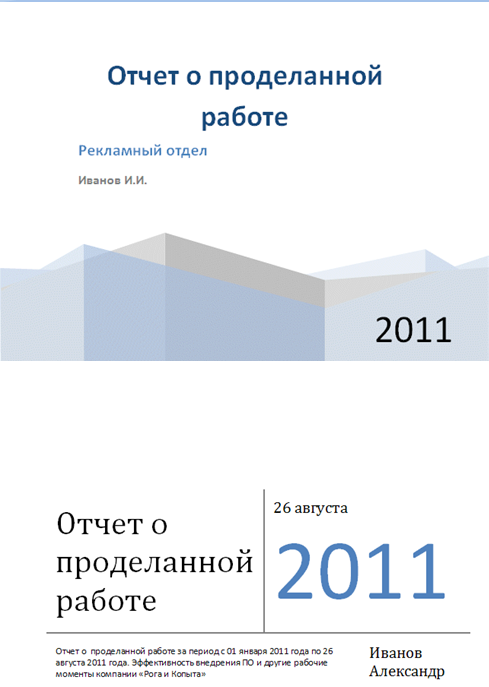
В word 2013
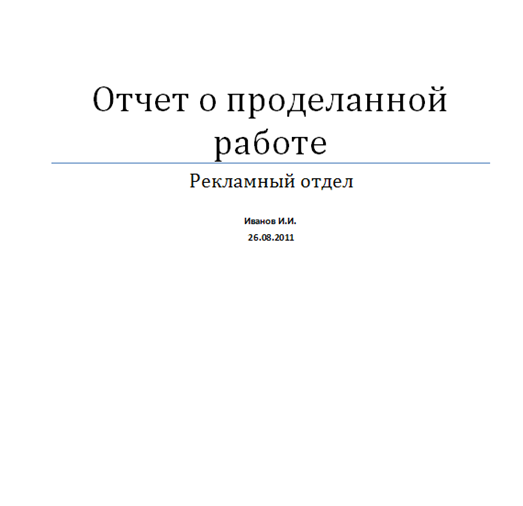
В плане создания титульных листов, данная версия программы ничем не отличается от своего предшественника. Также нужно во вкладке “Вставка” найти кнопку “Титульная страница”. Но шаблоны титульных листов в ворд 2013 уже будут более инновационными и презентабельными. Конечно, представлены макеты из предыдущих версий, но есть очень много новых.
- Если у вас уже был свой титульный лист, то он будет заменен на новый;
- Если титульная страница была сделана в более ранней версии программы, то ее заменить не удастся. Нужно будет сначала удалить старую.
В word 2019
Создать титульный лист в ворде 2019 можно также по аналогичной методике — в этом плане, разработчики стабильно придерживаются выбранной методологии:
- Нажмите на раздел “Вставка”;
- Справа отобразится окно “Титульная страница”. Нажмите на него и выберете нужный вид.
Самих титульный страниц в новой версии ворд очень много. К примеру, можно выбрать какой-нибудь шаблон из числа первых.
Чтобы подтвердить выбор шаблона, необходимо будет нажать на левую кнопку мыши. Завершающим этапом, будет заполнение данных.
Красивое оформление титульного листа в MS Word
Для того, чтобы оформить красиво титульный лист, нужно определиться с направлением своей деятельности. Ведь именно титульный лист создаст первое впечатление об информации, которая содержится в документе. Рассмотрим самые популярные шаблоны, который помогут красиво оформить титульный лист:
- Шаблон титульного листа в медианной тематике. Этот шаблон отлично подчеркнет вашу работу и поможет презентабельно начать свой отчет. На титульном листе есть место для любой фотографии, можно также добавить логотип компании. Вторая страница будет содержать всю информацию о вашей работе: заголовки, разделы, цитаты.Формальный шаблон для титульного листа.Если вы предпочитаете держать подальше от титульного листа с фотографией, то вам подойдет базовый стиль Hloom. Он прост и доступен!Шаблон титульного листа для отчетов. Этот стиль также является представителем семейства Hloom, который действительно хорошо подойдет для любого отчета. Он имеет много дополнительных областей для текста. Внизу можно ввести имя автора отчета.Шаблон титульного листа в стиле APA. Если вам нужен шаблон АРА для соответствия требованиям к документу, то у Hloom есть для этого несколько шаблонов. Этот шаблон предназначен для статьи, которая написана одним автором. Он содержит место для названия работы, учреждения и самой дисциплины. Вторая разновидность шаблона предназначена для двух авторов.Шаблон титульного листа в виде книги. Чтобы полностью раскрыть тематику своей работы и сделать все возможное — то старомодный, но креативный шаблон Hloom позволит осуществить все желания и требования. Здесь все консервативно и просто — можно добавить свой заголовок и краткое описание. Ничего лишнего!Универсальный шаблон титульной страницы. Нужно выбрать шаблон, который подойдет для любой тематики? Тогда шаблон Template.net отлично впишется в тематику вашей работы. Здесь нет сторонних изображений и вообще нет ничего лишнего. Есть заголовок, подзаголовок и всплеск цвета, который их разделяет. Также, можно добавить информацию о своей компании.
- Шаблон титульного листа в медианной тематике. Этот шаблон отлично подчеркнет вашу работу и поможет презентабельно начать свой отчет. На титульном листе есть место для любой фотографии, можно также добавить логотип компании. Вторая страница будет содержать всю информацию о вашей работе: заголовки, разделы, цитаты.
- Формальный шаблон для титульного листа.Если вы предпочитаете держать подальше от титульного листа с фотографией, то вам подойдет базовый стиль Hloom. Он прост и доступен!
- Шаблон титульного листа для отчетов. Этот стиль также является представителем семейства Hloom, который действительно хорошо подойдет для любого отчета. Он имеет много дополнительных областей для текста. Внизу можно ввести имя автора отчета.
- Шаблон титульного листа в стиле APA. Если вам нужен шаблон АРА для соответствия требованиям к документу, то у Hloom есть для этого несколько шаблонов. Этот шаблон предназначен для статьи, которая написана одним автором. Он содержит место для названия работы, учреждения и самой дисциплины. Вторая разновидность шаблона предназначена для двух авторов.
- Шаблон титульного листа в виде книги. Чтобы полностью раскрыть тематику своей работы и сделать все возможное — то старомодный, но креативный шаблон Hloom позволит осуществить все желания и требования. Здесь все консервативно и просто — можно добавить свой заголовок и краткое описание. Ничего лишнего!
- Универсальный шаблон титульной страницы. Нужно выбрать шаблон, который подойдет для любой тематики? Тогда шаблон Template.net отлично впишется в тематику вашей работы. Здесь нет сторонних изображений и вообще нет ничего лишнего. Есть заголовок, подзаголовок и всплеск цвета, который их разделяет. Также, можно добавить информацию о своей компании.
Как в WordPad сделать титульный лист
В программе wordpad нет шаблонов для создания титульного листа, но есть все доступные инструменты, чтобы сделать его самостоятельно.
С помощью вкладки “Объект” можно вставить необходимые изображения или рамки для титульного листа.
Как отредактировать титульный лист
Редактировать титульный лист также просто, как и создавать его. После того, как вы подтвердите выбранный вами шаблон, он отобразиться на главной странице. Теперь вы можете редактировать текст, менять окна для текста местами, а также передвигать изображения в любое место. К слову, титульный лист можно вставлять не только в начало. Он может быть расположен в любом месте, где вы укажите.
Видео «Как делать титульный лист»
Если вам не помогла наша детальная инструкция, то следует посмотреть видео о том, как сделать титульный лист




Как оформить титульный лист проекта
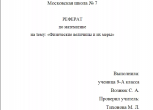
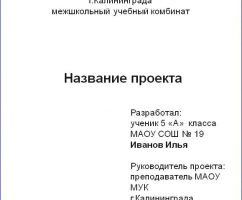
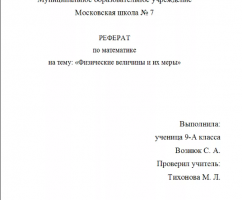
Титульный лист реферата для школы

Титульный лист на английском языке
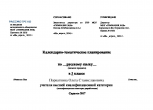
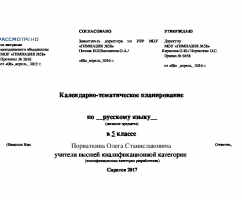
Титульный лист календарно-тематического планирования
Титульный лист реферата в колледже
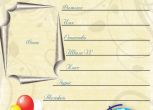
Титульный лист для портфолио

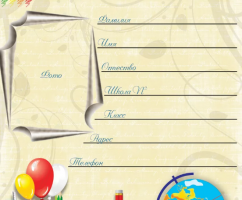
Титульный лист тетради школьника

Титульный лист работ по черчению
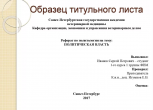
Титульный лист презентации

К оформлению многих документов выдвигаются определенные требования и условия, соблюдение которых если и не обязательно, то хотя бы крайне желательно. Рефераты, дипломные, курсовые работы — один из явных тому примеров. Документы такого типа невозможно представить, в первую очередь, без титульного листа, являющегося эдаким лицом, содержащим основную информацию о теме и авторе.
В этой небольшой статье мы детально разберемся в том, как вставить титульный лист в Word. К слову, в стандартном наборе программы их содержится довольно много, поэтому вы явно найдете подходящий.
Примечание: Перед добавлением титульного листа в документ указатель курсора может находиться в любом его месте — титульник все равно будет добавлен в самое начало.
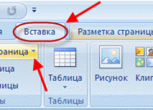
1. Откройте вкладку “Вставка” и в ней нажмите на кнопку “Титульная страница”, которая расположена в группе “Страницы”.
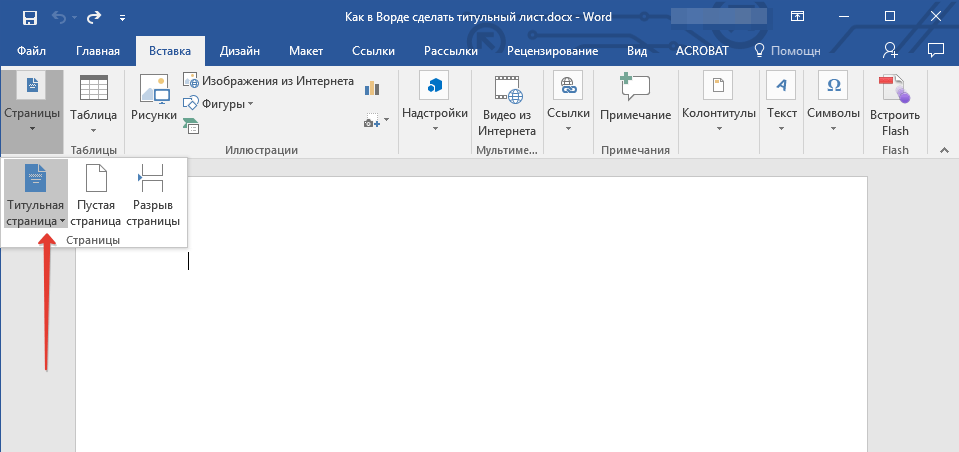
2. В открывшемся окне выберите понравившийся (подходящий) шаблон титульного листа.
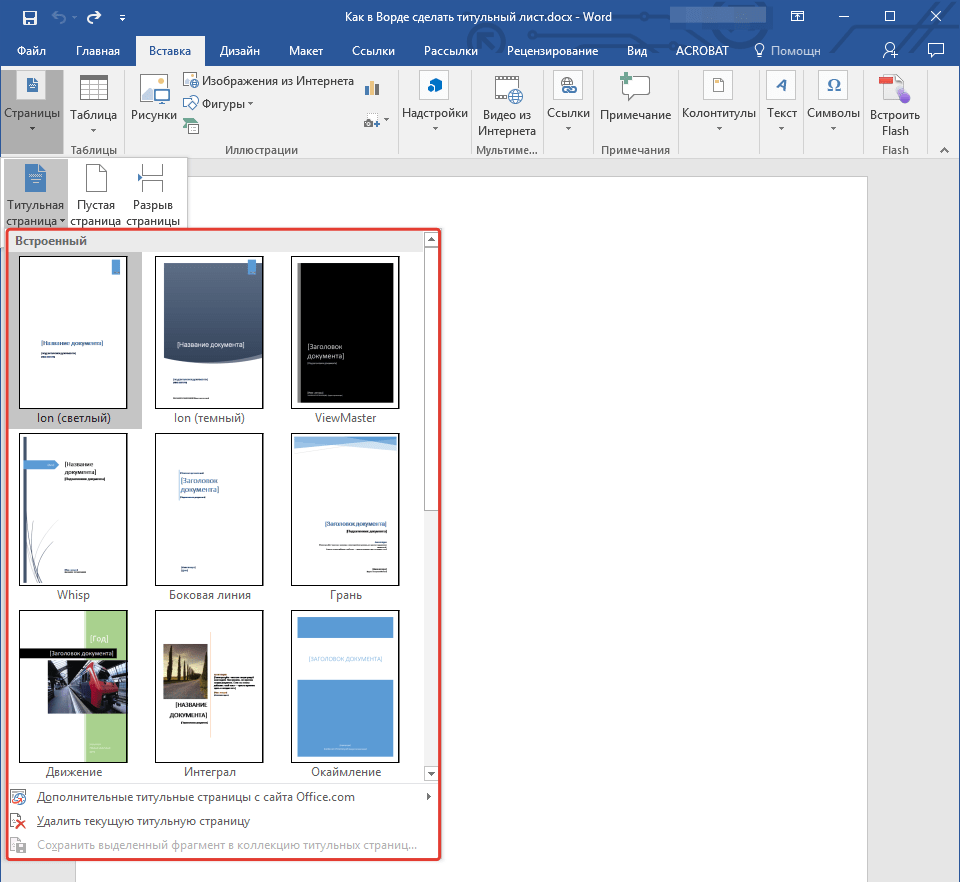
3. Если это необходимо (вероятнее всего, это обязательно), замените текст в шаблонном титульнике.
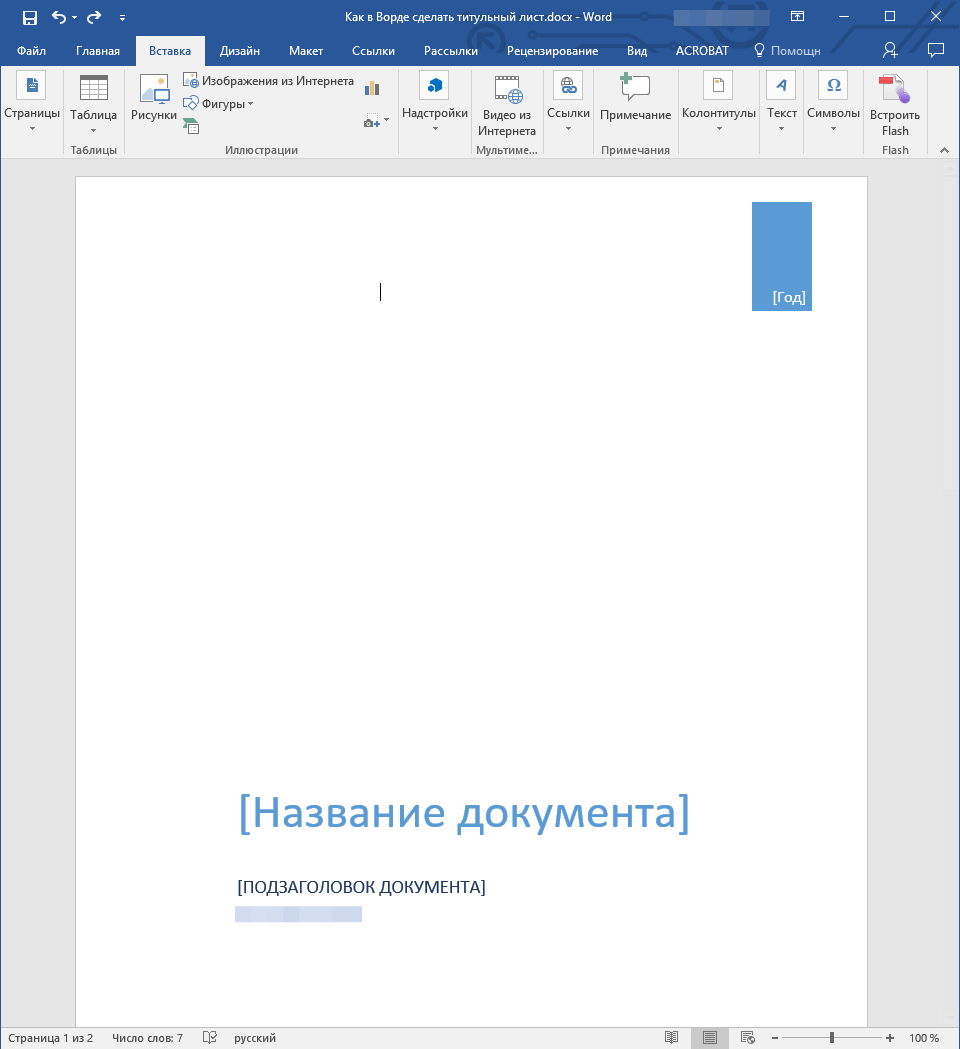
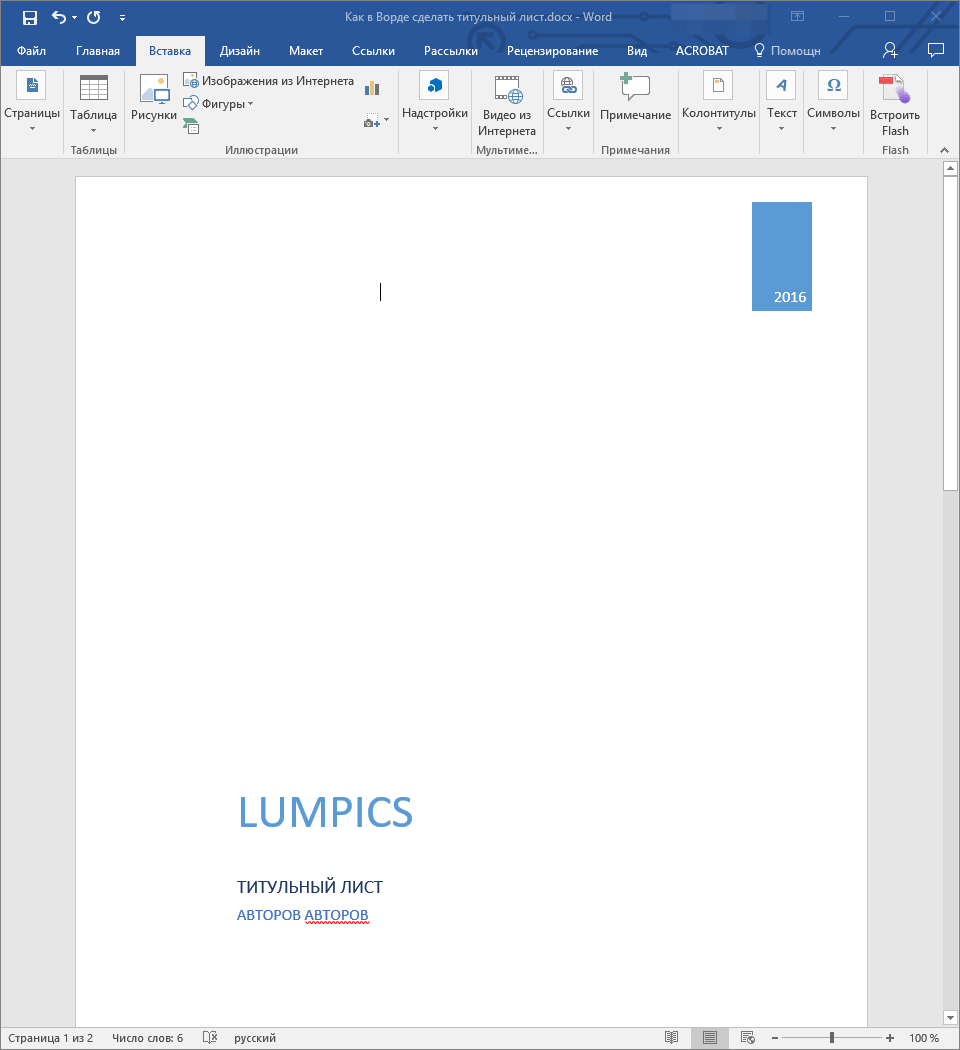
Собственно, на этом все, теперь вы знаете, как быстро и удобно добавить титульный лист в Ворде и изменить его. Теперь ваши документы будут оформлены в строгом соответствии с выдвигаемыми требованиями.
Отблагодарите автора, поделитесь статьей в социальных сетях.
Помогла ли вам эта статья?
Чудесно. Конечно не то, чтоя ожидал, да и там скудный абор этих титулок, но я поставил себе её, и переделал под себя и все чудесно. Думаю если докачать где-то из интернета нормальные шаблоны титулок, то и не придется их переделывать, а только немного текст. Но вот так вот добавлять титулку на много легче, чем уже добавлять новую страницу к уже готовому документу, потмоу что бывает, что строки сбиваются и потом приходится весь документ перепроверять
Как сделать отбивку на титульном листе (7)
Здравствуйте. Не совсем понятно, что значит цифра 7 в Вашем вопросе, но в целом же отбивка на титульном листе делается так же, как и в любом другом месте текстового документа — выделяете текст или поле с ним, и задаете необходимые значения для интервалов в блоке инструментов «Абзац», вкладки «Главная». Подробнее об этом рассказывается в отдельной статье на нашем сайте.
Тут не все чего я хоетл получить
Возможно, стоит написать, чего конкретно Вы хотели? Вполне вероятно, что мы поможем решить Вашу проблему.
в титульнике нет нужного шаблона
Здравствуйте. На официальном сайте смотрели дополнительные шаблоны? Если и там Вас ничего не устраивает, остается только изменять один из готовых шаблонов под себя или создавать собственный с нуля.
Как сделать вид документа в ворде как в индизе : Титульная страница одна, потом вторая и третья разворотом и т. д.?
Елена, здравствуйте. Уточните, «индиз» — это Adobe InDesign, «Титульная страница одна, потом вторая и третья разворотом и т. д.» — это как в книге? Если да, тогда рекомендую ознакомиться с представленной по ссылке ниже статьей, только вместо страниц реально электронной книги, показанной там в качестве примера, создайте титульные листы желаемого вида. Но если у Вас другая задача, опишите ее более подробно.
Спасибо, думаю, что мой вопрос был некорректен. Имела в виду — есть ли опция просмотра, похоже как в индизайне. что бы при просмотре в 2 страницы на экране были не первая и вторая, а вторая и третья (посмотреть приводность текста или как картинки на левой и правой странице будут рядом выглядеть и тд)
Если в этот раз я все правильно понял, тогда Вам необходимо настроить отображение страниц документа. Сделать это можно во вкладке «Вид» — в ней, в разделе «Масштаб» нужно выбрать опцию «Несколько страниц» и тогда, в зависимости от установленного масштаба, будет отображаться две и более страницы рядом, горизонтально. Возможно, для большего удобства придется поиграться и с масштабом (правый нижний угол). Но вот в чем загвоздка — в таком режиме отображения и с нормальным масштабом (в пределах 100% +/-) вторая и третья страница не будут расположены рядом — вторая будет справа от первой, а третья — под первой, слева от четвертой. Это, конечно, можно изменить уменьшением масштаба, но таким образом Вы вряд ли рассмотрите в документе все то, что нужно в нем увидеть.
Титульный лист Word – это обложка документа, на которой указана главная информация о документе: название документа, книги, имя автора, название издательства, место и год издания.
Титульный лист – это первая страница документа, красочно оформленная, которую можно вставить готовым шаблоном или сделать самостоятельно.
Создание титульного листа в Word.
В Word есть набор готовых титульных листов. На закладке «Вставка» в разделе «Страницы» нажимаем на стрелку у кнопки «Титульная страница». В появившемся окне выбираем нужный вид титульного листа
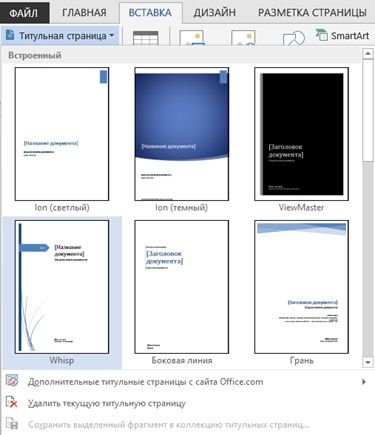
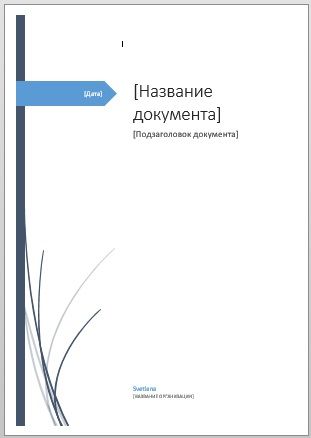
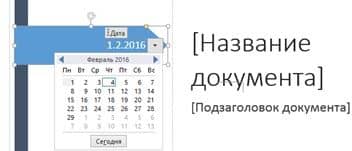
Выделился блок синего цвета. Рамки выделения блока, как у вставленной картинки. Размер этого блока можно менять. Желтым квадратиком на рамке блока можно менять вид синей стрелки или убрать стрелку совсем. Нажимаем на черный треугольник-стрелку и появляется выпадающий календарь.
С его помощью устанавливаем дату. Когда нажимаем на любой текст на титульном листе, появляется в Word закладка «Формат», с помощью функций этой закладки можно менять вид, размер, цвет, рамки, т.д. этих блоков, надписей. Например, мы сделали дату так.

Уменьшили размер блока «Дата», изменили цвет, форму. Обратите внимание. Между блоком «Дата» и «Название документа» проходит пунктирная линия – это вставлен другой блок. Сдвигая эту линию в сторону квадратиком на этой линии, можно увеличить или уменьшить размер поля для блоков.
Например, сделать больше места для названия документа. Изменять, настраивать эти блоки так же, как вставленные картинки. Подробнее об этом, читайте в статье «Как вставить фото, рисунок в документ Word». На следующем изображении мы убрали заливку блока «Дата», написали дату вручную словами, сдвинули ближе к центру страницы. Выделили блок с узором, изменили цвет узора.

Таким образом можно работать с отдельными блоками титульного листа. На титульный лист можно вставить дополнительное изображение (картинку, фото). Например, так.

Как вставить рамку на титульный лист Word. На титульной странице можно установить рамку. Для этого В Word 2007 на закладке «Разметка страницы» нажимаем на кнопку «Границы страницы». В Word 2013 на закладке «Дизайн» нажимаем на кнопку «Границы страниц».
В появившемся окне на вкладке «Страница» нажимаем в разделе «Тип» на кнопку «Рамка». Выбираем вид рамки, цвет, ширину рамки, можно выбрать рисунок рамки или просто линию. В разделе «Применить к:» ставим «этому разделу (только первой странице)». В этом случае рамка будет только на странице титульного листа.
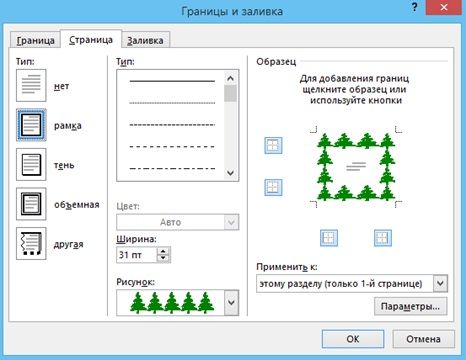
Нажимаем «ОК». Получилось так.
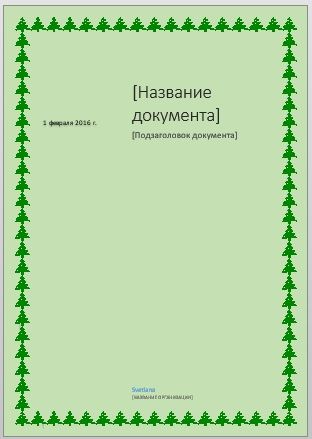
Мы, для наглядности, выбрали рамку елочками, убрали рисунок титульного листа. Изменили цвет титульного листа. Чтобы изменить цвет титульного листа, нужно в разделе «Фон страницы» нажать на кнопку «Цвет страницы» (рядом с кнопкой «Границы страниц») и выбрать нужный цвет. Вместо готового шаблона титульного листа, можно установить на страницу Word фон, рамку, т.д.
Читайте о таких приемах в статье «Печать фона в Word». Можно изменить шрифт надписи, названия документа – цвет, размер, курсив, другой шрифт, т.д. все эти функции на закладке Word «Главная» в разделе «Шрифт».
В Word можно самим создать свой шаблон титульного листа. Для этого на странице нового файла Word вставляем необходимое количество текстовых полей, размещаем их в нужном порядке, можно вставить картинки, объекты, т.д.
Чтобы вставить блоки, на закладке «Вставка» в разделе «Текст» нажимаем кнопку «Текстовое поле» (в Word 2013) или «Надпись» (в Word 2017). Текстовые поля можно наслаивать друг на друга. Подробнее об этом читайте в статье «Текстовое поле Word». Другой способ описан в статье «Как нарисовать печать в Word» тут. Получится, например, так.
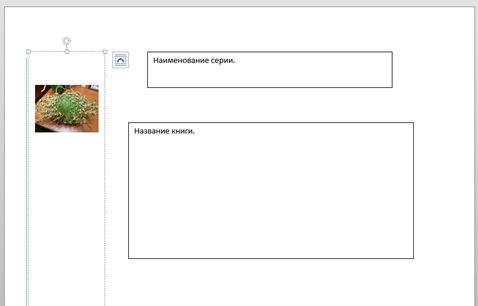
Можно этот титульный лист сохранить как шаблон Word, для дальнейшего использования. Подробнее об этом смотрите в статье «Сохранение документа в Word» здесь. В статье «Как пронумеровать страницы в Word» мы рассмотрели способ убрать номер страницы с титульного листа.
Бывает, в процессе работы над статьей, документом, нужно указать количество слов на странице Word. В этом случае можно установить счетчик слов на страницу документа. Как установить такой счетчик, как работать с ним, смотрите в статье «Как посчитать количество слов в Word» тут.
В Word можно сравнить два документа Word или разделы документа, расположив оба раздела одновременно на мониторе ПК. Как это сделать, смотрите в статье «Как сравнить два файла Word».

Как правильно сделать титульный лист в Word
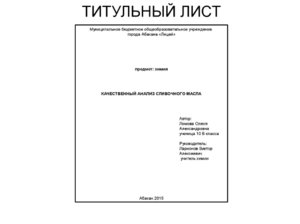
В современных условиях приходится оформлять большое количество документов. Чтобы свести к минимуму недоразумения, были разработаны определенные требования к каждому из видов. Соблюдение этих требований желательно, а в некоторых случаях — строго обязательно. Одно из главных требований к правильному оформлению рефератов, курсовых и дипломных работ — сделать титульный лист. На нем должна содержаться информация об авторе и тема.
Стандарты и правила
Для оформления титульных листов работ учащихся разработаны специальные требования и стандарты. В условиях средней школы перечень таких правил составляется преподавателем. Если же учитель не озвучил собственных требований к работе, ученик может сделать титульник согласно общепринятым правилам.
Заглавный лист представляет собой первую страницу научного или исследовательского проекта. На нем обязательно должны быть отражены следующие данные:
- Полное название среднего или высшего учебного заведения.
- Разновидность работы — это может быт доклад, проект, реферат или информационное сообщение.
- Для учащихся старших классов, техникумов и вузов желательно указывать предмет, по которому сдается материал. В младших классах это требование необязательно.
- Тема работы и полное название.
- Фамилия и имя исполнителя.
- Группа, класс или курс.
- Фамилия, имя и отчество преподавателя, который проверил работу.
- Дата выполнения реферата или доклада.
- Город, в котором располагается учебное заведение.
Большинство преподавателей обращает внимание на то, как оформлена работа. Для школьных и студенческих рефератов общепринятые требования сводятся к следующему:
- Отступы от края страницы: слева — 30 мм, справа — 10 мм, вверху и внизу по 20 мм.
- Шрифт набора — Times New Roman.
- Название учебного заведения набирается шрифтом 12 размера, тип работы — 28 полужирным, название проекта или реферата — 16 полужирным. Остальные данные указываются стандартным шрифтом 14 размера.
- Формат бумаги — А4.
- Все данные на странице выравнивается по центру. Исключение составляет имя и фамилия студента, а также группа и номер курса.
Оформление по ГОСТу 2018 года
Оформление титульных листов учебных работ регулируется ГОСТ 2 .105−95. Этот стандарт был разработан и принят к исполнению в 1995 году. На сегодняшний день этот документ является основным действующим требованием к оформлению научных работ студентов, рефератов и докладов школьников. Он действует не только на территории России, но и в Казахстане, Беларуси и Украине.
Согласно инструкции по оформлению, объем информации, расположенной на листе, может быть различным для реферата, контрольной, курсовой и дипломной работ. Однако при этом существует определенный минимум, который для всех видов работ будет одинаковым. Создать титульный лист в Ворде можно по следующему алгоритму:
- В заголовке страницы указывается название министерства. Оно прописывается заглавными буквами шрифтом 14 размера. (Например, МИНИСТЕРСТВО ОБРАЗОВАНИЯ И НАУКИ РФ).
- Следующим пунктом идет полное название учебного заведения, без сокращений, с обязательным указанием формы собственности. Выполняется эта надпись заглавными буквами шрифтом 14 размера. Название выравнивается по центру.
- Для вузов указывается полное название кафедры 14 шрифтом.
- Далее указывается тип работы. Для этого выбирается полужирный шрифт 16 размера. Тип работы всегда набирается заглавными буквами.
- Полное название темы курсовой или контрольной работы согласно требованиям ГОСТа набирается шрифтом 16 размера полужирными буквами в строчном регистре.
- Персональные данные автора работы, а также проверяющего лица всегда набираются 14 шрифтом. В разных типах работ этот пункт может быть оформлен по-разному. Например, выравнивание может быть сделано по правому краю листа или посередине.
https://youtube.com/watch?v=ePAwha6DHEQ
Составление в Word
Все курсовые и контрольные работы набираются в текстовом редакторе Word. Этот реактор из стандартного пакета MS Office содержит в себе готовый набор заглавных листов, которыми можно воспользоваться для оформления своей научной работы. В этом случае студенту остается только заполнить пустующие окна.
На рабочей панели текстового документа выбирается вкладка «Вставка». В левом верхнем углу выбирается пункт «Титульная страница». При нажатии на эту кнопку появится список стандартных страничек, из которых можно выбрать наиболее подходящий для себя вариант.
Однако более продвинутые пользователи могут создать и красочно оформить в редакторе собственный макет, после чего добавить его в список стандартных. Тогда новый шаблон будет всегда готовым к использованию и на его основе можно оформить и напечатать не одну титульную страницу.
Чтобы оформить в Word собственный уникальный лист, необходимо создать пустой новый документ. Это можно сделать несколькими способами:
- с помощью комбинации клавиш (Ctrl+N);
- нажатием правой кнопки мыши открыть контекстное меню, в нем выбрать строку «Создать», затем в открывшемся меню выбрать строку документ Microsoft Word;
- нажатием кнопки «Пуск», после чего выбирается текстовый редактор и создается новый документ.
Создав документ, выбирают его цветовую гамму и рисунок. Чтобы красиво оформить титульный лист, можно оставить фон листа белым или добавить автофигуры, залив их желаемым цветом.
Далее устанавливают на странице текстовые блоки — так будет проще получить готовую форму, которую затем просто заполняют необходимыми символами. Для этого на рабочей панели выбирают вкладку «Вставка». В группе «Текст» выбирают готовые элементы. Их нужно расположить на странице документа по своему усмотрению. Наиболее часто применяются элементы: «Тема», «Аннотация», «Дата».
Шрифт элементов, а также их размер и цвет можно изменить. Принципы и техника замены здесь такие же, как и для обычного текста.
Если возникнет необходимость использовать созданный шаблон при оформлении нового документа, его можно будет просто вставить в самое начало файла.
Редактирование титульного листа
Вне зависимости от того, был ли шаблон изготовлен самостоятельно или выбран из уже имеющихся, он имеет несколько окон для ввода текста. Это могут быть заголовки и подзаголовки, персональные данные автора и дата. Количество таких блоков можно при желании изменить — вставить нужные или удалить лишние. Записи в этих блоках также легко редактируются — можно менять наименование и размер шрифта, цвет текста и фона.

Картинку на титульной странице можно при желании заменить. Для этого мышка наводится на нужную область, после нажатия на правую кнопку выбирается пункт «Изменить изображение». После этого вставляется новая картинка, формат которой уже подходит для вставки в блок.
Можно изменить и окраску цветной подложки. Для этого наводят курсор на область фона и кликают правой кнопкой мыши. Для смены фона используют кнопки «Стиль», «Контур» и «Заливка». С их помощью можно подобрать собственную цветовую комбинацию.
Красивое оформление титульного листа можно сохранить для использования в дальнейшем в других документах. Переходят во вкладку «Вставка», нажимают кнопку «Титульная страница» и выбирают пункт «Сохранить в коллекцию».
Оформление титульного листа входит в перечень требований к работе и проходит не менее строгую проверку. Однако преподаватель не имеет права снижать оценку за неверное оформление титульной страницы, если курсовая или контрольная работа уже была одобрена рецензентом. Правила оформления, отраженные в ГОСТе, универсальны и подходят для любого учебного заведения на территории стран СНГ.
Требования к оформлению не зависят от того, по какому предмету написана контрольная или курсовая. На титульной странице меняется только название предмета, а все остальные сведения можно сохранить. Эти же правила распространяются на разные специальности.
Начиная с 1 – 2 класса дети к урокам в школе готовят доклады, сообщения, проекты, рефераты. И у многих возникает вопрос, как правильно оформить титульный лист реферата, доклада, сообщения для школы, что бы не было замечаний от учителя и получить оценку 5?
Для оформления титульного листа проекта существуют стандарты и правила. Для школы это правила оформления соблюдение которых требует учитель. Хорошо, если учитель озвучил эти правила, и ребенок их записал или запомнил. Если же нет, тогда следуйте общим правилам.
Титульный лист – это первый лист проекта, который содержит следующую информацию:
- полное название учебного заведения
- тип работы (доклад, реферат, проект, сообщение)
- предмет* (для начальной школы и для многих проектов необязательно)
- тема и полное название (можно указать только название)
- кто выполнил (фамилия, класс)
- кто учитель или кто проверил* (для начальной школы необязательно)
- город и дата выполнения
Правила оформления титульного листа доклада или реферата в ворде для школы:
-отступы – 30 мм слева, 10 мм справа, 20 мм сверху и снизу.
– шрифт Times New Roman размер 14, для указания учебного заведения – 12 пт, тип проекта 28 пт полужирный, название 16 пт полужирный.
– формат листа А4
По тому, как оформлен титульный лист доклада или реферата, учитель может быстро оценить качество проекта. Поэтому старайтесь правильно оформить титульный лист сообщения.
https://youtube.com/watch?v=ePAwha6DHEQ
Начало работы
Вставка элементов
Титульный лист – один из обязательных элементов реферата, расположенный на главной странице. Обложку называют “лицом” работы. На нем расположена информация об учащемся, теме, университете и научном руководителе. Для того, чтобы понять, как оформить титульный лист реферата, достаточно один раз посмотреть пример обложки.
Однако это не отменяет важность первой страницы, ведь именно она создает главное впечатление от работы
Заполнение титульного листа реферата
Министерством образования РФ установлено содержание обложки и порядок расположения элементов:
- В самом верху страницы посередине должны находиться сведения о ВУЗе, а именно: полное его название.
- В середине листа указывается тема реферата.
- Информация о студенте: ФИО, специальность, номер курса и группы – оформляется с правого края после названия темы.
- Информация об ответственном за проверку: ФИО, научная степень (в сокращенном виде), должность в университете – пишется после сведений о студенте.
- Наименование города, где расположено главное здание университета.
- Год, в котором была написана работа. Информация даётся для уточнения актуальности сведений.
Пункты 5 и 6 располагаются в самом конце страницы с форматированием по центру.
На обложке также обозначаются данные:
- Название кафедры и/или факультета.
- Фраза «Министерство науки и образования Российской федерации». Располагается самой первой в верхней части листа.
- Слово «РЕФЕРАТ», написанное полностью в высоком регистре по середине.
- Название дисциплины или предмета, по которым пишется работа. Информация должна содержаться рядом с темой.
Название темы заключается в кавычки.
https://youtube.com/watch?v=i-0OmrM3dFQ%3Ffeature%3Doembed
Правила нумерации, размер полей и шрифта
Как и весь текст работы, надписи на первой странице реферата должны быть оформлены шрифтом Times New Roman. Однако это правило не закреплено в ГОСТе, потому нужно ориентироваться на требования преподавателя.
оформлять титульный лист лучше по уже готовому образцу.
Кегль на обложку выбирается в пределах 12-16 высоты (на усмотрение учащегося).
Как и следующая страница (раздел «Содержание»), титульный лист не нумеруется: то есть внизу страницы не стоит число, обозначающее текущий номер. Однако в общем счете эта страница участвует, потому блок «Введение» нумеруется сразу цифрой «3».
Поля в титульном листе проверяются не столь строго. Но существуют общие рекомендации:
- левый край: 25-30 мм;
- правый край: 10-15 мм;
- верхняя граница: 15-20 мм;
- нижняя граница: 20-25 мм.
Как оформить титульный лист реферата в Ворде
Зная общие требования, студенты допускают ошибки в оформлении титульного листа в реферате, так как не умеют пользоваться программой Microsoft Word.
Все настройки регулируются в меню «Главная», расположенном вверху страницы.
Поля настраиваются во вкладке «Разметка страницы» – «Поля» – «Настраиваемые поля». В новом окне следует поставить значения, после чего сохранить изменения.
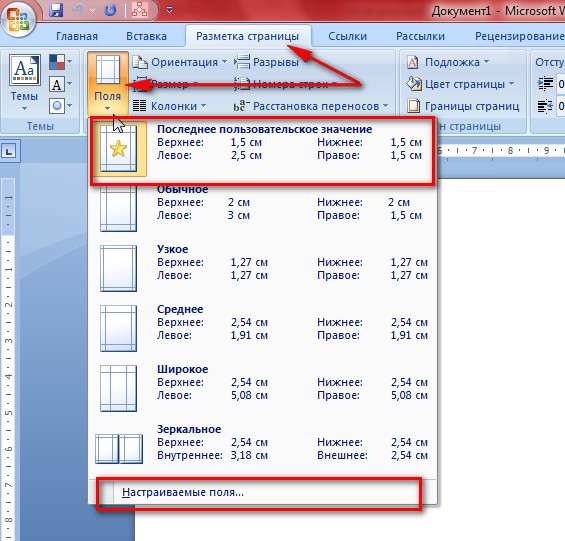
Чтобы правильно расположить название темы, нужно выбрать выравнивание по центру.
Сведения о студенте следует опустить от названия темы на 8-9 строк ниже (делается при помощи Enter).
Совет: вместо выравнивания по правой стороне лучше ФИО студента и информацию о преподавателе ровнять клавишами Tab, а форматирование оставить по левому краю, так как все фразы должны равняться по одной вертикальной линии.
Образец титульника
Образец грамотно составленного титульника можно посмотреть ниже.
Внимание: предоставленный шаблон не является стандартом. То, как правильно оформить титульный лист реферата, нужно сверять с требованиями научного руководителя или в методических указаниях вуза.
Образец титульного листа.
Титульный лист реферата играет не меньшую роль, чем все остальное содержимое. Ошибки в оформлении недопустимы. Преподаватель вправе отклонить работу. Студент же окажется должником и будет тратить дополнительное время и нервы на исправление такой, казалось бы. простой вещи.
Где прописаны требования к оформлению титульного листа
Основными источниками требований по оформлению титульника являются ГОСТы и методички. Актуальными являются два ГОСТа от 2017 года:
- «Отчет о научно-исследовательской работе».
- «Единая система конструкторской документации».
На основе данных документов в вузах и колледжах создаются методические указания. В них излагается более конкретно информация нужная студентам. Но прежде чем писать работу, нужно проконсультироваться с преподавателем. Он точно скажет какой методичкой нужно руководствоваться для того, чтобы оформить титульный лист.
Инструкция по оформлению титульного листа
Прежде чем оформлять титульный лист, нужно проверить настройки всего документа. Наиболее важными из них являются поля, отступы, шрифт и размер.
В редакторе Ворд задать параметры можно путем открытия соответствующих меню. Для полей выставляются следующие значения:
- левое поле равно 30 мм,
- правое поле равно 15 мм,
- верхнее и нижнее поля равны 20 мм.
После настроек всего документа, переходим к заполнению титульного листа. Условно его нужно разделить на четыре равные части по вертикали. Каждая из них будет содержать свой блок информации и отличаться форматированием.
Первый блок. Пишется официальное без сокращений наименование министерства образования. Здесь используются исключительно заглавные буквы. С новой строки обычным шрифтом полное наименование учебного заведения, кафедры (к примеру, Кафедра «Микроэлектроники»). Для данного блока выравнивание по центру страницы.

Второй блок. Также с выравниванием по центру заглавными буквами пишется слово «РЕФЕРАТ». С новой строки обычным шрифтом указывается название дисциплины («по дисциплине:») и тема работы («на тему:»)

Третий блок. Отличается от всех других тем, что имеет выравнивание по правому краю (выставляется путем выделения нужного фрагмента текста и нажатия на пиктограмму в меню Ворда). В этом блоке указывается информация о студенте (учебная группа, Ф.И.О.) и о преподавателе, проверяющем работу (Ф.И.О., должность и научное звание).
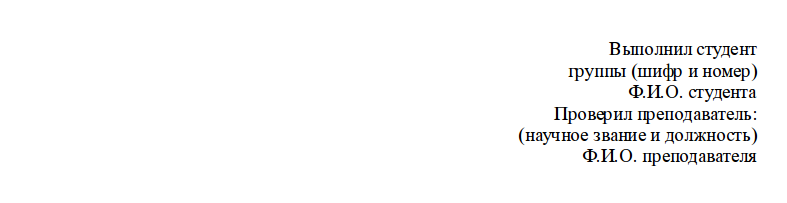
Четвертый блок. Выравнивается по центру и содержит информацию о месте и времени написания реферата город и год.

Если реферат сдается на проверку после 25 декабря всегда пишут следующий, а не текущий год.
Внимание! На титульном листе нигде в конце предложений точки не ставятся.
Правила нумерации и шрифт титульника в реферате
Титульный лист реферата, как впрочем и следующее за ним содержание, считаются, но не нумеруются. Это означает, что номер указывается только на третьей по счету странице и он будет равен соответственно трем (3).
В самом ГОСТе не прописываются требования к использованию определенного вида шрифта и его размер. Устоявшейся традицией стало использование для печати научно-исследовательских работ (к ним относится и реферат) шрифта «Times New Roman».
Размер также не прописывается ГОСТом, но принято для обложки использовать 14-й кегль.
Пояснение! Термин кегль означает размер буквы по вертикали, то есть ее высоту. Она измеряется в особых единицах
Нужный шрифт и его размер очень удобно выставить в нужном окошке редактора Ворд еще в начале работы над рефератом.
Как сделать правильное форматирование титульного листа без номера страницы
Проще всего эту операцию проводить в редакторе Ворд. В нем нужно:
- открыть документ с текстом реферата;
- нажать на пункт меню под названием «Вставка»;
- в открывшемся окне нажать на пункт «Номер страницы»;
- в выпавшем списке выбрать «Внизу страницы» «Простой номер 2»;
- визуально контролируем появление в самом низу надписи «нижний колонтитул» и по центру номера страницы (1);
- справа вверху находим и нажимаем на пункт меню «Работа с колонтитулами» «Особый колонтитул для первой страницы».
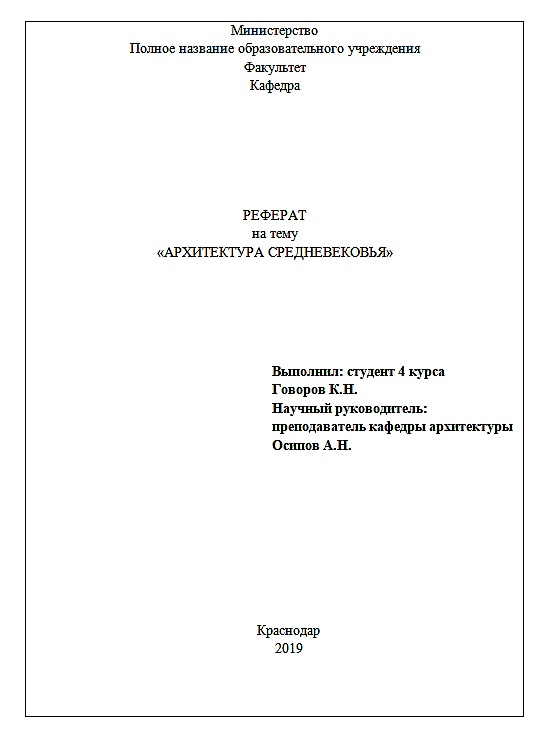
Образец титульного листа
Все вышеизложенные требования к оформлению титульного листа хорошо иллюстрирует приведенный образец. Для использования скачанного шаблона достаточно внести в нужные места требуемую информацию и добавить этот лист к подготавливаемому реферату.
Частые вопросы
Вопрос: Изложенные в статье примеры оформления подходят для всех учебных заведений, или же имеются исключения?
Ответ: Приведенные в статье данные об оформлении титульного листа реферата являются частью ГОСТа, то есть они обязательны для всех ВУЗов на территории РФ. Это не зависит от формы обучения и типа учебного заведения. Если колледж или университет имеют свои методические требования к оформлению, то они всегда основываются на ГОСТе и не противоречат его основным положениям.
Вопрос: Оформление титульного листа отличается для разных учебных дисциплин?
Ответ: Нет. Для разных учебных дисциплин оформляется идентично. Меняется лишь название дисциплины и кафедры, на которой работает принимающий реферат преподаватель.


